
Verwijder dubbele bestanden en maak flexibel opslagruimte vrij op je iPhone.

2 manieren om voicemailberichten op je iPhone te verwijderen met 2 hersteltips

Gepost door Alvin Cantero naar iOS-reiniger 29 januari 2026
De voicemailbox op de iPhone raakt snel vol met spam, afspraken en andere telefoontjes om even te checken hoe het gaat. Dus, of je nu op zoek bent naar manieren om voicemailberichten op de iPhone verwijderen Of je nu op zoek bent naar een manier om per ongeluk verwijderde berichten terug te halen, het is essentieel om de ingebouwde functies te kennen. Deze handleiding behandelt niet alleen de mogelijkheden van de Telefoon-app, maar ook andere manieren om al je iPhone-voicemails te wissen en te redden wanneer je ze kwijt lijkt. Beheer je voicemailberichten op je iPhone vandaag nog effectief!
Gidslijst
Voicemailberichten verwijderen met de ingebouwde functies van je iPhone Gebruik een professionele tool om iPhone-voicemails in batch te verwijderen. Per ongeluk verwijderde voicemailberichten op je iPhone herstellen Hoe u verwijderde voicemails kunt herstellen met iCloudVoicemailberichten verwijderen met de ingebouwde functies van je iPhone
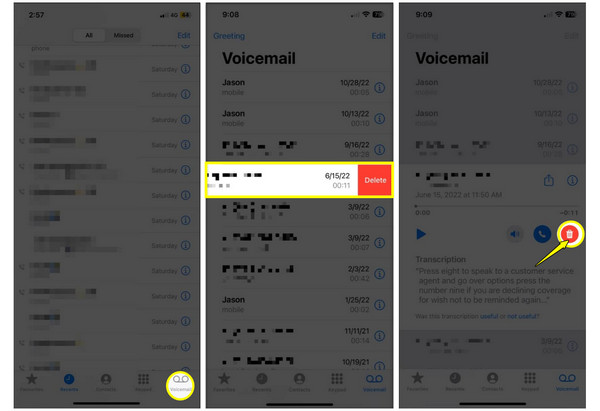
Voordat je geavanceerde software gaat gebruiken, is het de moeite waard om eerst de ingebouwde methoden voor het verwijderen van voicemailberichten op je iPhone onder de knie te krijgen. De meeste gebruikers vegen om te verwijderen, maar er zijn nog snellere manieren om een heleboel berichten te verwerken via de Telefoon-app. Hieronder vind je de stappen om opgeslagen voicemails handmatig op je iPhone te verwijderen:
Stap 1Tik in de app "Telefoon" op het tabblad "Voicemail" onderaan het scherm.
Stap 2Om een individueel voicemailbericht te verwijderen, veegt u naar links over het geselecteerde bericht en tikt u op de knop 'Verwijderen'.
Stap 3Voor meerdere voicemailberichten tikt u bovenaan op de knop 'Bewerken', selecteert u de cirkels naast het gewenste voicemailbericht en tikt u op de knop 'Verwijderen'.
Gebruik een professionele tool om iPhone-voicemails in batch te verwijderen.
Als je te maken hebt met een grote hoeveelheid ongebruikte voicemailberichten, is een professionele schoonmaakdienst de veiligste en beste optie om je voicemails van je iPhone te verwijderen. 4Easysoft iPhone-reiniger Deze tool werkt uitstekend voor deze taak en biedt een complete oplossing om al uw ongewenste gegevens te verwijderen. Het gaat verder dan alleen verwijderen door uw apparaat grondig te scannen op verborgen bestanden of grote bijlagen. De gebruiksvriendelijke interface maakt het mogelijk om de tool te gebruiken zonder technische kennis. Naast voicemails verwijdert de tool ook grote foto's, onnodige apps en andere iPhone-gegevens in één keer. Met deze tool bent u er zeker van dat uw gegevens, zodra ze verwijderd zijn, echt niet meer te herstellen zijn. Dit geeft u gemoedsrust wat betreft uw persoonlijke gegevens.

Je kunt voicemailberichten op je iPhone individueel of in één keer identificeren en verwijderen.
Verwijdert tijdelijke bestanden, crashlogs, systeemcaches, foto's, video's en meer.
Er worden verschillende wisniveaus aangeboden die aansluiten op diverse beveiligings- en privacybehoeften.
Realtime preview van voicemailberichten vóór verwijdering om gegevensverlies te voorkomen.
100% Veilig
100% Veilig
Stap 1Start 4Easysoft iPhone Cleaner op je computer. Verbind je iPhone met je pc via een Lightning-naar-USB-kabel. Tik op je iOS-apparaat op 'Vertrouwen' wanneer daarom wordt gevraagd om toegang te verlenen.
Stap 2Selecteer op het hoofdscherm 'Ruimte vrijmaken' in de linkerzijbalk. Klik vervolgens daaronder op de knop 'Grote bestanden verwijderen' om het scannen te starten.
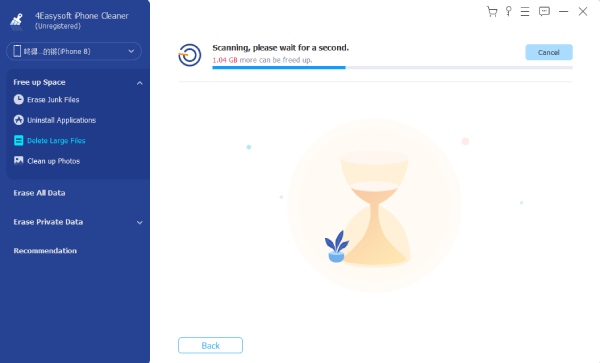
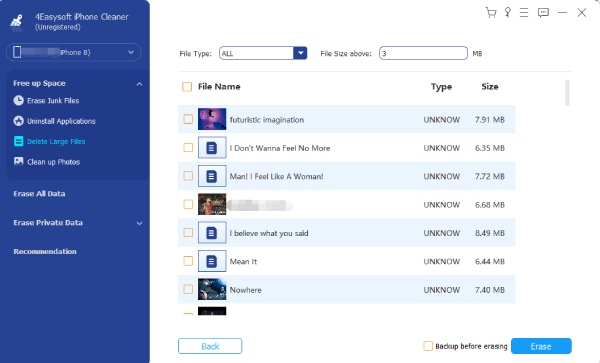
Stap 3Controleer de scanresultaten zodra het scannen is voltooid. Je ziet hier alle bestanden, inclusief muziek, video's en voicemails. Vink het vakje naast de geselecteerde voicemail of naast de 'Bestandsnaam' aan om alles te verwijderen.
Stap 4Klik op de knop 'Wissen' om meerdere voicemailberichten op je iPhone te verwijderen.
100% Veilig
100% Veilig
Per ongeluk verwijderde voicemailberichten op je iPhone herstellen
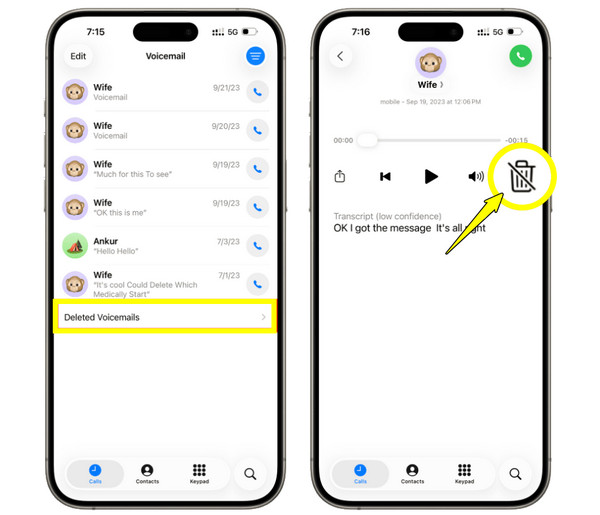
Maar wat gebeurt er als je even niet oplet en per ongeluk voicemails verwijdert die je eigenlijk nog nodig hebt? Gelukkig hebben iPhones een ingebouwde functie waarmee je verwijderde audioberichten nog even kunt bewaren. Je kunt deze tijdelijke map handmatig leegmaken of Per ongeluk verwijderde iPhone-voicemails herstellen snel.
Stap 1Open de "Telefoon"-app op je iPhone en ga naar het gedeelte "Voicemail". Scroll naar beneden en zoek de map "Verwijderde voicemails".
Stap 2Zoek het voicemailbericht dat je per ongeluk hebt verwijderd en tik erop.
Stap 3Tik op de knop 'Herstellen' om het bericht terug te zetten naar je primaire inbox.
Hoe u verwijderde voicemails kunt herstellen met iCloud
Stel dat het bericht niet in je map 'Verwijderde berichten' staat, dan moet je mogelijk in iCloud kijken. Als je regelmatig back-ups van je apparaat maakt, kunnen je verwijderde voicemails op je iPhone in je iCloud-opslag staan. Houd er echter rekening mee dat het herstellen van verwijderde voicemails via iCloud je apparaat reset, waardoor je bestaande gegevens verloren gaan. Zorg er daarom voor dat je eerst een back-up van je huidige gegevens maakt. Maar als je... Voicemails overzetten naar een nieuwe iPhone, Dat is een goede manier om erover na te denken.
Stap 1Ga naar 'Instellingen', vervolgens naar 'Algemeen' en tik op 'iPhone overzetten of resetten'. Selecteer daar 'Wis alle inhoud en instellingen'.
Stap 2Nu je iPhone opnieuw is opgestart, begin je met de instellingen totdat het scherm 'Apps en gegevens' verschijnt.
Stap 3Tik op 'Herstellen vanuit iCloud-reservekopie'.
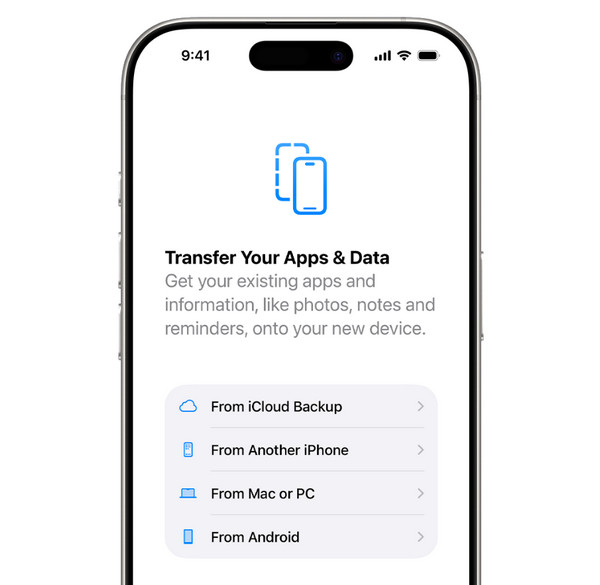
Stap 4Meld u aan met uw Apple ID en selecteer de meest recente iCloud-back-up met de ontbrekende voicemailberichten.
Stap 5Wacht tot de voortgangsbalk verschijnt om verwijderde voicemails op je iPhone te herstellen.
Conclusie
Het beheren van je voicemailbox gaat niet alleen over het vrijmaken van wat ruimte op je iPhone; het zorgt er ook voor dat alleen de belangrijkste berichten georganiseerd en veilig zijn. Van handmatig vegen in de Telefoon-app tot een desktoptool, je kunt nu de rode stip op je voicemailbox op je iPhone precies wissen zoals jij dat wilt. Vergeet ook niet eerst de ingebouwde map te controleren en je iCloud-back-up actief te houden voor een succesvolle verwijdering. iPhone voicemail verwijderen. Wat betreft de desktoptool 4Easysoft iPhone-reiniger, Handmatig werk wordt overgeslagen en dankzij de veilige wismodi hoeft je iPhone geen grote bestanden meer te verwerken. Deze tool geeft je iPhone de reiniging die hij verdient.
100% Veilig
100% Veilig
