
Verwijder veilig de schermtoegangscode, Apple ID, MDM en Schermtijd van je iPhone.

Hoe u uw Apple-account beveiligt met een herstelcode

Gepost door Alvin Cantero naar iOS-herstel 9 mei 2026
Apple-accountherstelcode Uw herstelcode is uw bescherming in lastige situaties. Of u nu uw wachtwoord vergeet of de toegang tot uw apparaat verliest, met uw herstelcode krijgt u snel weer toegang tot uw Apple-account. In deze handleiding laten we u zien hoe u uw herstelcode effectief instelt en gebruikt. U leert ook wat u moet doen als u uw herstelcode vergeet en ontdekt veilige tools om uw toegang te herstellen.
Gidslijst
Deel 1: Wat is een herstelcode voor Apple? Deel 2: Hoe u uw Apple-herstelsleutel instelt Deel 3: Hoe gebruik je je Apple-herstelsleutel? Deel 4: Hoe u uw Apple ID-wachtwoord opnieuw kunt instellen als u de herstelcode bent vergetenDeel 1: Wat is een herstelcode voor Apple?
Een Apple-herstelcode is een optionele functie die is ontworpen om de beveiliging van uw Apple-account te verbeteren. Het is een beveiligingscode van 28 tekens waarmee u uw Apple ID-wachtwoord kunt resetten en weer toegang tot uw account kunt krijgen als u uw wachtwoord bent vergeten of de toegang tot uw apparaten bent kwijtgeraakt. U kunt alleen een herstelcode ontvangen nadat u tweefactorauthenticatie hebt ingeschakeld. Als tweefactorauthenticatie niet is geactiveerd, hebt u geen herstelcode.
Zodra deze functie is ingeschakeld, schakelt Apple de standaardmethode voor accountherstel uit. U kunt uw wachtwoord dan alleen nog opnieuw instellen met de herstelcode en een vertrouwd telefoonnummer. Dit verkleint het risico op ongeautoriseerde toegang aanzienlijk.
Deel 2: Hoe u uw Apple-herstelsleutel instelt
Vereisten
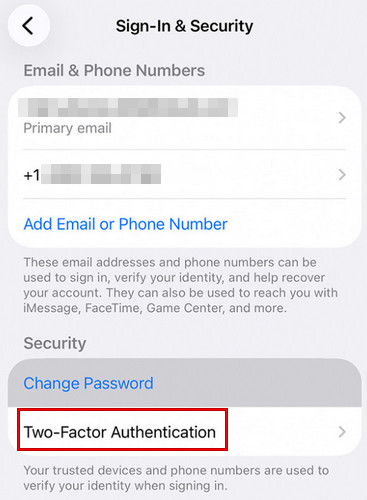
Om een herstelsleutel in te stellen en te gebruiken, moet je je apparaat bijwerken naar de nieuwste versie. Je apparaat moet bovendien iOS 14 of hoger, iPadOS 14 of hoger, of macOS Big Sur of hoger draaien. Je moet ook eerst tweefactorauthenticatie inschakelen voor je Apple-account. Zo schakel je tweefactorauthenticatie in op je iPhone:
Stap 1Ga naar de Instellingen-app op je iPhone.
Stap 2Tik op "je naam" > "Aanmelden en beveiliging" > "Tweefactorauthenticatie".
Stap 3Voer een vertrouwd telefoonnummer in om verificatiecodes te ontvangen en tik vervolgens op "Volgende".
Stap 4Voer de verificatiecode in die naar uw vertrouwde telefoonnummer is verzonden. Tweefactorauthenticatie is nu ingeschakeld voor uw Apple-account.
Hoe genereer je een Apple-herstelsleutel?
Nadat je tweefactorauthenticatie hebt ingeschakeld, kun je een herstelcode genereren op een vertrouwd apparaat dat is aangemeld bij je Apple-account. Zo stel je een Apple-herstelcode in op je iPhone:
Stap 1Open Instellingen en tik bovenaan op "je naam".
Stap 2Ga naar 'Aanmelden en beveiliging' en voer uw Apple-accountwachtwoord in als daarom wordt gevraagd.
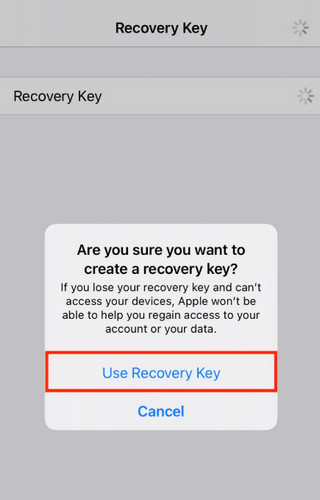
Stap 3Selecteer 'Herstelsleutel' en tik vervolgens op 'Doorgaan'. Volg de instructies op het scherm om uw herstelsleutel te genereren.
Stap 4Noteer de herstelcode direct en bewaar deze veilig. Voer vervolgens de code in ter bevestiging; uw herstelcode is nu geactiveerd.
Deel 3: Hoe gebruik je je Apple-herstelsleutel?
Als je je Apple ID-wachtwoord bent vergeten en geen vertrouwd apparaat hebt om weer toegang tot je account te krijgen, kan de Apple Recovery Key je helpen. Apple ID-wachtwoord opnieuw instellen. Zo gebruik je je Apple-herstelsleutel om weer toegang tot je account te krijgen:
Stap 1Ga naar iforgot.apple.com en klik op 'Wachtwoord opnieuw instellen'.
Stap 2Voer uw Apple-e-mailadres of telefoonnummer in, typ de code in die op de pagina wordt weergegeven en klik op 'Doorgaan'.
Stap 3Voer uw vertrouwde telefoonnummer in en klik op "Doorgaan".
Stap 4Kies de optie om uw wachtwoord opnieuw in te stellen met behulp van een herstelcode wanneer u daarom wordt gevraagd.
Stap 5Voer uw herstelcode van 28 tekens zorgvuldig in en maak vervolgens een nieuw Apple ID-wachtwoord aan en bevestig dit.
Bij het bijwerken van gevoelige Apple ID-instellingen, zoals het wijzigen van uw vertrouwde telefoonnummer of Apple ID, kan er om uw herstelcode worden gevraagd.
Deel 4: Hoe u uw Apple ID-wachtwoord opnieuw instelt als u de herstelcode bent vergeten
Als je je herstelcode kwijt bent, zijn er nog steeds verschillende betrouwbare manieren om je Apple ID-wachtwoord opnieuw in te stellen en weer toegang te krijgen tot je Apple-account.
Een nieuwe Apple-herstelsleutel verkrijgen
Je kunt je oude Apple Recover Key deactiveren en een nieuwe genereren via de Apple-website. Deze methode werkt echter alleen als je je Apple ID-wachtwoord nog weet en succesvol kunt inloggen.
Stap 1Ga naar apple.com en log in met je Apple ID.
Stap 2Verifieer uw identiteit met behulp van een vertrouwd apparaat of telefoonnummer.
Stap 3Selecteer "Beveiliging" in de linkerzijbalk.
Stap 4Klik op "Apple-herstelsleutel vervangen" om een nieuwe herstelsleutel te verkrijgen.
Daarna kunt u deze nieuwe herstelsleutel gebruiken om uw Apple ID-wachtwoord opnieuw in te stellen, zoals beschreven in deel 3.
Verwijder je Apple ID met 4Easysoft iPhone Unlocker
Maar wat als je je Apple ID-wachtwoord bent vergeten en ook de Apple-herstelcode kwijt bent? In dat geval is het vervangen van de herstelcode via de Apple-website niet meer mogelijk. Om dit probleem op te lossen, kun je een professionele ontgrendeltool proberen, zoals... 4Easysoft iPhone-ontgrendelaar. Het helpt je om de Apple ID van je apparaat te verwijderen zonder wachtwoord, en het is compatibel met de meeste iPhone-modellen, waaronder de nieuwste iPhone 17 met iOS 26 en 27.

Verwijder je Apple ID van iOS-apparaten zonder wachtwoord.
Verwijder alle soorten iPhone-schermwachtwoorden in diverse scenario's.
Omzeil de activeringsvergrendeling op tweedehands iPhones zonder de vorige eigenaar.
Verwijder eenvoudig schermtijdbeperkingen, MDM-profielen en iTunes-back-upversleuteling.
100% Veilig
100% Veilig
Hoe verwijder je je Apple ID met 4Easysoft iPhone Unlocker:
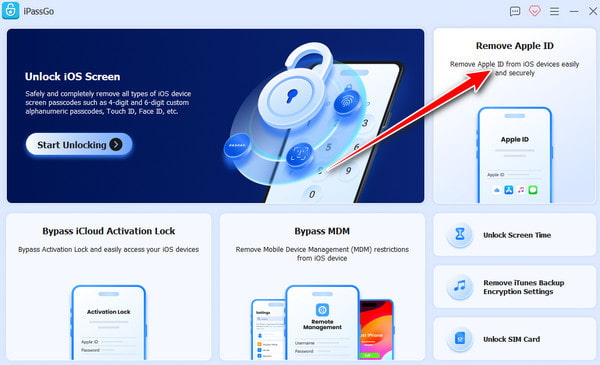
Stap 1Start de software op je computer en verbind je iPhone met een USB-kabel. Selecteer 'Apple ID verwijderen' in de interface.
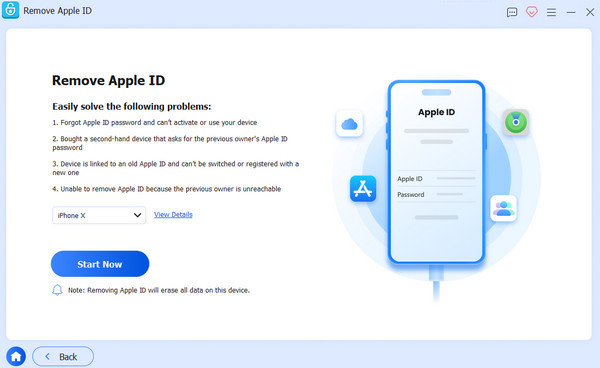
Stap 2Controleer de apparaatinformatie op het scherm. Als alles correct is, klik dan op "Nu starten" om verder te gaan.
Stap 3Als 'Zoek mijn iPhone' is uitgeschakeld, kan je Apple ID direct worden ontgrendeld. Als 'Zoek mijn' is ingeschakeld op je apparaat, moet je eerst de instructies op het scherm volgen om je iOS-apparaat te resetten.
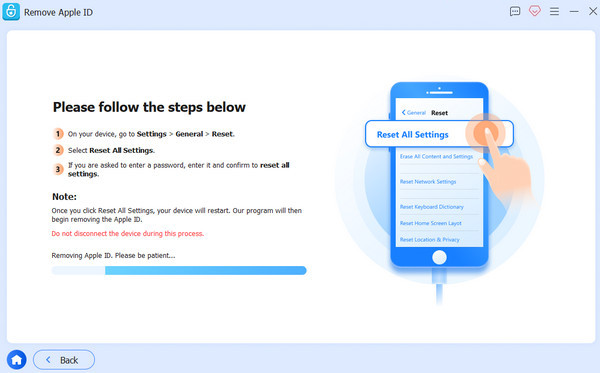
Stap 4Klik op "Opnieuw bevestigen" om het ontgrendelen te starten. Je huidige Apple ID wordt binnenkort verwijderd.
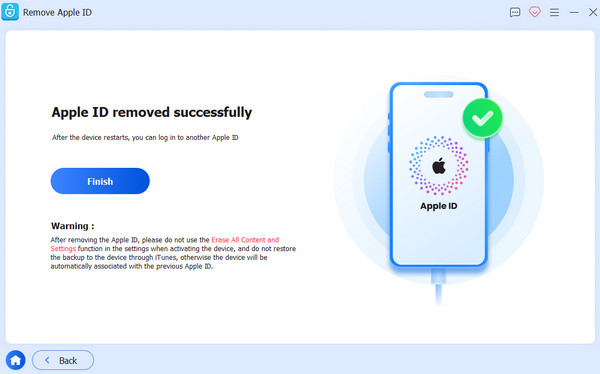
Het verwijderen van je Apple ID wist al je gegevens op je apparaat. Het is aan te raden om van tevoren een back-up te maken van je belangrijke gegevens, zodat je die kunt behouden. Herstel je iPhone vanuit een back-up. later.
Conclusie
Van het opzetten van uw Apple-herstelsleutel Deze handleiding laat je zien hoe je je Apple-account veilig kunt houden, van het gebruik ervan om weer toegang te krijgen tot je account. Om te voorkomen dat je in de toekomst wordt buitengesloten, bewaar je je Apple-herstelsleutel op een veilige plek en zorg je ervoor dat je vertrouwde telefoonnummer actief blijft. Zo kun je, wat er ook gebeurt, altijd snel en gemakkelijk weer toegang krijgen tot je account.
100% Veilig
100% Veilig
