
Herstel verwijderde/verloren gegevens van pc/Mac, harde schijf, USB-stick, SD-kaart en meer.

Hoe verwijderde Facebook-berichten op iPhone/Android te herstellen

Gepost door Alvin Cantero naar iOS-herstel 20 juli 2026
In de meeste gevallen kunnen permanent verwijderde Facebook Messenger-berichten niet worden hersteld. Facebook biedt geen officiële functie voor het herstellen van berichten. Zodra een bericht definitief is verwijderd, kunt u het over het algemeen niet rechtstreeks terughalen. Maar het is nog steeds mogelijk om... Verwijderde berichten herstellen op Messenger In bepaalde scenario's. Weten welke situatie op jou van toepassing is, bespaart veel tijd.
| Als… | Probeer dit eerst. |
| Kan geen gesprek vinden | Bekijk gearchiveerde chats |
| Het verkeerde chatbericht verwijderd. | Download je Facebook-gegevens |
| Android gebruiken | Controleer de lokale cache (alleen op oudere apparaten) |
| De andere persoon heeft nog steeds berichten. | Vraag hen om ze opnieuw te versturen. |
| Geen back-up beschikbaar | Probeer software voor gegevensherstel. |
| Niets werkt | Controleer of de chat permanent is verwijderd. |
Gidslijst
Ingebouwde functies om verwijderde berichten op Messenger te herstellen Herstel verwijderde berichten op Messenger met professionele software Veelgestelde vragen over het herstellen van verwijderde berichten op MessengerIngebouwde functies om verwijderde berichten op Messenger te herstellen
Om te beginnen kun je de samenvattingen bekijken van hoe je verwijderde Facebook Messenger-berichten kunt terughalen.
| Methode | Succespercentage | Moeilijkheidsgraad | Beste voor |
| Gearchiveerde chats | Hoog | Eenvoudig | Verborgen gesprekken |
| Download Facebook-informatie | Medium | Eenvoudig | Bestaande servergegevens |
| Vraag het aan de afzender | Hoog | Eenvoudig | Gedeelde gesprekken |
| Android-cache | Laag | Medium | Oudere Android-apparaten |
| Gegevensherstelsoftware | Medium | Eenvoudig | Recent verwijderde lokale gegevens |
Methode 1: Blader door je gearchiveerde chats
Zijn verwijderde berichten op Messenger voorgoed verdwenen? Mogelijk hebt u ze gewoon gearchiveerd in plaats van verwijderd. Wanneer u in Messenger 'Chat archiveren' selecteert, verbergt het systeem alleen het gesprek in de hoofdinterface en verplaatst het naar de map 'Gearchiveerd'. De inhoud van het bericht blijft volledig bewaard op de servers van Facebook en in uw account.
Stap 1Open de Messenger-app op uw mobiele apparaat of in een browser.
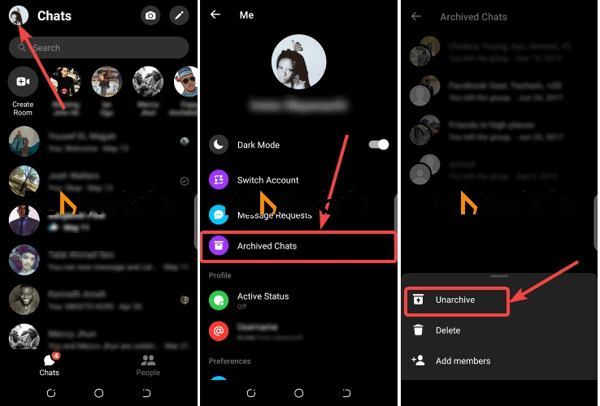
Stap 2Tik op je profiel en kies "Gearchiveerde chats" in de mobiele app. Of klik op de knop Opties met een pictogram met drie stippen in de Messenger-webapp en kies "Gearchiveerde chats".
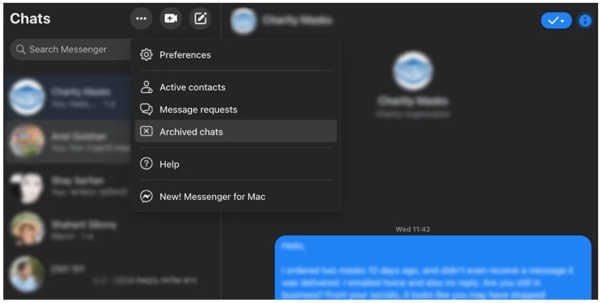
Stap 3Zoek vervolgens de chat die u wilt terugkrijgen. Veeg naar links over de chat in de mobiele app, of klik op de knop "Opties" op de chat in uw browser.
Stap 4Tik of klik ten slotte op de knop 'Dearchiveren' om verwijderde Facebook-berichten terug te halen naar uw inbox.
Methode 2: Probeer de map fb_temp (deze is mogelijk niet meer beschikbaar)
Het doorzoeken van de Messenger-cache levert meestal geen resultaten op voor verwijderde chats. De meeste cachebestanden zijn tijdelijk en versleutelde berichten worden niet in platte tekst opgeslagen.
Wat je mogelijk nog kunt vinden in fb_temp: Tijdelijke mediabestanden (afbeeldingen, video's die in gesprekken zijn gedeeld) die nog niet zijn verwijderd. Tekstberichten: zeer onwaarschijnlijk leesbaar.
Stap 1Open de ingebouwde of externe Bestandsbeheer-app op uw Android-telefoon.
Stap 2Navigeer naar "Interne opslag", "Android", "gegevens", "Facebook", "cache" en "fb-temp".
Stap 3Hier vindt u de verwijderde berichten op Messenger voor Android.
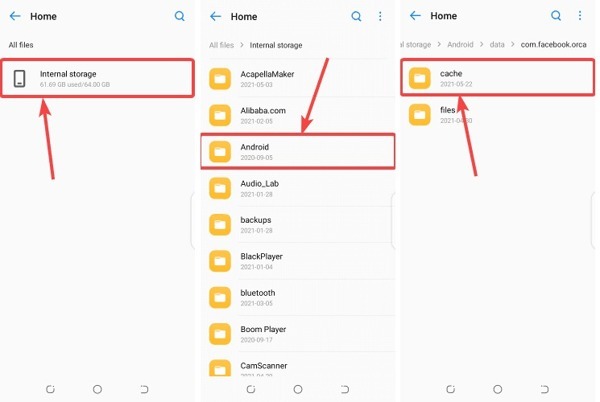
Houd er rekening mee dat deze manier niet beschikbaar is op de iPhone of iPad, zelfs niet als u een bestandsbeheer-app gebruikt.
Methode 3: Download een kopie van je Facebook-gegevens
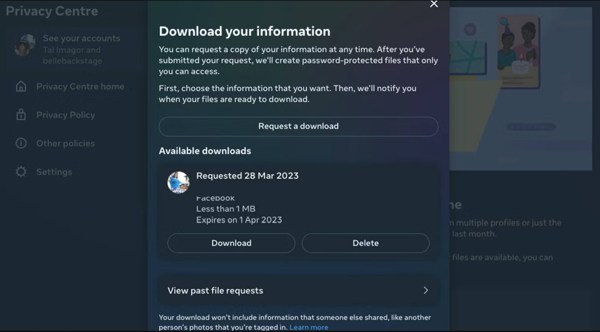
Een andere manier om verdwenen berichten op Messenger terug te krijgen, is door een download aan te vragen bij Facebook. Je kunt de berichten die op de Facebook-server zijn opgeslagen downloaden en de verloren berichten en gesprekken terughalen. Je kunt ook print deze Facebook-berichten na het downloaden.
Op het web
Stap 1Ga in een browser naar www.facebook.com/settings en log in op uw account.
Stap 2Selecteer aan de linkerkant 'Uw Facebook-gegevens' en klik op 'Uw gegevens downloaden'.
Stap 3Stel een geschikt datumbereik in de vervolgkeuzelijst in onder 'Bestandsopties selecteren'. Klik op 'Alles deselecteren' en vink alleen het vakje naast 'Berichten' aan.
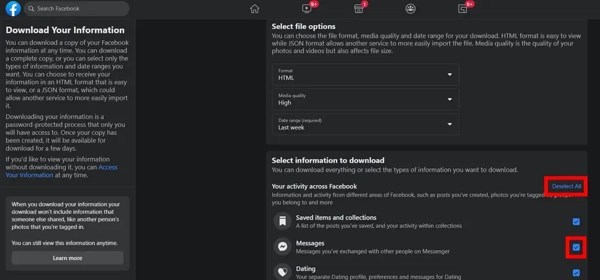
Stap 4Klik op "Download aanvragen" onder het "Start uw download" gebied. Dan zal Facebook u de verloren berichten e-mailen.
Op mobiel
Stap 1Tik op de knop 'Menu' met het pictogram met drie lijntjes in uw Messenger-app.
Stap 2Druk op de knop 'Instellingen' en tik onderaan op 'Meer bekijken in Accountcentrum'.
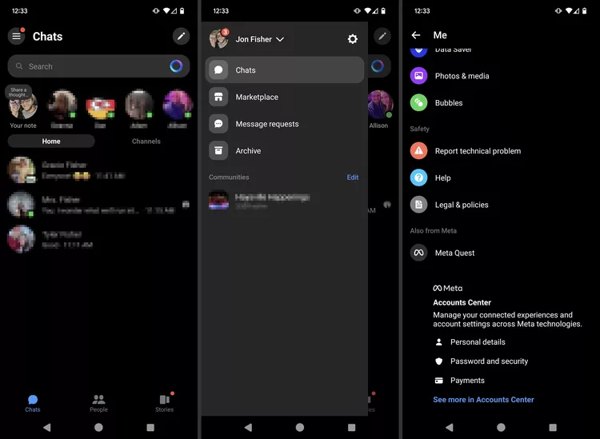
Stap 3Tik achtereenvolgens op 'Uw gegevens en machtigingen', 'Uw gegevens downloaden' en 'Gegevens downloaden of overdragen'.
Stap 4Selecteer het contact met de gewenste berichten, tik op "Volgende", kies "Specifieke soorten informatie", selecteer "Berichten" en druk op "Volgende".
Stap 5Stel "Datumbereik" in, tik op "Bestanden maken" en tik op de knop "Downloaden". Vervolgens ontvangt u de berichtengeschiedenis.
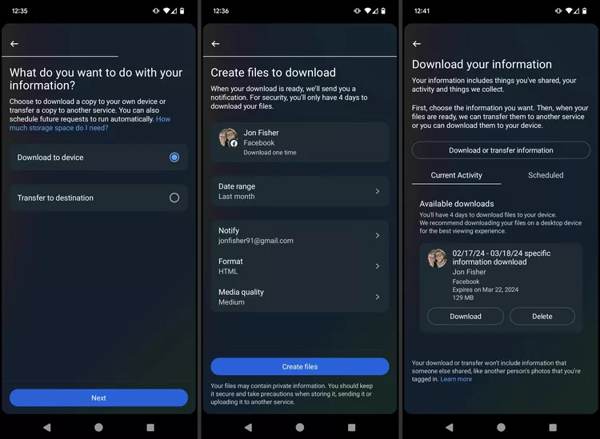
De Facebook-gegevensdownload bevat alleen berichten die op het moment van verwijdering op de servers van Facebook stonden. Als berichten zijn verwijderd voordat je de download hebt aangevraagd, verschijnen ze mogelijk niet in het archief. Kortom, het hangt ervan af hoe snel je handelt (Facebook bewaart verwijderde berichten ongeveer 90 dagen voordat ze definitief worden verwijderd).
Manier 4: Vraag het de afzender en laat hem het bericht opnieuw verzenden
Zelfs als je het bericht niet kunt herstellen, kan je contactpersoon de chatgeschiedenis nog steeds bewaren. Vraag hem of haar om het bericht opnieuw naar je te sturen, of maak een screenshot van de conversatie en stuur de afbeelding naar je toe. Deze methode werkt mogelijk niet in alle situaties. Het kan effectief zijn bij persoonlijke of zakelijke contacten die het originele Messenger-bericht nog hebben.
Herstel verwijderde berichten op Messenger met professionele software
Verwijderde berichten herstellen op Messenger voor iOS
4Easysoft iPhone-gegevensherstel is de gemakkelijkste manier om verwijderde Facebook-berichten op je iPhone te herstellen. Het kan verloren gegevens in je geheugen scannen en herstellen zonder back-up op een iOS-apparaat. De meeste soorten gegevens kunnen ermee worden hersteld, zoals foto's, contacten,

Toon verwijderde berichten op Messenger zonder er vooraf een back-up van te maken.
Herstel veel soorten berichten, zoals WhatsApp en Gmail op je iPhone
Geschikt voor het herstellen van de meeste iPhone- en iOS-systemen, zoals iOS 26 en 27, en iPhone 18 Pro/17.
Na het herstel worden bestaande gegevens op de iPhone niet overschreven.
100% Veilig
100% Veilig
Stap 1Maak verbinding met je iPhone
Gebruik de beste software voor berichtherstel. Verbind vervolgens je iPhone met je computer via een Lightning-kabel. Kies 'Herstellen van iOS-apparaat' in de linkerzijbalk en klik op de knop 'Scan starten'.
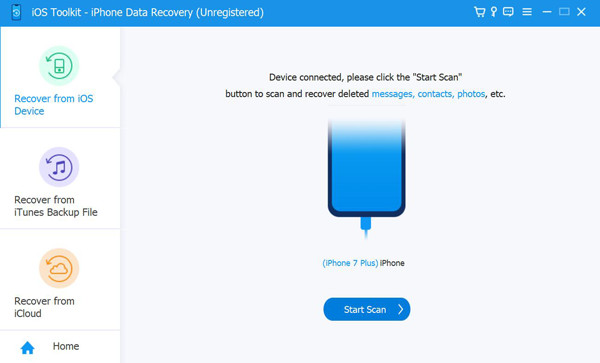
Tips
Volg de instructies op het scherm als u daarom wordt gevraagd om uw computer te vertrouwen.
Stap 2Bekijk verwijderde Facebook-berichten
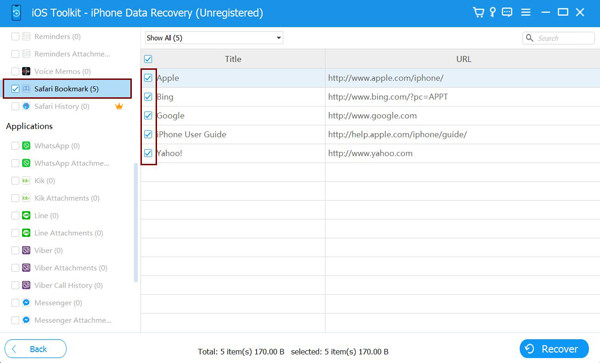
Wanneer de data scan is voltooid, kiest u "Show Deleted Only" uit de dropdown lijst bovenaan de interface. Nu kunt u verwijderde Facebook berichten, SMS en meer lezen.
Stap 3Verwijderde berichten ophalen
Als u de berichten later wilt bekijken, selecteert u ze en klikt u op de knop 'Herstellen'. Stel een uitvoermap in en klik op 'Herstellen'.
Hoe verwijderde berichten op Messenger voor Android te herstellen
Voor Android-gebruikers is RecoverGo (Android) een geschikte manier om verwijderde berichten op Messenger te bekijken zonder back-up. Bovendien is het gebruiksvriendelijke ontwerp een goede optie voor beginners om berichten te herstellen.
Stap 1Maak verbinding met je telefoon
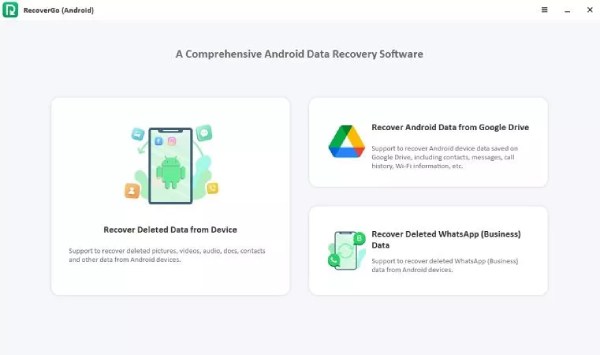
Start deze tool op je computer en verbind je Android-telefoon via een USB-kabel met de computer. Klik vervolgens op 'Verwijderde gegevens van apparaat herstellen'.
Stap 2Debug-modus openen
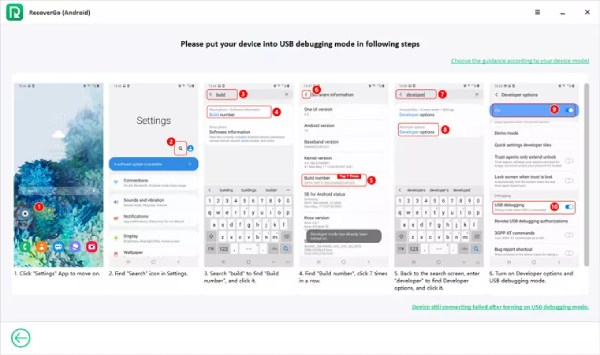
Zodra de foutopsporing is geslaagd, schakelt u de foutopsporingsmodus op uw Android-apparaat in. U kunt nu de gewenste bestandstypen selecteren die u vanuit Messenger wilt herstellen.
Stap 3Herstel verdwenen Facebook-berichten
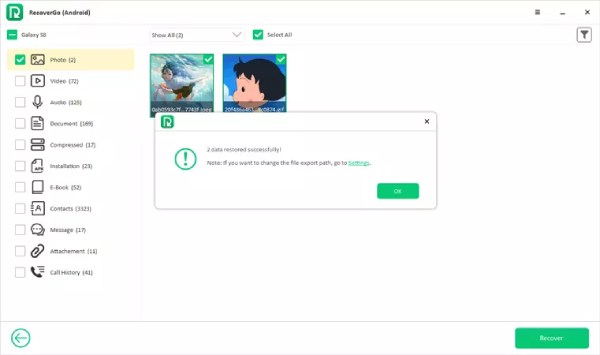
Wacht even tot het scannen is voltooid. En je kunt alle verwijderde berichten aanvinken en op de knop "Herstellen" klikken om het herstellen te starten.
Veelgestelde vragen over het herstellen van verwijderde berichten op Messenger
-
Hoe weet ik of iemand berichten op Messenger heeft verwijderd?
Als u de berichten of chat niet in de Messenger-app kunt vinden, betekent dit dat de andere persoon ze heeft verwijderd.
-
Wat gebeurt er als je een chat op Messenger verwijdert?
Wanneer je een gesprek verwijdert met 'Verwijderen voor jou', ontvangt de andere persoon geen melding. Het gesprek blijft volledig zichtbaar voor de ander. Alleen 'Ongedaan maken' (Verwijderen voor iedereen) laat de ontvanger weten dat een bericht is verwijderd. Standaard verwijderen van een gesprek gebeurt zonder melding.
-
Bewaart Messenger verwijderde berichten in meldingen?
Android-gebruikers kunnen de inhoud van verwijderde berichten vinden in de Meldingsgeschiedenis (voor gebruikers die deze functie eerder hebben ingeschakeld). En als je eerder e-mailmeldingen voor Messenger hebt ingeschakeld, kun je voorbeelden van berichten in je inbox bekijken.
-
Kan ik verwijderde berichten herstellen als ik inlog op een ander apparaat?
Ja. Bij het verwijderen van een volledig gesprek via de optie "Verwijderen voor jou" blijven de berichten wel bestaan op het apparaat van de andere persoon en op de servers van Facebook. Als je inlogt op een ander apparaat, worden ze niet meer aan je getoond in Messenger, maar ze zijn niet voor iedereen verwijderd.
Conclusie
Nu kunt u de bovenstaande vijf manieren gebruiken om verwijderde berichten op Facebook Messenger herstellenDe ingebouwde functies stellen u in staat om verloren berichten snel terug te vinden. Als deze niet werken, kunt u het volgende proberen: 4Easysoft iPhone-gegevensherstel op je iPhone. En je kunt het bericht herstellen zonder dat er gegevens worden overschreven of verloren gaan.
100% Veilig
100% Veilig
