
Maak selectief en veilig een back-up van uw iPhone/iPad/iPod-gegevens en herstel deze zonder gegevensverlies.
Hoe je WhatsApp-berichten kunt back-uppen en herstellen op Android en iPhone

Gepost door Alvin Cantero naar iOS-back-up en -herstel 12 mei 2026
Misschien heb je net een nieuwe telefoon gekocht, is je telefoon vastgelopen of heb je hem per ongeluk teruggezet naar de fabrieksinstellingen, en zijn plotseling al je WhatsApp-chats, foto's en spraakberichten verdwenen. Geen paniek! Deze handleiding laat je zien hoe je ze terug kunt vinden. Maak een back-up van WhatsApp-berichten en ze gemakkelijk te herstellen, zodat al je belangrijke gesprekken en media veilig blijven, wat er ook met je telefoon gebeurt.
Gidslijst
Deel 1: Een oplossing met één klik om al je WhatsApp-berichten te back-uppen Deel 2: Hoe je WhatsApp-berichten back-upt naar Google Drive Deel 3: Hoe je WhatsApp-berichten naar iCloud back-upt Deel 4: Hoe WhatsApp-berichten te herstellen na een telefoonreset Deel 5: Veelgestelde vragen over WhatsApp-back-upsDeel 1: Een oplossing met één klik om al je WhatsApp-berichten te back-uppen
Handmatig een back-up maken van je WhatsApp-berichten kan tijdrovend zijn als je een uitgebreide chatgeschiedenis hebt met foto's, video's en bestanden. Hoe maak je moeiteloos een back-up van je WhatsApp-berichten? 4Easysoft iOS-gegevensback-up en -herstel Biedt een snelle, veilige oplossing met één klik om al je WhatsApp-berichten rechtstreeks van je iOS-apparaat naar je computer te back-uppen. Naast WhatsApp-gegevens ondersteunt het ook het back-uppen van foto's, belgeschiedenis, muziek, Kik-gegevens en vele andere bestandstypen.

Maak snel een back-up van je WhatsApp-berichten en herstel ze in batches.
Ondersteuning voor het overdragen van meer dan 20 soorten gegevens tussen iOS-apparaten en computers.
Bekijk en maak naar wens selectief een back-up van uw gegevens.
Schakel een versleutelde modus in om de beveiliging van uw back-up te beschermen.
100% Veilig
100% Veilig
Zo maak je eenvoudig een back-up van je WhatsApp-berichten:
Stap 1Start de software op uw computer en selecteer de modus "iOS-gegevensback-up" in de hoofdinterface. Verbind uw iOS-apparaat met de computer via een USB-kabel.

Stap 2Klik op de modus 'Standaard back-up' of 'Versleutelde back-up'. Als u zich zorgen maakt over uw privacy, kies dan voor de modus 'Versleutelde back-up' om uw gegevens te beschermen.

Stap 3Bekijk de WhatsApp-berichten die u wilt opslaan en selecteer ze. Klik vervolgens op de knop 'Volgende' om een back-up te maken.
Deel 2: Hoe je WhatsApp-berichten back-upt naar Google Drive
Android-gebruikers kunnen hun WhatsApp-berichten eenvoudig back-uppen naar Google Drive. Zorg er wel voor dat uw Android-apparaat is gekoppeld aan een Google-account en dat u voldoende vrije ruimte in Google Drive hebt om de back-up op te slaan.
Hoe maak je een back-up van WhatsApp-berichten op Android?
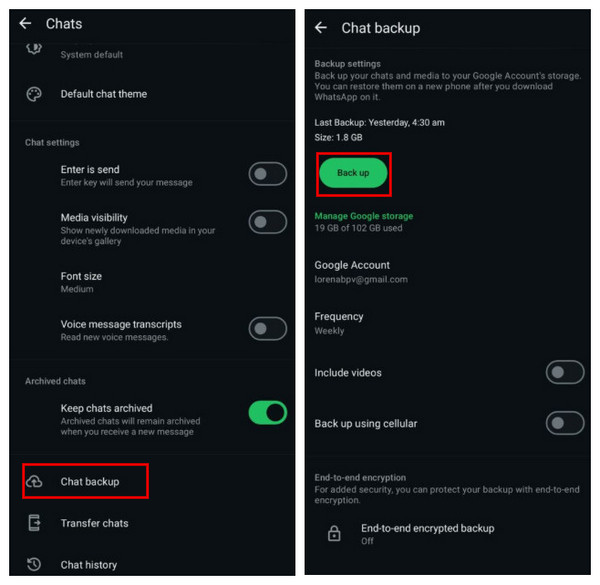
Stap 1Open WhatsApp op je apparaat en tik op de drie verticale puntjes in de rechterbovenhoek om het WhatsApp-menu te openen.
Stap 2Kies 'Instellingen' uit het keuzemenu.
Stap 3Tik op "Chats" en selecteer de optie "Chatback-up".
Stap 4Tik op 'Back-up maken naar Google Drive'. Je kunt kiezen of je video's wilt meenemen en een frequentie selecteren om WhatsApp automatisch te back-uppen: dagelijks, wekelijks of maandelijks.
Stap 5Selecteer het Google-account dat u wilt gebruiken voor de back-up. Druk op de knop 'Back-up maken' om het back-upproces te starten.
Deel 3: Hoe je WhatsApp-berichten naar iCloud back-upt
Voor iPhone-gebruikers biedt WhatsApp een andere optie om chats te backuppen via iCloud. Zorg ervoor dat je iPhone is verbonden met een stabiel wifi-netwerk en bent ingelogd op een actief iCloud-account. Controleer bovendien of je voldoende iCloud-opslagruimte beschikbaar hebt voor de back-up.
Zo maak je een back-up van je WhatsApp-berichten op je iPhone:
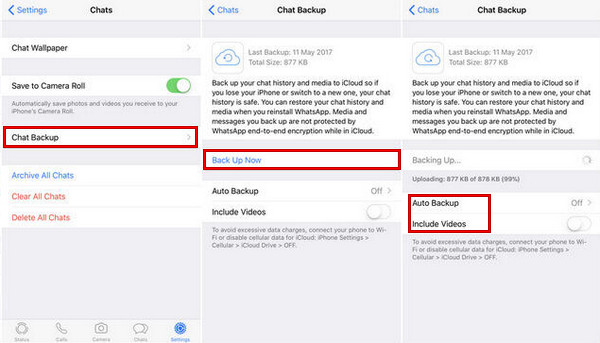
Stap 1Open WhatsApp op je iPhone. Tik op Instellingen in de rechteronderhoek.
Stap 2Tik op "Chats" en selecteer "Chatback-up".
Stap 3Kies 'Automatische back-up' om een schema voor automatische back-ups in te stellen op dagelijks, wekelijks of maandelijks.
Kies 'Video's meenemen' als je WhatsApp-afbeeldingen en -berichten wilt back-uppen, maar dit verhoogt de bestandsgrootte en vereist meer iCloud-opslagruimte.
Schakel 'End-to-end versleutelde back-up' in om een toegangscode toe te voegen aan je WhatsApp-back-ups.
Stap 4Tik op "Nu een back-up maken" om een back-up van je WhatsApp-berichten te maken.
Deel 4: Hoe WhatsApp-berichten te herstellen na een telefoonreset
Zijn je WhatsApp-berichten verdwenen na een telefoon resettenDit gebeurt meestal omdat een fabrieksreset al je lokale chatgegevens verwijdert. Gelukkig kun je, als je eerder een back-up had ingeschakeld, je WhatsApp-berichten in een paar stappen herstellen vanuit een back-up.
Het terugzetten van een back-up overschrijft je huidige WhatsApp-chats. Als je geen back-up terugzet na een fabrieksreset, zorg er dan voor dat je van tevoren een back-up maakt van je meest recente berichten.
WhatsApp-berichten selectief herstellen
Je kunt je WhatsApp-berichten ook herstellen met 4Easysoft iOS-gegevensback-up en -herstel. Deze software biedt een flexibele oplossing waarmee u back-upbestanden kunt bekijken en alleen de gegevens kunt herstellen die u nodig hebt.
Stap 1Sluit je iOS-apparaat aan op de computer en selecteer 'iOS-gegevens herstellen' in de interface.
Stap 2Alle beschikbare back-upbestanden en hun gedetailleerde informatie worden op het scherm weergegeven.

Stap 3Kies een back-up en klik op 'Nu bekijken' om de inhoud te bekijken. Selecteer 'WhatsApp en bijlagen' om je chatgeschiedenis te herstellen.

WhatsApp-berichten herstellen vanuit Google Drive
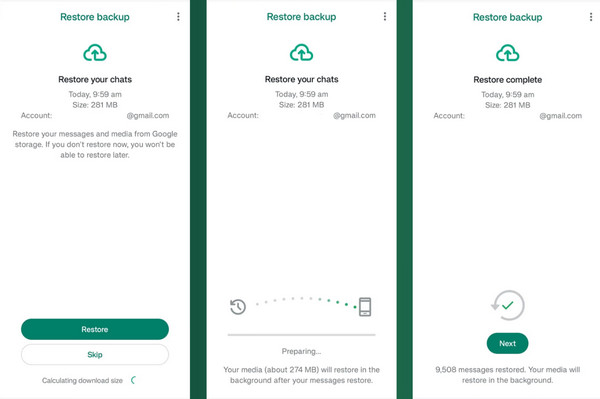
Stap 1Installeer WhatsApp opnieuw vanuit de Google Play Store en tik op "Volgende".
Stap 2Open deze app en verifieer je telefoonnummer. Log in met hetzelfde Google-account dat je hebt gebruikt voor de back-up. Tik op 'Herstellen' wanneer daarom wordt gevraagd om je WhatsApp-berichten te herstellen.
Stap 3Wacht tot het herstelproces is voltooid en tik vervolgens op "Volgende".
WhatsApp-berichten herstellen vanuit iCloud
Als je een back-up van je WhatsApp-chats hebt gemaakt naar iCloud, kun je deze eenvoudig terugzetten op je apparaat. Houd er rekening mee dat iCloud-back-ups 180 dagen worden bewaard. Als je na deze periode probeert te herstellen, krijg je mogelijk de foutmelding 'Back-up verlopen'.
Stap 1Installeer WhatsApp opnieuw vanuit de App Store.
Stap 2Open WhatsApp en verifieer je telefoonnummer. Zorg ervoor dat je bent ingelogd met dezelfde Apple ID die je hebt gebruikt voor de back-up.
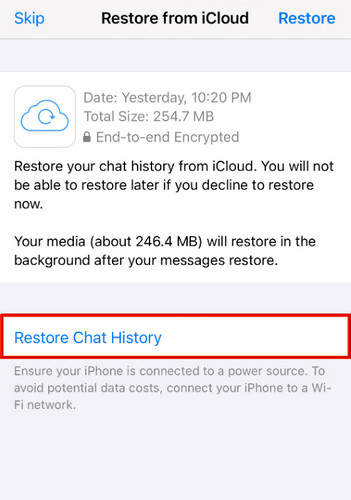
Stap 3Tik op 'Chatgeschiedenis herstellen' wanneer daarom wordt gevraagd. Wacht tot het proces is voltooid. Je chats en afbeeldingen worden automatisch hersteld.
Deel 5: Veelgestelde vragen over WhatsApp-back-ups
-
Hoe kan ik WhatsApp-berichten van Android naar iPhone overzetten?
WhatsApp biedt nu een functie voor platformoverschrijdende overdracht waarmee je chats van Android naar iPhone kunt overzetten. Om deze functie te gebruiken, moet je iPhone iOS 15.5 of hoger hebben en je Android-apparaat minimaal Android 5 (Lollipop). Je kunt ook een professionele tool van een derde partij gebruiken om chats over te zetten. WhatsApp-chats overzetten van Android naar iPhone zonder deze beperkingen.
-
Waarom kan WhatsApp mijn Google Drive-back-up niet detecteren?
WhatsApp detecteert mogelijk geen back-up om verschillende redenen: (1) U gebruikt een ander Google-account of telefoonnummer. (2) De back-up is verwijderd of verlopen. (3) Uw internetverbinding is instabiel.
-
Waarom wordt mijn iCloud-back-up niet weergegeven in WhatsApp?
Mogelijke oorzaken zijn: (1) iCloud Drive is uitgeschakeld. (2) WhatsApp is niet ingeschakeld in de iCloud-instellingen. (3) U bent ingelogd met een andere Apple ID. (4) De back-up was onvolledig of beschadigd.
Conclusie
Het verliezen van je WhatsApp-chats, zoals berichten, foto's of spraakmemo's, is een van die dingen waarvan je je pas realiseert hoe belangrijk het is als ze er ineens niet meer zijn. Maar nu kun je snel een oplossing vinden. Back-up maken van en WhatsApp-berichten herstellen Met behulp van Google Drive, iCloud of een tool van een derde partij. Zodra je chats een back-up hebben, hoef je je geen zorgen meer te maken dat je die belangrijke herinneringen kwijtraakt!
100% Veilig
100% Veilig
