
Herstel alle gegevens van uw iOS-apparaten, iTunes en iCloud-back-up.

2 manieren om een harde reset uit te voeren op een iPhone (iPhone 8 tot en met 17 en ouder)

Gepost door Alvin Cantero naar iOS-herstel 17 april 2026
Iedere iPhone-gebruiker maakt wel eens een moment mee waarop een simpele uitschakeling niet werkt, vooral in situaties zoals een bevroren scherm of een niet-reagerend touchscreen. Met de juiste techniek kun je het apparaat weer aan de praat krijgen. iPhone harde reset. Hoewel het proces eenvoudig is, hangen de specifieke stappen af van welk model je gebruikt. Deze handleiding gaat daarom dieper in op twee beproefde manieren om iPhone-modellen geforceerd te resetten, samen met tips en vergelijkingen over het resetten van een iPhone.
Gidslijst
Hoe voer je een harde reset uit op een iPhone 8 en latere modellen? Harde reset van iPhone 7/7 Plus en modellen ouder dan 6/6s Bonustips voor het herstellen van gegevens na een harde reset van je iPhone Het verschil tussen opnieuw opstarten, een harde reset en een fabrieksreset.Hoe voer je een harde reset uit op een iPhone 8 en latere modellen?
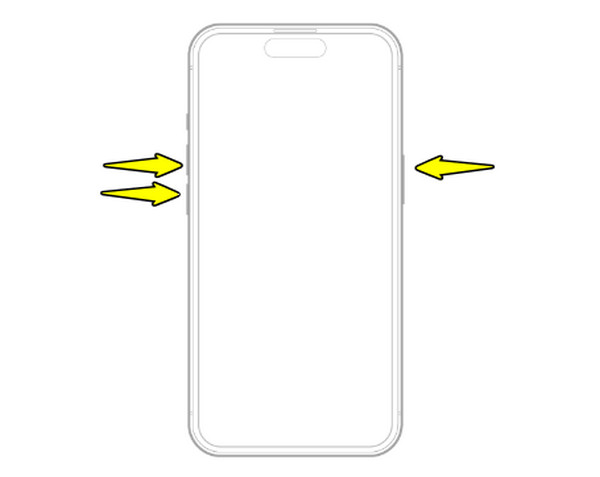
Als een simpele herstart niet werkt, is een harde reset de meest betrouwbare manier om de hardware van je apparaat weer op gang te brengen. Je gegevens worden niet verwijderd, maar de processor wordt wel snel opnieuw opgestart om systeemproblemen op te lossen. Moderne iPhones zonder thuisknop hebben een specifieke stappenplan om dit te verhelpen. Hieronder vind je de specifieke combinaties die je moet gebruiken om een harde reset uit te voeren op je iPhone 8 en de nieuwste modellen:
Stap 1Druk kort op de knop "Volume omhoog" en laat deze weer los. Herhaal dit met de knop "Volume omlaag".
Stap 2Druk vervolgens de aan/uit-knop in en houd deze ingedrukt totdat het scherm zwart wordt en het Apple-logo knippert.
Harde reset van iPhone 7/7 Plus en modellen ouder dan 6/6s
Als je een iPhone 7 of ouder dan de 6/6s gebruikt, is een harde reset afhankelijk van de fysieke thuisknop onderaan het scherm. Het is belangrijk om de indeling van jouw specifieke model te kennen, omdat het gebruik van de verkeerde knopcombinaties kan leiden tot een screenshot of een volumewijziging. Volg de onderstaande stappen, afhankelijk van jouw specifieke model, om een harde reset uit te voeren. iPhone opnieuw opstarten:
Hoe je een harde reset uitvoert op je iPhone 7 en 7 Plus:
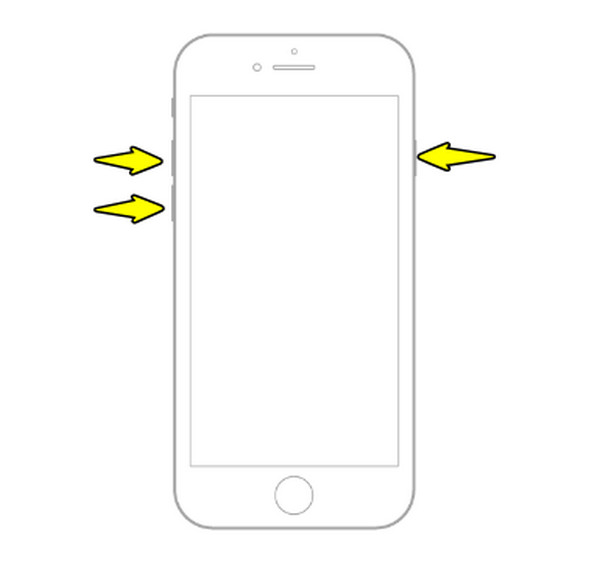
Stap 1Houd de knop "Volume omlaag" en de aan/uit-knop ongeveer 10 seconden tegelijk ingedrukt.
Stap 2Laat de knoppen pas los als het Apple-logo op je scherm verschijnt.
Hoe je een harde reset uitvoert op een iPhone 6s, SE (1e generatie) en oudere modellen:
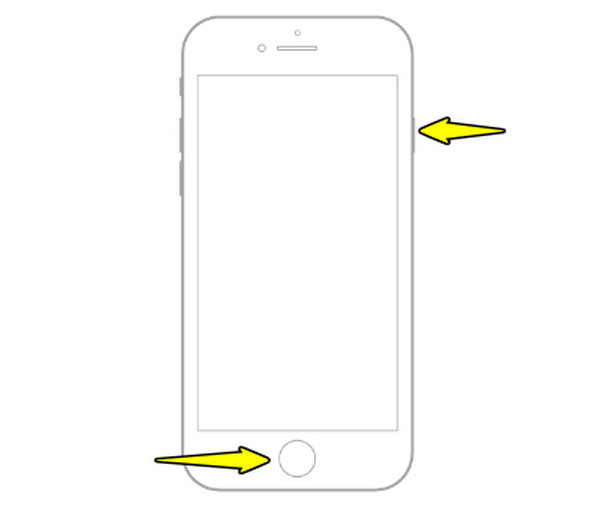
Stap 1Zoek de "Home"-knop aan de voorkant en de "Power"-knop aan de boven- of zijkant.
Stap 2Houd beide knoppen ingedrukt totdat het scherm zwart wordt en het Apple-logo verschijnt.
Bonustips voor het herstellen van gegevens na een harde reset van je iPhone
Hoewel een harde reset van je iPhone over het algemeen veilig is voor je bestanden, kunnen onverwachte crashes soms leiden tot gegevensverlies. Om de veiligheid van je digitale leven te garanderen, is het daarom verstandig om een herstelmethode bij de hand te hebben: 4Easysoft iPhone-gegevensherstel. Deze software biedt een gestroomlijnde manier om uw iOS-apparaat te beveiligen door back-ups te maken die toegankelijker zijn dan cloudgebaseerde alternatieven. Bovendien kunt u specifieke bestanden bekijken voordat u ze herstelt, zodat u volledige controle hebt over wat er teruggezet wordt op uw iPhone. Het is een lichtgewicht maar krachtige tool die alle recente iOS-versies en hardwaremodellen ondersteunt.

Beveilig al je iOS-gegevens snel en veilig op een computer met één enkele clip.
Bekijk de bestanden die u wilt herstellen en selecteer ze, in plaats van het hele apparaat te beschadigen.
Versleutelde back-upmodus om gevoelige informatie met een wachtwoord te beveiligen.
Snel en veilig scannen van gegevens, waarbij ervoor gezorgd wordt dat er geen bestaande bestanden verloren gaan.
100% Veilig
100% Veilig
Stap 1Begin met het opstarten van 4Easysoft iPhone Data Recovery op uw computer. Sluit uw computer aan met een betrouwbare USB-kabel. Om ervoor te zorgen dat het herstelproces kan doorgaan, ontgrendelt u het scherm van uw iPhone en tikt u op 'Vertrouwen' om toegang tot uw apparaat te verlenen.

Stap 2Ga in het hoofdscherm naar "iPhone-gegevensherstel" en selecteer de modus "Herstellen van iOS-apparaat". Klik vervolgens op de knop "Scan starten" om de scan uit te voeren en te zoeken naar bestanden die mogelijk verloren zijn gegaan tijdens de harde reset.

Stap 3Nadat de scan is voltooid, worden uw gegevens gecategoriseerd op type. Ga naar de bestandscategorie om een voorbeeld te bekijken, zoals video's, afbeeldingen, berichten, enzovoort. Selecteer het bestand dat u wilt herstellen en klik op de knop 'Herstellen' om het te exporteren en veilig op te slaan.

100% Veilig
100% Veilig
Het verschil tussen opnieuw opstarten, een harde reset en een fabrieksreset.
Tot slot is het handig om de verschillende soorten resets die je kunt tegenkomen bij het beheren van je iPhone te categoriseren, om verwarring in de toekomst te voorkomen. De juiste aanpak hangt af van hoe je iOS-apparaat zich gedraagt en of je je persoonlijke gegevens veilig wilt houden. Een simpele herstart is voldoende voor kleine problemen, maar meer geavanceerde resetmethoden zijn bedoeld voor ernstige vastlopers. Door de verschillen te kennen, kun je ervoor zorgen dat je apparaat optimaal blijft presteren zonder onverwacht gegevensverlies.
Hier volgt een korte vergelijking van opnieuw opstarten, een harde reset en Een iPhone terugzetten naar fabrieksinstellingen:
| Functie | Standaard herstart | Harde reset (geforceerde herstart) | Fabrieksinstellingen |
| Belangrijkste gebruiksscenario | Kleine bugs of vertragingen in de app. | Niet-reagerende knoppen of vastgelopen schermen. | Diepgewortelde systeemfouten herstellen. |
| Moeilijkheidsgraad | Eenvoudig | Gematigd | Geavanceerd |
| Impact van data | Er worden geen gegevens verwijderd. | Er worden geen gegevens verwijderd. | Alle gegevens en instellingen worden gewist. |
| Apparaatstatus | De iPhone moet responsief zijn. | De iPhone reageert soms niet meer. | De iPhone moet ontgrendeld en toegankelijk zijn. |
Conclusie
Beheersen hoe je Een harde reset of geforceerde herstart van de iPhone Het herstellen van een bevroren scherm is een essentiële vaardigheid voor elke gebruiker, zodat uw dag niet wordt verstoord door een vastgelopen scherm. Vandaag heeft u de stappen geleerd voor moderne iPhones met Face ID en oudere modellen met een fysieke thuisknop. Ook begrijpt u het duidelijke verschil tussen een herstart, een harde reset en een fabrieksreset. Hoewel een harde reset van een iPhone een veilige procedure is, kunnen er soms problemen optreden. Zorg daarom voor uw gemoedsrust met een fabrieksreset. 4Easysoft iPhone-gegevensherstel. Deze tool scant uw apparaat razendsnel en herstelt verloren foto's, video's, berichten en meer na een ernstige systeemstoring. Houd alles vandaag nog veilig met deze handige tool!
100% Veilig
100% Veilig
