
Los meer dan 150 iOS-systeemproblemen op zonder gegevensverlies.

3 manieren om de onlangs verwijderde map op de iPhone te vinden en te herstellen

Gepost door Paula Pailaga naar iOS-herstel 21 februari 2024
Heb je ooit een situatie meegemaakt waarin je per ongeluk een belangrijk bestand van je iPhone hebt verwijderd en je je afvroeg hoe je het moest herstellen? Nou, voor het geval je het niet weet: de iPhone heeft een versie van de map 'Recent verwijderd', die alle verwijderde bestanden van de afgelopen 30 dagen bevat. Weet je niet waar je deze map kunt vinden? Gelukkig bevat dit bericht 3 handige handleidingen om ze te vinden. waar is de onlangs verwijderde map op de iPhone 17/16/15/14/13. Ontdek ze nu!
Gidslijst
Waar is de map 'Onlangs verwijderd' op de iPhone en hoe herstel ik gegevens? Wat te doen als u de gegevens in een onlangs verwijderde map niet kunt vinden Veelgestelde vragen over Waar is de map Onlangs verwijderd op de iPhoneWaar is de map 'Onlangs verwijderd' op de iPhone en hoe herstel ik gegevens?
De map 'Recent verwijderd' op de iPhone is door Apple heel gemakkelijk toegankelijk gemaakt voor gebruikers. Je vindt deze map in de Foto's-app, de Notities-app en iCloud. In dit artikel worden deze drie locaties en de bijbehorende stappen uitgelegd, zodat je de map 'Recent verwijderd' op je iPhone eenvoudig kunt openen. Dus, laten we zonder verder uitstel de onderstaande stappen volgen om te ontdekken waar de map 'Recent verwijderd' zich bevindt op de iPhone 18 Pro/17 en eerdere modellen!
1. Foto's-app
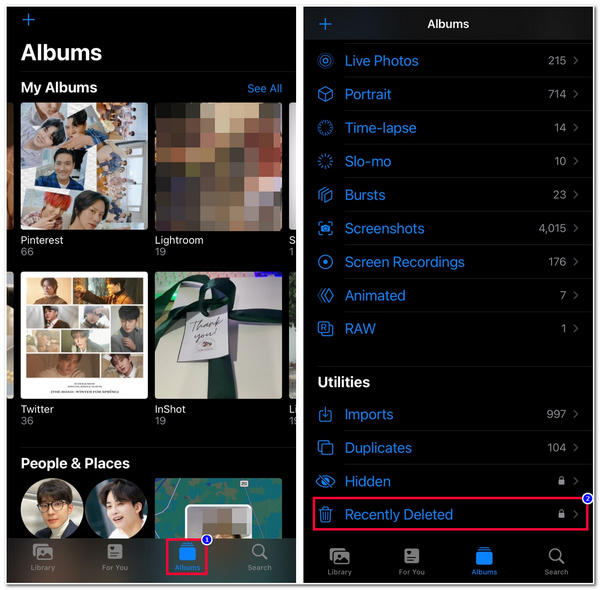
De eerste app die een map met recent verwijderde bestanden ondersteunt, is Foto's App. De Foto's-app slaat automatisch alle verwijderde foto's en video's op in de map Recent verwijderd binnen 30 dagen. Zodra het verwijderde mediabestand deze maximale opslagdagen bereikt, wordt het permanent verwijderd. Dus, waar is de map Recent verwijderd op de Foto's-app van de iPhone en hoe kan een verwijderd mediabestand worden hersteld? Dit zijn de stappen die u moet volgen:
Stap 1Open de app 'Foto's' op uw iPhone, tik op de optie 'Albums' onderaan het scherm en selecteer de optie 'Onlangs verwijderd' onder Hulpprogramma's (als u andere versies van de iPhone gebruikt, wordt de map 'Onlangs verwijderd' weergegeven als een album in plaats van een optie om op te klikken).
Stap 2Voer daarna indien nodig uw Face ID-toegangscode in. Vervolgens verschijnen alle verwijderde mediabestanden op uw scherm. Deze blijven 30 dagen bewaard.
Stap 3Als u vervolgens verwijderde gegevens wilt herstellen, tikt u op het mediabestand en selecteert u de optie "Herstellen". Vervolgens worden de media automatisch overgebracht naar uw fotobibliotheek.
2. Notities-app
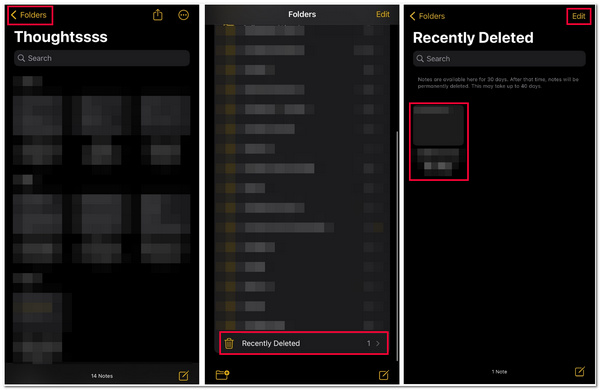
Als u per ongeluk een belangrijke notitie op uw computer hebt verwijderd, Notitie-app, je kunt het ook herstellen op de app, want het ondersteunt ook een Recent Deleted Folder. Dus, waar is de recent verwijderde map op iPhone's Notes, en hoe haal je een per ongeluk verwijderde Note terug? Dit zijn de stappen die je moet volgen:
Stap 1Start de "Notes"-applicatie op uw apparaat en tik op de "Pijl"-knop die naar links wijst in de linkerbovenhoek. Selecteer in het menu "Mappen" de map "Onlangs verwijderd".
Stap 2Vervolgens wordt u gevraagd naar de lijst met verwijderde notities. Om een verwijderde notitie te herstellen, tikt u op de knop "Bewerken", selecteert u de bijbehorende knop "Controleren" van de notitie die u wilt herstellen en tikt u op de knop "Verplaatsen" in de linkeronderhoek.
Stap 3Selecteer daarna de optie 'Notities'. De app zal dan automatisch de geselecteerde verwijderde notitie herstellen.
3. iCloud-schijf
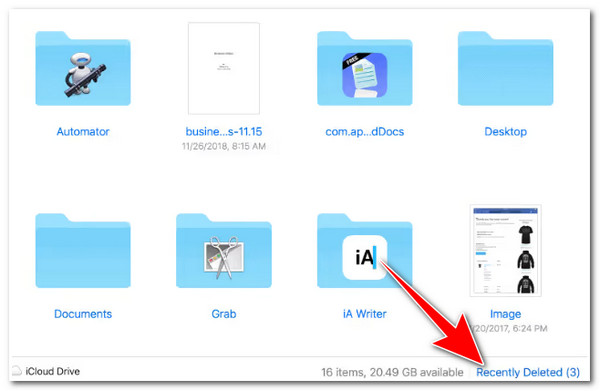
Naast de Foto's en Notities app ondersteunt iCloud Drive ook zijn versie van de Recent Verwijderde Map. Op iCloud Drive kunt u verschillende bestanden en andere apps herstellen. Dus, waar is de recent verwijderde map op iPhone's iCloud Drive? Dit zijn de stappen die u kunt volgen:
Stap 1Open de "Safari"-browser van uw iPhone en ga naar de site "iCloud.com". Meld u vervolgens aan bij uw iCloud met uw Apple ID en wachtwoord.
Stap 2Tik vervolgens op de knop Recent Deleted in de rechteronderhoek van de site. Selecteer daarna het bestand dat u wilt herstellen, of u kunt ook op de knop "Recover all" klikken om alle bestanden te herstellen.
Wat te doen als u de gegevens in een onlangs verwijderde map niet kunt vinden
En voilà! Dit zijn de 3 manieren om de map 'Recent verwijderd' te vinden op je iPhone 18 Pro/17. Maar wat als de verwijderde gegevens die je wilt herstellen al 30 dagen oud zijn en dus permanent uit de map 'Recent verwijderd' zijn verwijderd? Je kunt de verwijderde gegevens alsnog herstellen met behulp van de volgende methode: 4Easysoft iPhone-gegevensherstel tool! Deze tool kan alle verwijderde bestanden grondig scannen, ze categorisch bekijken en ze efficiënt herstellen. Het kan meer dan 20 bestandstypen herstellen, waaronder de typen die zijn gecategoriseerd als Belangrijk, Media en Gegevens van sociale apps. Nu u weet waar de map met onlangs verwijderde bestanden op uw iPhone zich bevindt, is het tijd om verwijderde gegevens te herstellen die niet langer beschikbaar zijn in de map met onlangs verwijderde bestanden met behulp van deze krachtige tool. Ontdek de onderstaande subonderdelen!

Herstel permanent verwijderde gegevens van standaard- of externe apps op uw iPhone.
Uitgerust met de optie om gegevens van de iPhone te herstellen via iTunes en iCloud-back-ups.
Herstel alle bestandstypen, zoals foto's, video's, muziek, berichten, notities en meer.
iOS-systeemherstel om iPhone-problemen met een hoog succespercentage en zonder gegevensverlies op te lossen.
100% Veilig
100% Veilig
Hoe permanent verwijderde gegevens uit recent verwijderde mappen op de iPhone te herstellen met behulp van 4Easysoft iPhone Data Recovery:
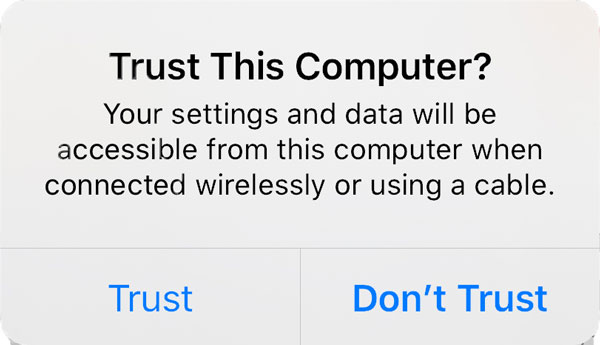
Stap 1Download en installeer de 4Easysoft iPhone Data Recovery tool op uw Windows en Mac computer. Start vervolgens de tool en verbind uw iPhone met uw computer via een USB-kabel. Ga daarna naar uw iPhone en tik op de Trust knop.
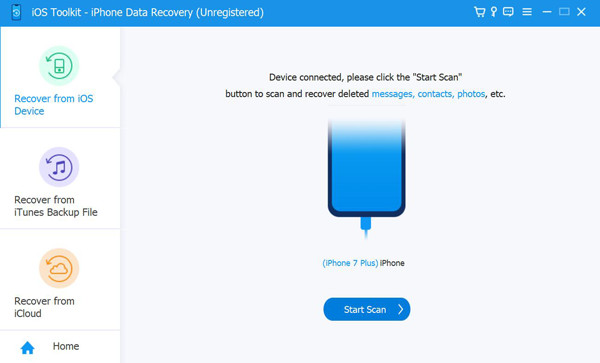
Stap 2Klik vervolgens op de optie "iPhone Data Recovery" in de tool en selecteer de knop "Recover from iOS Device". Vink daarna de knop "Start Scan" aan om het scanproces van de permanent verwijderde gegevens op uw iPhone te starten. Op deze manier hoeft u niet te zoeken waar de onlangs verwijderde map op de iPhone is.
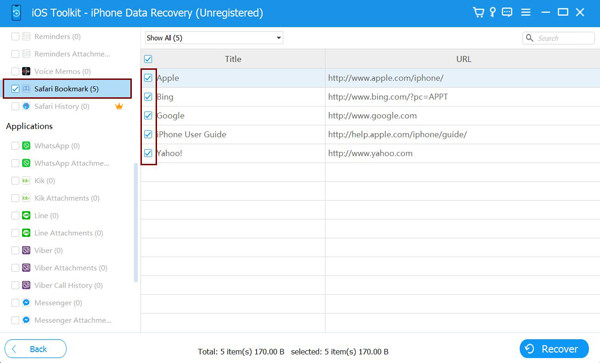
Stap 3Zodra het scanproces is voltooid, worden alle verwijderde gegevens automatisch weergegeven op de interface van de tool. Selecteer alle gegevens die u wilt herstellen door op de bijbehorende "selectievakjes" te klikken. Vink daarna de knop "Herstellen" aan om het herstelproces te starten.
Stap 4Wacht tot de tool het herstelproces heeft voltooid, wat een paar momenten zal duren. Zodra dit is voltooid, worden de herstelde gegevens opgeslagen op de lokale opslag van uw computer.
Veelgestelde vragen over Waar is de map Onlangs verwijderd op de iPhone
-
Waarom wordt de map 'Onlangs verwijderd' niet weergegeven in de Foto's-app op mijn iPhone?
Om dit probleem met de map Recent Deleted die niet wordt weergegeven in de Foto's-app van uw iPhone op te lossen, kunt u een vernieuwingsproces op uw iPhone starten. Hiervoor hoeft u alleen uw iPhone opnieuw op te starten om uw Foto's-app geforceerd te sluiten.
-
Kan ik verwijderde sms-berichten op mijn iPhone terughalen?
Ja, dat kan! U kunt iCloud gebruiken als u het instelt om tekstberichten te back-uppen of een applicatie van derden om u te helpen verschillende tekstberichten te herstellen. U kunt ook contact opnemen met uw simprovider en een verzoek sturen om die verwijderde teksten te herstellen.
-
Hoe lang worden verwijderde gegevens bewaard in de map 'Onlangs verwijderd' van iCloud Drive?
Net als de map Recentelijk verwijderd van de Notes- en Photos-apps, blijven alle verwijderde bestanden op iCloud.com of andere apparaten met iCloud Drive ingeschakeld slechts 30 dagen bewaard. Zodra de verwijderde gegevens langer dan 30 dagen meegaan, verwijdert iCloud Drive ze permanent.
Conclusie
Dat is het! Dat zijn 3 bruikbare handleidingen voor vind waar de onlangs verwijderde map op de iPhone is 17/16/15/14/13. Door te identificeren waar u ze kunt vinden, kunt u nu belangrijke gegevens herstellen die per ongeluk zijn verwijderd. Als deze verwijderde gegevens de limiet van 30 dagen overschrijden en permanent worden verwijderd, kunt u de geavanceerde 4asysoft iPhone-gegevensherstel tool om ze te herstellen! Met het snelle herstelproces van deze tool kunt u verwijderde gegevens zeker snel en efficiënt herstellen! Bezoek de officiële website van deze tool voor meer informatie!
100% Veilig
100% Veilig
