

Pålitelig videokonverterer, redigerer og komprimerer for daglige oppgaver.

Hvordan loope video i VLC på PC/mobil? (Pluss et alternativ!)

Postet av Aira Lesly Escoto til Rediger video/lyd 9. november 2026
VLC Media Player gjør det enkelt å loope favorittklippene dine for kontinuerlig avspilling. Men å finne de riktige VLC-loop-videoinnstillingene kan være vanskelig, enten du vil loope en enkelt video eller bare deler av en. Når du kjenner disse innstillingene, kan du gjenta avspillingen med bare noen få klikk! Fortsett å lese for å utforske fire måter å ... en loop av en video i VLC, sammen med et alternativ som er verdt å prøve når VLC ikke passer og for en annen avspillingsopplevelse.
Guideliste
Slik looper du en hel video i VLC Slik sløyfer du deler av en video i VLC Slik lager du en videoløkke i VLC på Android Slik gjentar du en video i VLC på iPhone Hvordan lage en loopet video med 4Easysoft Video Converter Fungerer ikke VLC-løkken? Prøv disse løsningeneSlik looper du en hel video i VLC
For å gjenta eller loope en video i VLC, spesielt for å fortsette avspillingen fra begynnelse til slutt, kan du bruke det innebygde loop-alternativet for å gjøre det enkelt. Når det er aktivert, vil videoen automatisk starte på nytt når den er ferdig, slik at du ikke trenger å trykke på avspillingsknappen gjentatte ganger.
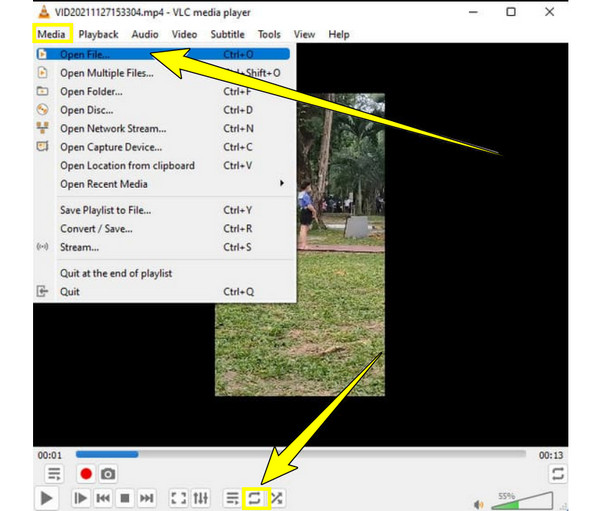
Trinn 1Når VLC Media Player er åpnet, klikker du på "Media" og velger deretter "Åpne fil" fra rullegardinmenyen for å importere videoen.
Steg 2Nå som videoen din spilles av, finn "Loop"-knappen nederst (ikon med to piler).
Trinn 3Klikk på den til modusen er aktivert. Du må kanskje klikke to ganger for å bytte mellom å gjenta hele avspillingen og å gjenta én enkelt video.
Slik sløyfer du deler av en video i VLC
Noen ganger trenger du ikke å lage en videoløkke fullt ut. Kanskje du bare trenger en kort scene eller et bestemt øyeblikk du vil se gjentatte ganger. I dette tilfellet bruker du spillerens AB-løkkefunksjon, som lar deg gjenta en valgt seksjon i stedet for å starte hele klippet på nytt.
Trinn 1Start VLC på datamaskinen din og importer videoen du vil spille av i en loop. Sett videoen på pause nær starten av delen du vil gjenta.
Steg 2Gå deretter til "Vis" fra toppmenyen og deretter "Avanserte kontroller" for å få flere avspillingsknapper. Finn "AB-løkke"-knappen der.
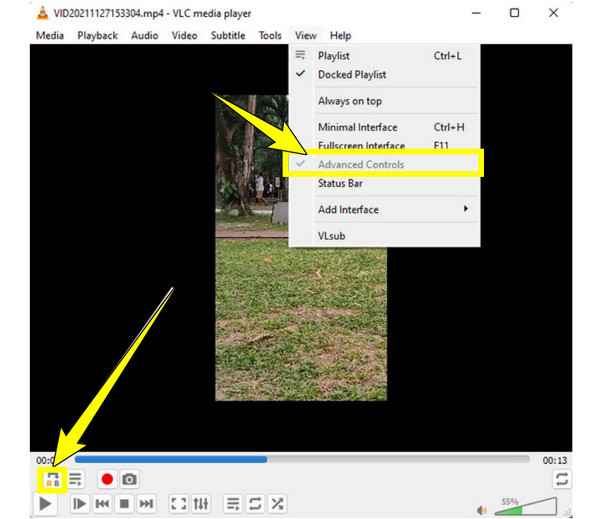
Trinn 3Spill av videoen og klikk én gang på knappen ved startpunktet for punkt A. Fortsett deretter avspillingen til du når ønsket sluttpunkt for punkt B.
VLC vil spille av de valgte A- og B-punktene gjentatte ganger.
Slik lager du en videoløkke i VLC på Android
En annen ting med å spille av VLC-loopvideo er at du ikke trenger å sitte i datastolen for å nyte den. Du kan også spille av videoer mens du er på reise med VLC for Android. Selv om kontrollene kan se litt annerledes ut enn på datamaskinen, er trinnene fortsatt enkle.
Trinn 1Last ned VLC-appen på Android-enheten din.
Steg 2Gå til "Video" og velg klippet du vil spille av. Trykk på skjermen for å se avspillingskontrollene.
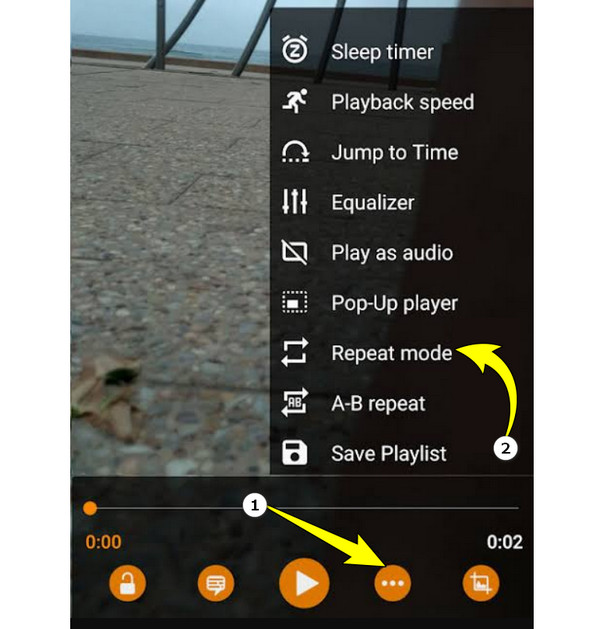
Trinn 3Derfra trykker du på "Gjenta"- eller "Løkke"-knappen.
Trinn 4Trykk på den til "Gjenta én" er valgt. La videoen din bli ferdig, og den skal automatisk starte på nytt helt fra begynnelsen.
Slik gjentar du en video i VLC på iPhone
Som metoden ovenfor kan iPhone-brukere også gjenta videoer i en løkke for alltid i VLC uten å tilbakestille dem manuelt. Når gjentakelsesinnstillingen er aktiv, kan du se den samme videoen så mange ganger du vil. Selv om iOS-grensesnittet er annerledes, kan du gjøre det direkte fra videospilleren.
Trinn 1Start VLC-mediespilleren på iPhonen din.
Steg 2Bla gjennom biblioteket ditt og velg klippet du vil gjenta.
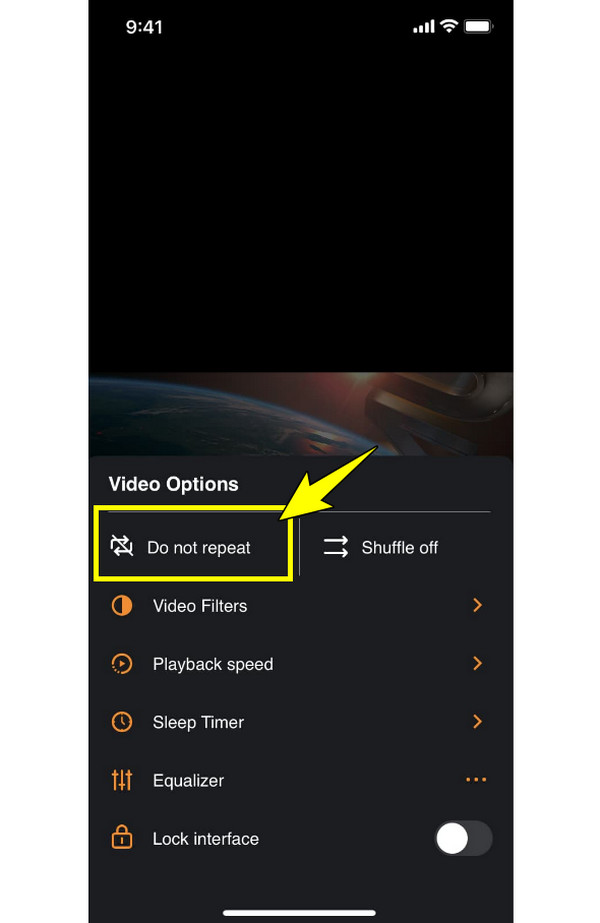
Trinn 3Trykk på skjermen og se etter "Loop"-knappen i avspillingskontrollene.
Trinn 4Trykk på den til modusen for enkeltvideo er valgt. La videoen fullføres, og sjekk deretter om den starter på nytt.
Hvordan lage en loopet video med 4Easysoft Video Converter
VLC Media Player er nyttig for å gjenta videoene dine, men hva om du vil ha noe du kan lagre og spille av på en annen enhet? 4Easysoft Total Video Converter er verdt å vurdere for dette. Den kombinerer konverterings- og redigeringsverktøy, slik at du kan trimme klipp, tilpasse innstillinger og lage animerte videoer med loop-avspilling. Bortsett fra det kan du bruke videokollasjeprogrammet til å kombinere klipp igjen og til og med stille inn bakgrunnsmusikk til å spilles i en kontinuerlig loop.

Gjør klippene dine om til en animert løkke med GIF-opprettelsen.
Støtte for flere formater for avspilling, for eksempel MP4, MOV, MKV osv.
Innebygd videoredigering for å trimme klipp, justere effekter og slå sammen video.
Tilpassbare utdatainnstillinger for å oppnå den kvaliteten du trenger.
100% Sikker
100% Sikker
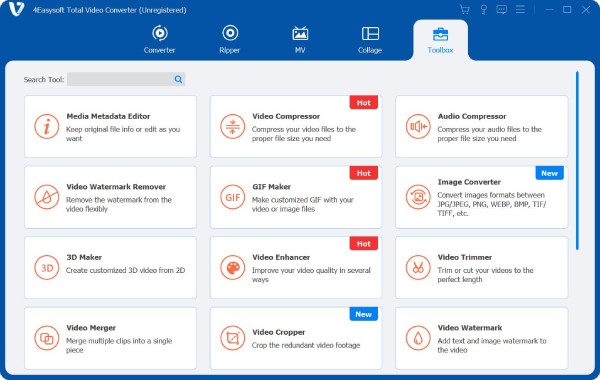
Trinn 1Etter at du har startet 4Easysoft Total Video Converter på datamaskinen din, går du til widget-fanen "Verktøykasse" og velger "GIF Maker" fra de tilgjengelige verktøysettene.
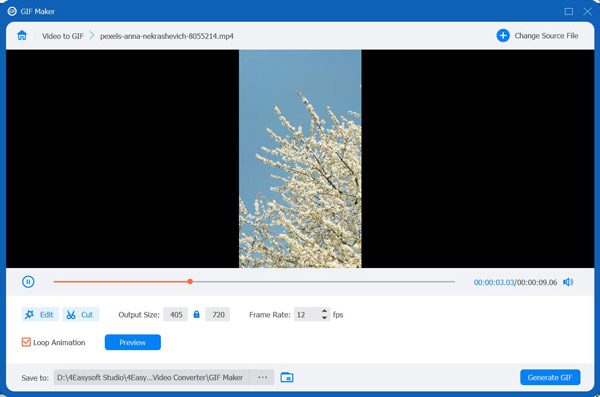
Steg 2Deretter importerer du videoen din ved å klikke på "Video til GIF"-knappen. Begynn å trimme den med "Klipp ut"-knappen for å angi start- og sluttpunkt for animasjonen. Du kan også klikke på "Rediger"-knappen for å beskjære, rotere, bruke effekter, filtre og mer.
Trinn 3Angi ønsket utdatastørrelse og bildefrekvens. Ikke glem å merke av i boksen "Loop-animasjon" for å spille av videoen på nytt. Klikk på "Forhåndsvisning"-knappen for å se den før du klikker på "Generer GIF" for å lagre loop-videoen.
Fungerer ikke VLC-løkken? Prøv disse løsningene
Når du har problemer med å loope en enkelt video i VLC, kan det skyldes feil loop-innstillinger eller selve videoen. I den siste delen av dette innlegget finner du de raske løsningene du kan prøve for å få VLC-videoloopingen til å fungere igjen.
- Aktiver gjentakelsesmodus. Sjekk loop-knappen i avspillingskontrollene og sørg for at repetisjonsmodus er valgt. Velg gjenta én hvis du bare vil gjenta én video.
- Sjekk spillelisten din. Hvis spilleren går videre til neste video, sjekk spillelisten din og gjenta innstillingene. Sørg for at du har valgt riktig modus for en enkelt video eller hele spillelisten.
- Bruk AB-gjentakelse. Hvis du bare vil gjenta deler av en video, aktiverer du avanserte kontroller og bruker AB-løkkefunksjonen til å velge start- og sluttpunkter.
- Start VLC på nytt. Midlertidige avspillingsproblemer kan føre til at looping av video ikke fungerer. Lukk og start VLC på nytt, start deretter videoen på nytt og aktiver loop-innstillingen.
- Sjekk selve videoen. Prøv å spille av en annen video i VLC for å se om problemet ligger i filen din. Om nødvendig kan du konverter VLC til MP4 eller andre kompatible formater, og prøv på nytt.
Konklusjon
Når du vet hvilke innstillinger du skal bruke, kan du Få VLC til å alltid loope så enkelt. Det kan være et helt klipp eller bare favorittscenen din, og du kan spille det av igjen og igjen så lenge du vil. Bortsett fra VLC-metoder, hvis det ikke er nok for deg, kan du prøve å loope videoen din og tilpasse innholdet ditt med 4Easysoft Total Video Converter. Prøv den innebygde GIF-skaperen og andre redigeringsverktøy for å nyte en annen måte å forberede klippene dine på for gjentatt visning!
100% Sikker
100% Sikker
