

Pålitelig videokonverterer, redigerer og komprimerer for daglige oppgaver.

VLC Audio Delay Fix: Hvorfor det skjer og 3 måter å løse det på

Postet av Aira Lesly Escoto til Rediger video/lyd 2. november 2026
Lyd som kommer for tidlig eller for sent gjør den flotte VLC-videoen din til en irriterende seeropplevelse. Men du slipper å måtte forholde deg til det lenge, siden VLC-lydforsinkelse Problemet er enkelt å fikse når du vet hva som forårsaker avviket. Enten det skyldes feil innstillinger eller avspillingsproblemer, finnes det flere måter å fikse problemer med VLC-video med forsinket lyd. Avdekk hvorfor det skjer her, og få lyden synkronisert med videoen din igjen.
Guideliste
Hvorfor er lyden forsinket i VLC Slik fikser du VLC-lydforsinkelse med hurtigtaster Slik justerer du VLC-lydforsinkelse manuelt Slik fikser du lydforsinkelse permanent med 4Easysoft Video Converter Vanlige feil å unngå i VLC-lydforsinkelseHvorfor er lyden forsinket i VLC
Når lyden ikke samsvarer med handlingen på skjermen, vil du ikke like den. Dette problemet med VLC-lydforsinkelse kan oppstå av mange årsaker. Når du vet årsaken til VLC-lydforsinkelsen, kan du velge riktig alternativ umiddelbart.
- Feil innstillinger for lydsynkronisering. VLC lar deg justere timingen manuelt, og hvis du endrer den ved et uhell, kan lyd og video bli usynkronisert.
- Filen din har et eksisterende synkroniseringsproblem. Mediet ditt kan ha et problem med synkronisering av lyd og bilde som kan oppstå under opptak, nedlasting, konvertering eller redigering i VLC.
- Høy CPU- eller maskinvarebelastning. Når datamaskinen din sliter med å behandle videoen din, kan avspillingen bli hakkete, noe som resulterer i forsinkelse i VLC-lyden.
- Bluetooth- eller trådløs lydforsinkelse. Trådløse hodetelefoner og høyttalere kan ha en liten forsinkelse. Videoen kan spilles av normalt, mens lyden når ørene litt senere.
- Variabel bildefrekvens. Video tatt opp på forskjellige enheter kan bruke varierende bildefrekvenser, noe som betyr at du ikke har en jevn bildefrekvens gjennom hele opptakene, noe som kan forårsake synkroniseringsproblemer.
- Utdaterte VLC-innstillinger. En utdatert versjon kan påvirke avspillingen, i tillegg til endrede innstillinger og feil konfigurasjon.
- Problemer med lyd- eller videokodek. Noen filer bruker kodeker som kanskje ikke dekodes jevnt, noe som resulterer i hakking, forsinket lyd eller problemer med gradvis synkronisering.
Slik fikser du VLC-lydforsinkelse med hurtigtaster
Hvis problemet med at VLC-lyden er ute av synkronisering bare er litt foran eller bak, trenger du ikke å grave dypere i spillerens innstillinger. Mediespilleren har innebygde hurtigtaster som justerer lyden mens videoen spilles av, noe som gjør den til en av de raskeste måtene å fikse problemet med synkronisering av lyd og bilde.
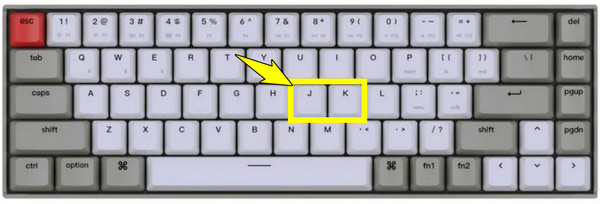
Trinn 1Når videoen din er i VLC Media Player, start avspillingen og lytt for å se om lyden kommer bak eller foran videoen.
Steg 2Trykk på "J"-tasten for å spille av lyden fremover, og trykk på "K"-tasten for å flytte lyden bakover hvis lyden spilles av for sent.
Trinn 3Fortsett å trykke på høyre tast til begge er på linje.
Slik justerer du VLC-lydforsinkelse manuelt
Tastatursnarveier er ideelle for raske korrigeringer, men noen ganger trenger du mer, spesielt når VLC-lydforsinkelsen stadig oppstår. Det gode er at spilleren tilbyr flere innstillinger for å justere synkronisering og feilsøke avspillingsproblemer.
Se nedenfor de tre måtene å fikse problemet med VLC-lydforsinkelse:
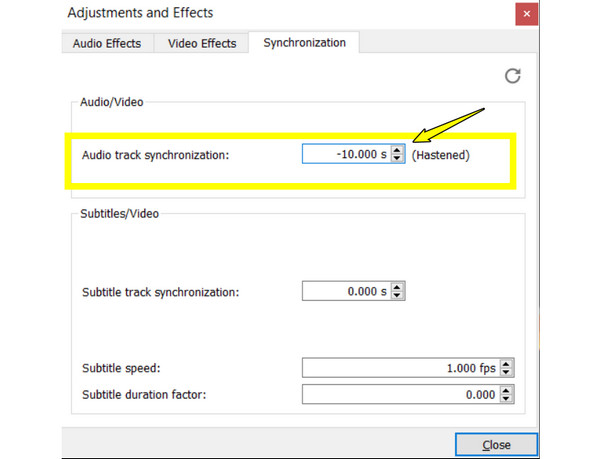
Dialogboks for sporsynkronisering (midlertidig, per fil)
Denne dialogboksen gir deg mer frihet over lyden mens videoen spilles av; perfekt hvis VLC-videoen har forsinket lyd og du ikke vil endre noe for hver video.
- 1.Gå til "Verktøy" på VLC-videoen din og velg "Sporsynkronisering".
- 2.Finn "Synkronisering av lydspor".
- 3.Skriv inn en positiv verdi hvis lyden må være bak, eller en negativ verdi hvis den må være foran.
- 4.Klikk på "Lukk"-knappen og sjekk avspillingen.
Kompensasjon for desynkronisering av lyd (gjelder alle videoer)
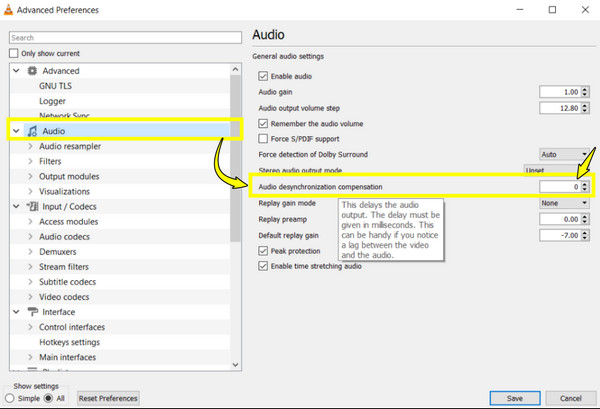
Hvis VLC-videolyden er usynkronisert på flere videoer, må du sjekke spillerens generelle lydsynkroniseringsinnstillinger. Gjør små justeringer og tester.
- 1.Inne i VLC, gå til "Verktøy" og velg "Innstillinger".
- 2.Der finner du delen "Lyd" og ser etter den tilgjengelige innstillingen for lyddesynkroniseringskompensasjon.
- 3.Skriv inn en liten positiv eller negativ verdi avhengig av forsinkelsen.
- 4.Klikk på "Lagre"-knappen, start VLC på nytt og sjekk avspillingen.
Deaktiver maskinvareakselerasjon
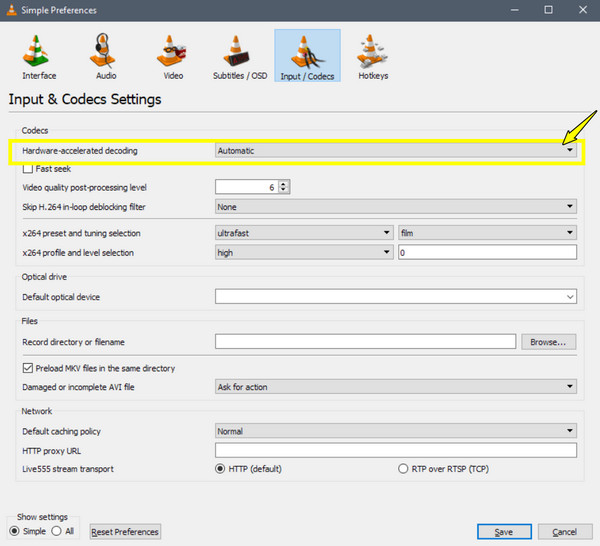
Maskinvareakselerasjon forbedrer avspillingen, men på systemer med visse videoformater kan det føre til uregelmessigheter i avspillingen. Å deaktivere den kan bidra til å finne ut om det er knyttet til problemet med lydforsinkelsen i VLC.
- 1.I VLC velger du "Verktøy" og går deretter til "Innstillinger".
- 2.Velg "Inndata/kodeker", og finn "Maskinvareakselerert dekoding".
- 3.Endre innstillingen til "Deaktiver", klikk på "Lagre"-knappen, start deretter spilleren på nytt og spill av videoen på nytt.
Slik fikser du lydforsinkelse permanent med 4Easysoft Video Converter
Å justere VLC-innstillingene kan være en midlertidig løsning. Men hva om VLC-lydforsinkelsene stadig kommer tilbake til videoen din? I så fall korrigerer du synkroniseringen permanent ved å bruke 4Easysoft Total Video Converter. Denne programvaren tilbyr en enkel måte å justere timingen før du lagrer den korrigerte filen. Det er nyttig når den opprinnelige videoen har et innebygd problem med lyd-video-synkronisering som påvirker avspilling på tvers av forskjellige spillere. Når den korrigerte versjonen er eksportert, blir synkroniseringsjusteringen en del av den nye videofilen.

Lydsynkroniseringsverktøy for å flytte sporet fremover eller bakover slik at det samsvarer med videoen.
Juster lydnivået når det originale sporet er for høyt eller lavt.
Håndter mange video- og lydformater uten kompliserte innstillinger.
Sjekk synkroniseringen før du eksporterer den endelige filen.
100% Sikker
100% Sikker
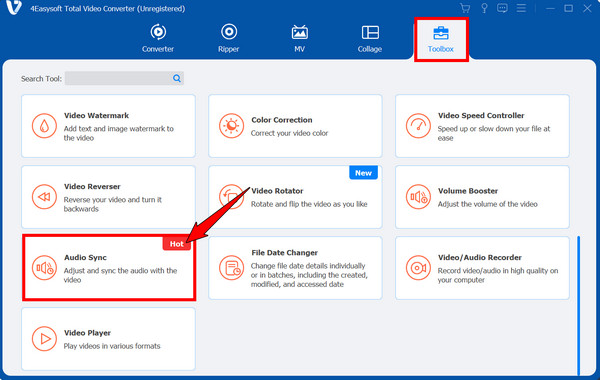
Trinn 1Etter at du har startet 4Easysoft Total Video Converter på datamaskinen, åpner du fanen "Verktøykasse" og velger "Lydsynkronisering" blant de mange verktøysettene.
Steg 2Legg til videoen din med lydforsinkelse ved å klikke på "Legg til"-knappen. Bruk nå glidebryteren "Forsinkelse" til å angi en verdi for å flytte lyden fremover eller bakover. Juster deretter også lydvolumet om nødvendig.
Bruk forhåndsvisningen i sanntid for å sjekke om video- og lydtimingen stemmer overens.
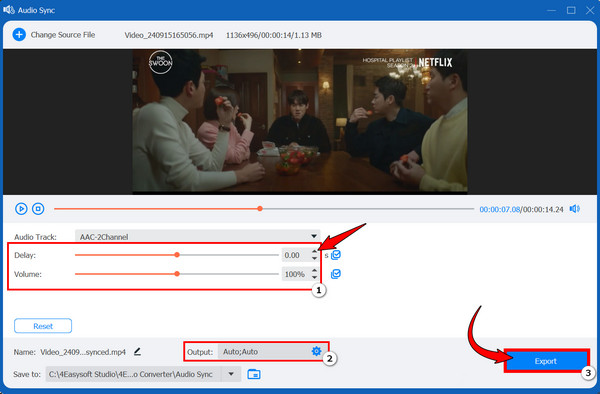
Trinn 3Når du er justert, velger du ønsket format og andre utdatainnstillinger, og klikker på "Eksporter"-knappen for å lagre den synkroniserte videoen.
Vanlige feil å unngå i VLC-lydforsinkelse
Det kan være enkelt å løse lydforsinkelsen i VLC, men noen få feil kan gjøre det vanskeligere å løse. Sjekk følgende slik at du kan fikse lydforsinkelsen uten å gjøre for mye som kan skape nye synkroniseringsproblemer.
- Justerer forsinkelsen for mye. Store justeringer kan gjøre at lyden hopper fra å være sen til å være supertidlig.
- Endre flere innstillinger samtidig. Å endre forsinkelse, maskinvareakselerasjon og flere avspillingsinnstillinger samtidig gjør det vanskelig å vite hvilken løsning du trenger.
- Forutsatt at alle videoene har samme problem. Hvis én video har en forsinket video, kan problemet ligge i filen i stedet for i selve VLC.
- Overser variabel bildefrekvens. Videoer fra telefoner, opptakere eller redigeringsapper kan føre til at synkroniseringen forskyves over tid.
- Ignorerer Bluetooth-lydforsinkelse. Trådløse enheter kan ha ekstra lydforsinkelse, så sjekk tilkoblingen for å finne ut om den er ansvarlig.
- Glemmer å sjekke etter hver endring. Sjekk alltid den berørte delen etter justering for å bekrefte om lyden er synkronisert.
- Forventer justeringer for å fikse filen din permanent. Kontrollene for avspillingssynkronisering påvirker hvordan den gjeldende videoen spilles av, i stedet for å endre filen permanent.
Konklusjon
VLC-lydforsinkelse kan løses med riktig justering. Det er alt du har sett i dag, enten du trenger en rask VLC-forsinkelsesfiks eller en permanent korrekt lydtiming. For en mer varig løsning og ikke bare under avspilling, synkroniser lyd med video ved hjelp av 4Easysoft Total Video Converter. Last den ned nå, hold hvert ord, hver lyd og hver scene på linje, og synkroniser alt igjen.
100% Sikker
100% Sikker
