
Pålitelig videokonverterer, redigerer og komprimerer for daglige oppgaver.

Topp 6 måter å kombinere to videoer på datamaskin/mobil/nettleser

Postet av Aira Lesly Escoto til Rediger video/lyd 6. mars 2026
For å gjøre spearmint-øyeblikkene dine om til én enkelt video, må du vite hvordan du gjør det kombinere to videoer er en viktig ferdighet å ha! Du kan jobbe med en video på sosiale medier, en personlig montasje eller et prosjekt. Å ha riktig metode som hjelp vil sikre at det endelige prosjektet ditt forblir skarpt. For å forenkle søket deler denne veiledningen de seks beste måtene for hver plattform for å kombinere to eller flere videoer til én. Bestem og mestr hvilken som kan hjelpe videoene dine med å være av høy kvalitet og klare for deling.
Guideliste
Slik kombinerer du to videoer enkelt på Windows/Mac Kombiner to videoer én etter én med Windows Photos Slik kombinerer du to videoer raskt på nettet Bruk Apple iMovie og Bilder til å kombinere to videoer på iPhone Kombiner videoer på Android med Google FotoSlik kombinerer du to videoer enkelt på Windows/Mac
Å bruke et dedikert program sikrer at filer med høy bitrate håndteres problemfritt uten forsinkelser som andre alternativer. Så, for dette har du her 4Easysoft Total Video Converter. Denne programvaren støtter over 600 formater, noe som sikrer at du kan slå sammen to videoer uten problemer. Den avanserte maskinvareakselerasjonsteknologien lar deg behandle videoer opptil 60 ganger raskere enn standardredigeringsprogrammer. Men i tillegg til å bare slå sammen videoer, har programvaren redigeringsverktøy som trimmer, rotator, effekter, filtre, vannmerker og mer.

Kombiner enkelt to videoer, selv om de er lagret i forskjellige filtyper.
Innebygd editor for å trimme uønskede segmenter, beskjære rammer og bruke filtre.
Garanterer at kvaliteten på opptakene dine bevares gjennom hele prosessen.
Rask sammenslåing og konverteringshastighet, perfekt for håndtering av store prosjekter.
100% Sikker
100% Sikker
Trinn 1Åpne 4Easysoft Total Video Converter på systemet ditt. Klikk på "Legg til filer"-knappen for å importere klippene dine, eller dra og slipp dem rett inn i hovedarbeidsområdet.

Steg 2Dra de valgte klippene inn i ønsket sekvens. Du kan klikke på "Rediger"- eller "Beskjær"-knappen for å forbedre opptaket, og deretter bruke rullegardinmenyen "Format" til å velge ønsket utdataprofil og innstillinger.

Trinn 3Senere merker du av i boksen merket "Slå sammen til én fil" nederst. Velg deretter lagringsbanen, gi prosjektet et navn og klikk på "Konverter alle"-knappen for å sette sammen videoer.

100% Sikker
100% Sikker
Kombiner to videoer én etter én med Windows Photos
For Windows-brukere som ønsker en innebygd løsning, tilbyr Bilder-appen en enkel måte å slå sammen to videoer uten ekstra nedlastinger. Den er perfekt integrert i Windows-systemet, noe som gjør den til et tilgjengelig alternativ for raske, enkle redigeringer. Slik kombinerer du flere videoer til én ved hjelp av Windows Bilder:
Trinn 1Søk etter "Videoredigerer" i Windows-oppgavelinjen og åpne den. Der klikker du på "Nytt videoprosjekt" og gir det et navn.
Steg 2Klikk på "Legg til"-knappen for å importere videoer fra datamaskinen din. Dra deretter videoene fra "Prosjektbiblioteket" til "Dennebok"-området.
Trinn 3Når du er ferdig, klikker du på "Fullfør video", velger kvalitet og eksporterer deretter.
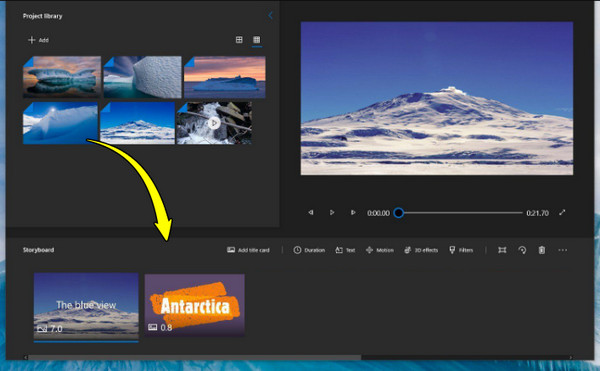
Slik kombinerer du to videoer raskt på nettet
Den kanskje raskeste måten å kombinere videoklipp på er å bruke fusjoner av nettvideoer! Og et av de svært populære nettbaserte verktøyene i dag er Clideo. Denne plattformen støtter nesten alle formater og tilbyr nyttige forhåndsinnstillinger for sideforhold på sosiale medier, som YouTube eller Instagram. Siden den opererer utelukkende i skyen, kan du starte prosjektet ditt på en datamaskin og fortsette det på telefonen din.
Trinn 1Når du besøker hovedsiden for Clideo Merge Video, klikker du på knappen "Velg filer" for å begynne. Dra og slipp klippene i ønsket rekkefølge på tidslinjen.

Steg 2Du kan bruke "Beskjæringsalternativer" for å justere alle størrelsesforhold. Velg format, og klikk deretter på "Eksporter"-knappen og "Last ned" når sammenslåingen er fullført.
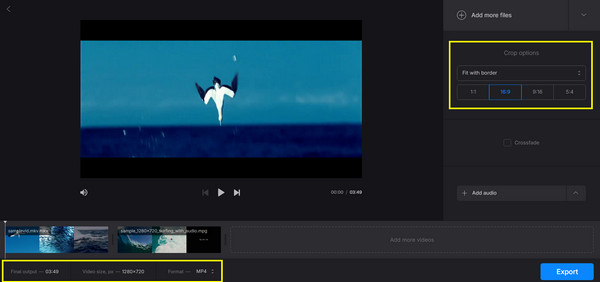
Bruk Apple iMovie og Bilder til å kombinere to videoer på iPhone
iPhone har en robust redigeringsopplevelse som kan konkurrere med mange skrivebordsoppsett. Du kan velge mellom enkelheten i Bilder-appen eller den profesjonelle kontrollen i iMovie. Å bytte til innebygde Apple-apper gir deg fordelen av å redigere offline med minimal forsinkelse. Se nedenfor hvordan du bruker iMovie og Bilder-appen til å slå sammen to videoer på iPhone:
Metode 1. Slik kombinerer du to videoer på iPhone med iMovie
1. Start iMovie, trykk på "Start nytt prosjekt" og velg deretter "Film".
2. Trykk på videoene du vil kombinere, og trykk deretter på "Opprett film".
3. Deretter trykker du lenge på et klipp i tidslinjen for å dra det til et nytt sted; trykk på "Overgang"-ikonet mellom klippene for å endre effekten.
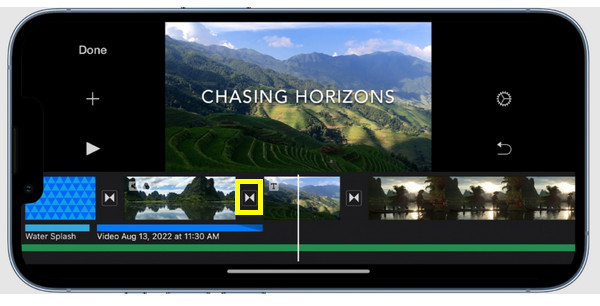
4. Senere trykker du på "Ferdig" øverst til venstre, deretter på "Del"-knappen og velger "Lagre video".
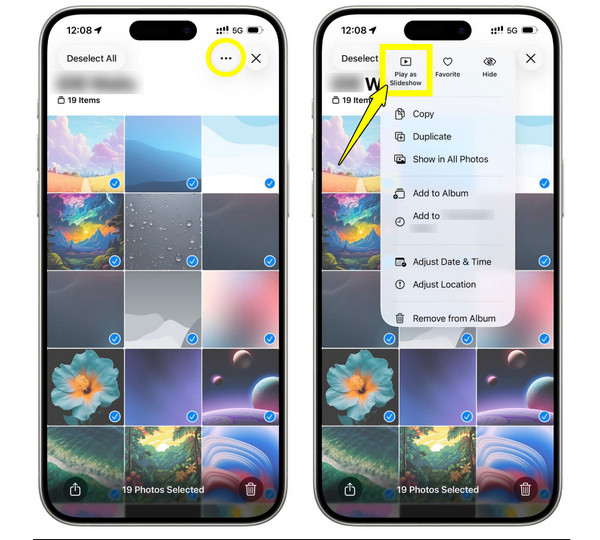
Metode 2. Slik kobler du sammen to videoer på iPhone ved hjelp av bilder
1. I "Bilder"-appen trykker du på "Velg" og velger de to videoene du vil slå sammen.
2. Trykk på "Del"-knappen (eller trepunktsikonet) ovenfor, og velg "Opprett høydepunktsvideo" (eller lysbildefremvisning).
3. Deretter lager appen en montasje. Trykk på "Rediger"-knappen for å endre rekkefølgen på klippene manuelt, og trykk deretter på "Lagre".
Kombiner videoer på Android med Google Foto
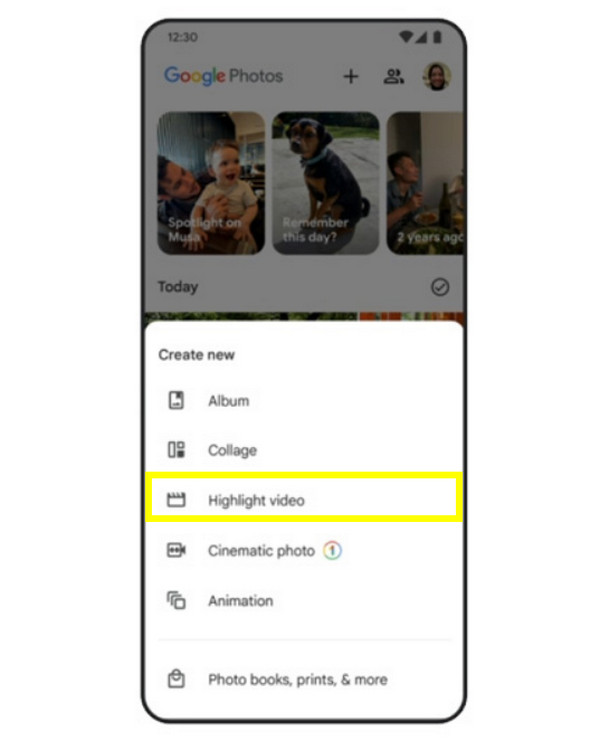
Android-brukere har et kraftig verktøy i Google Foto som gjør det enkelt å kombinere to videoer på tvers av forskjellige enheter. Denne kombinasjonsmetoden er perfekt hvis du allerede har sikkerhetskopiert mediene dine til skyen og ønsker en enkel måte å lage raske høydepunkter på. I motsetning til de komplekse tidslinjene til andre verktøy, kan du oppleve de intuitive kreasjonene i Google Foto. Slik kombinerer du videoer i forskjellige formater:
Trinn 1Åpne Google Foto, trykk på "Bibliotek" og velg deretter "Verktøy".
Steg 2Fra "Opprett ny" trykker du på "Fremhev video" (film) og velger klippene dine.
Trinn 3Dra deretter håndtakene for å trimme valgte klipp, eller flytt dem for å endre rekkefølgen.
Trinn 4Senere trykker du på "Lagre" øverst til høyre for å laste den kombinerte videoen inn i galleriet ditt.
Konklusjon
Ved å følge trinnene som er beskrevet i dagens veiledning for sammenslåing av klipp, kan du slå sammen to videoer uanstrengt, og eliminerer de vanskelige kuttene og skaper sømløse overganger. Hver plattform her har unike fordeler, så valg av riktig metode avhenger av dine spesifikke videobehov. Likevel, hvis du ønsker en mer robust opplevelse på Windows- eller Mac-datamaskinen din, 4Easysoft Total Video Converter er for deg! Den slår sammen videoer uten tekniske hindringer, men med avansert maskinvareakselerasjonsteknologi, slik at du kan behandle dem raskere enn andre alternativer.
100% Sikker
100% Sikker
