

Pålitelig videokonverterer, redigerer og komprimerer for daglige oppgaver.

Slik kombinerer du videoer på iPhone: En nybegynnervennlig guide

Postet av Aira Lesly Escoto til Rediger video/lyd 22. oktober 2026
Mange leter etter måter å kombinere videoer på en iPhone. Å slå sammen flere klipp til én video kan lage en morsom montasje for å bevare høydepunktene dine. Selv om iPhone noen ganger genererer minner automatisk, kan det hende at de ikke blir slik du ønsker. Dette innlegget vil lære deg hvordan du slår sammen iPhone-videoer akkurat slik du ønsker. Begynn å lese nå for å finne ut de detaljerte trinnene for å fullføre oppgaven på kort tid.
Guideliste
Slik kombinerer du videoer på iPhone og lager en lysbildefremvisning Den mest profesjonelle måten å kombinere videoer på iPhone iMovie: En innebygd videoredigerer for å kombinere videoer på iPhone En online løsning for å kombinere videoer på iPhone gratisSlik kombinerer du videoer på iPhone og lager en lysbildefremvisning
Hvis du vil sette sammen videoer på iPhonen din, kan den innebygde Bilder-appen hjelpe. I denne appen, der videoene dine er lagret, kan du sette sammen flere videoer direkte. Lysbildefremvisninger som lages på denne måten ser akkurat ut som minnene som genereres automatisk av iPhonen din. Du vil imidlertid ikke kunne gjøre detaljerte redigeringer, for eksempel å velge overgangseffekter. For de detaljerte trinnene kan du følge instruksjonene ovenfor.
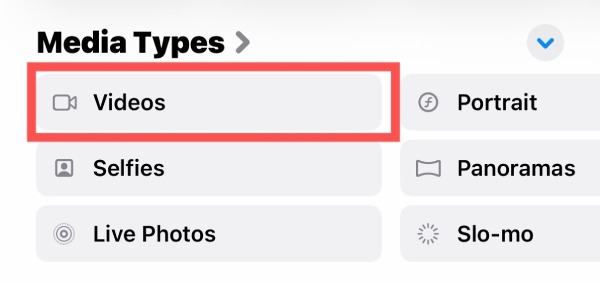
Trinn 1Åpne Bilder-appen på iPhonen din og trykk på "Samlinger"-knappen. Trykk på "Videoer"-knappen under "Medietyper"-fanen.
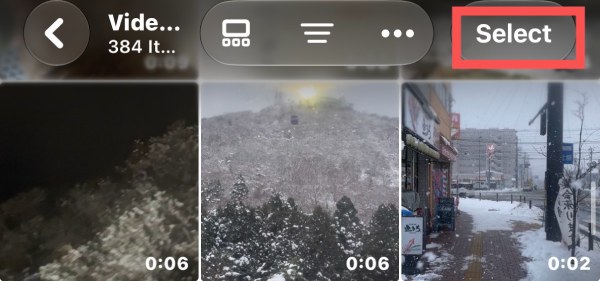
Steg 2Trykk på "Velg"-knappen øverst til høyre. Du kan velge et hvilket som helst antall videoer for å lage en lysbildefremvisning.
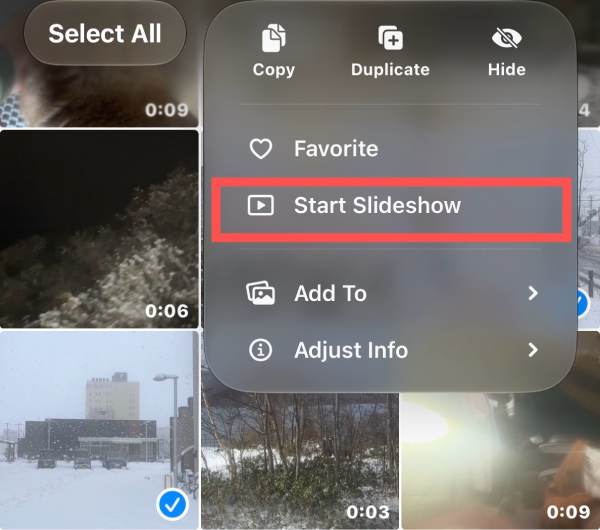
Trinn 3Når du er ferdig med å velge, trykker du på "Alternativer"-knappen for å vise en rullegardinmeny. Trykk deretter på "Start lysbildefremvisning"-knappen.
Trinn 4Bilder-appen slår sammen videoer på iPhone. Du kan forhåndsvise for å sjekke effektene. For å fortsette, trykk på "Del"-knappen under "Alternativer"-fanen.

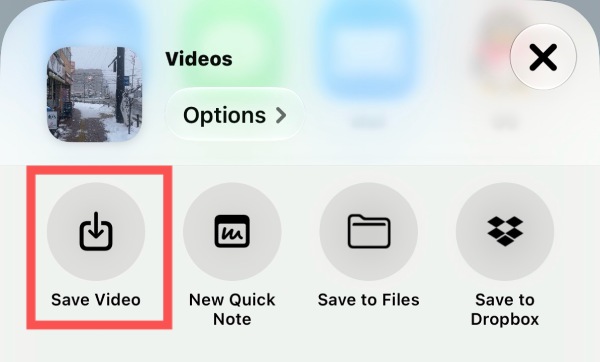
Trinn 5Til slutt trykker du på "Lagre video"-knappen i popup-vinduet for å lagre den sammenslåtte videoen.
Den mest profesjonelle måten å kombinere videoer på iPhone
Enten du bruker den innebygde editoren eller et nettbasert verktøy, er det ikke veldig praktisk å redigere og kombinere videoer på en iPhone. Dette er en iboende begrensning ved mobile enheter, ettersom de vanligvis bare støtter lette videoredigeringsoppgaver. Hvis du ønsker en mer profesjonell måte å oppnå perfekte resultater når du slår sammen iPhone-videoer, kan du derfor prøve 4Easysoft Total Video Converter. Dette verktøyet tilbyr en profesjonell redigeringsprosess med et intuitivt grensesnitt. Selv om du er nybegynner, kan du fortsatt gi redigeringseffekter på profesjonelt nivå til videoene dine.

Slå sammen iPhone-videoer jevnt uten kvalitetstap.
Velg et eksportformat som oppfyller dine krav.
Rediger den sammenslåtte videoen din og bruk iøynefallende effekter.
Forhåndsvisning for å sjekke om videoen oppfyller kravene dine.
100% Sikker
100% Sikker
Trinn 1Start 4Easysoft Total Video Converter på enheten din. Klikk på "Legg til"-knappen under "MV"-fanen for å importere iPhone-videoene dine.
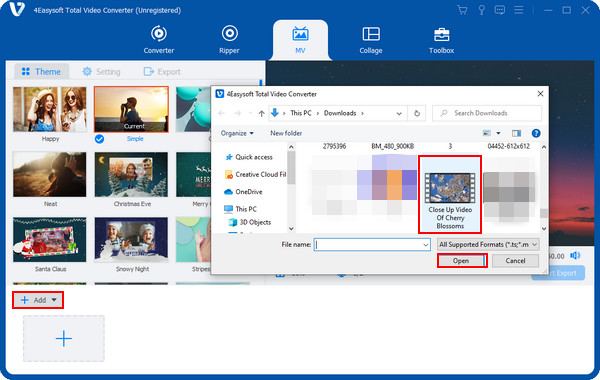
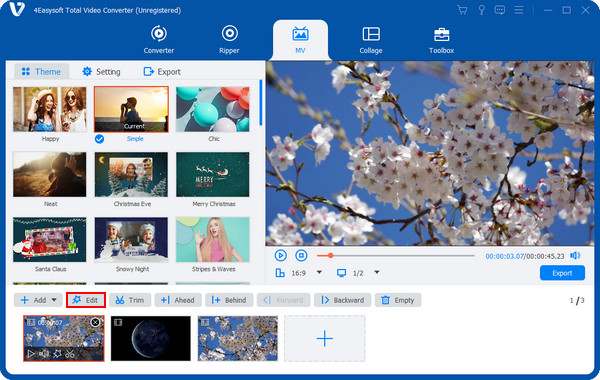
Steg 2Alle videoene vises i rekkefølge. Du kan dra dem for å justere rekkefølgen. For å redigere videoen og bruke effektene du ønsker, klikk på "Rediger"-knappen.
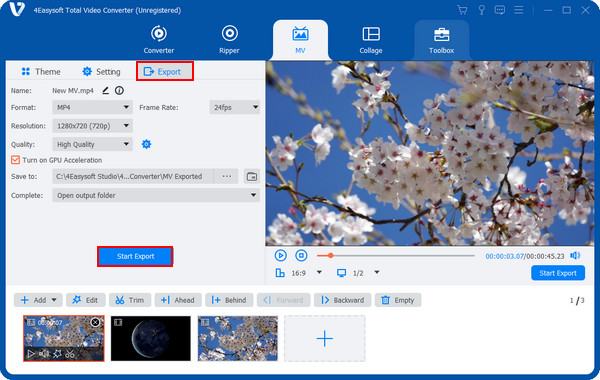
Trinn 3Når videoen oppfyller kravene dine, klikker du på "Start eksport"-knappen under "Eksporter"-fanen for å bli med i iPhone-videoer med tiltalende effekter.
iMovie: En innebygd videoredigerer for å kombinere videoer på iPhone
Hvis du trenger en mer profesjonell måte å sette sammen videoer på iPhonen din, tilbyr iMovie en veldig praktisk løsning. Denne innebygde videoredigereren lar deg gjøre detaljerte redigeringer i videoene dine. Enten det er avspillingshastigheten på videoen eller overgangene mellom klippene, kan du justere dem slik du vil. I motsetning til lysbildefremviser I Bilder-appen kan iMovies grensesnitt være litt komplisert for nybegynnere. Du kan følge trinnene nedenfor for raskt å lære hvordan du bruker dette innebygde profesjonelle videoredigeringsverktøyet.
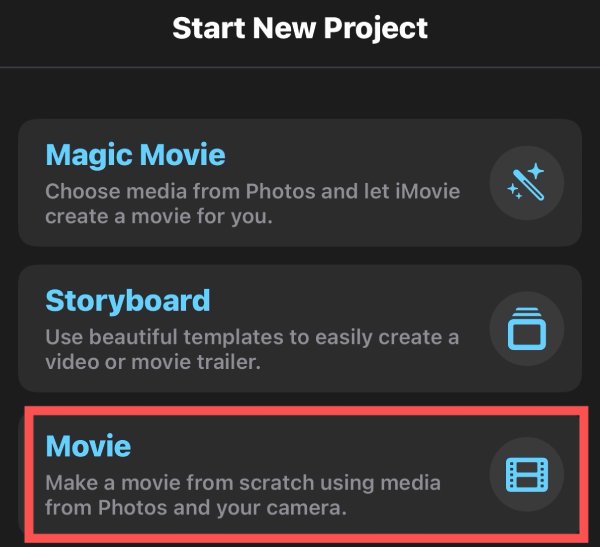
Trinn 1Åpne iMovie på iPhonen din. Trykk på "Film"-knappen under "Start nytt prosjekt"-fanen.
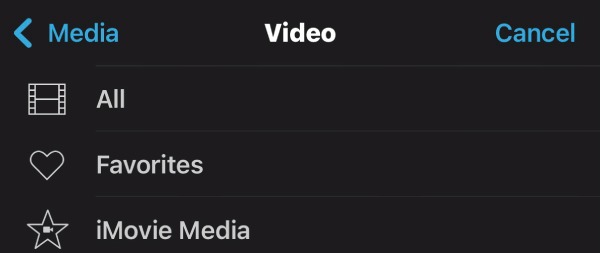
Steg 2På den nye siden inneholder standardsiden bare bilder. Du kan trykke på "Video"-knappen under "Media"-fanen for å velge videoer.
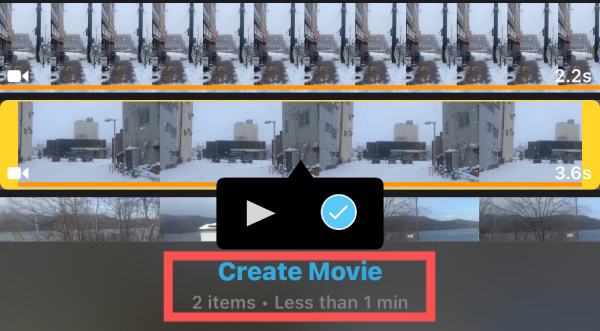
Trinn 3Trykk for å velge videoene. Varigheten vises. Når du er ferdig, trykker du på "Opprett film"-knappen for å fortsette.
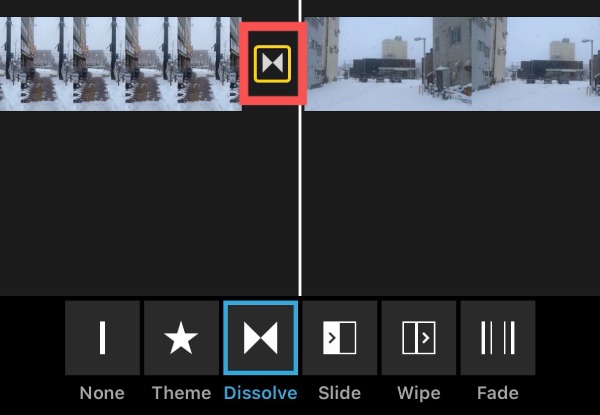
Trinn 4iMovie vil sette sammen videoer på iPhone. Så du trenger bare å justere rekkefølgen og overgangseffektene. Trykk på "Overganger"-knappen for å velge ønsket effekt.
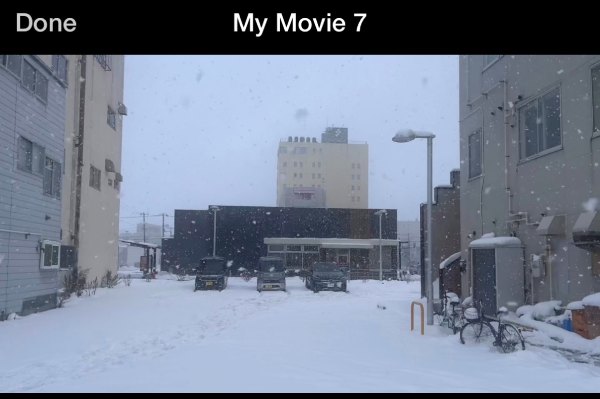
Trinn 5Trykk på "Ferdig"-knappen for å fullføre sammenslåingen. Du kan forhåndsvise resultatet for å avgjøre om du vil redigere det ytterligere.
En online løsning for å kombinere videoer på iPhone gratis
Hvordan kombinere videoer på iPhone uten en app? Det er et godt alternativ å bruke Safari og se etter et nettbasert verktøy. Denne metoden lar deg redigere videoer direkte i nettleseren din, uten å laste ned ekstra programvare. Etter å ha testet flere nettbaserte verktøy, fant vi ut at Clideo er det mest praktiske alternativet for å slå sammen MP4-filer. Du kan bruke alle funksjonene med en gang uten å registrere deg eller logge inn. Hvis du ikke vet nøyaktig hvordan du gjør dette, kan du følge de detaljerte trinnene nedenfor.
Trinn 1Gå til den offisielle nettsiden til Online Converter i Safari. Trykk på "Alternativer"-knappen for å velge filnumrene. Trykk deretter på "Velg fil"-knappen for å laste dem opp.

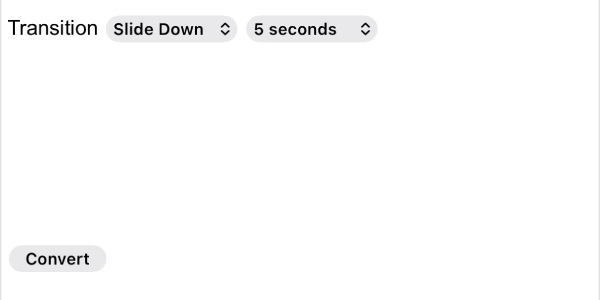
Steg 2Rekkefølgen du laster opp videoene dine i bestemmer rekkefølgen de skal kombineres i. Trykk på "Overgang"-knappen for å bruke forskjellige effekter.
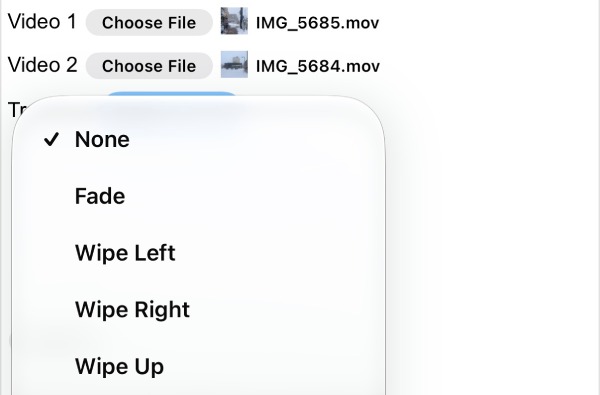
Trinn 3Til slutt trykker du på "Konverter"-knappen for å sette sammen videoer på iPhone og lagre dem på enheten din for iPhone.
Konklusjon
Du har nå lært hvordan slå sammen videoer på en iPhone. Både den innebygde redigeringsfunksjonen og nettbaserte verktøy kan være svært nyttige. Ingen av disse metodene lar deg imidlertid finjustere hver eneste detalj i videoen din. For en mer profesjonell arbeidsflyt kan du velge 4Easysoft Total Video Converter. Dette verktøyet lar deg raskt kombinere videoene fra iPhonen din slik du ønsker.
100% Sikker
100% Sikker
