

Androidでスクリーン録画が制限されているアプリ:3つの方法

Android デバイスには画面録画機能がありますが、多くのアプリは特定のコンテンツのキャプチャを制限またはブロックしています。著作権、プライバシー、その他の理由を問わず、 Androidでは制限付きアプリの画面録画ができません, こうした制限は確かにあなたをイライラさせるでしょう。幸いなことに、それを回避する方法があります!この記事では、Androidで制限されているアプリを画面録画できる3つの方法をご紹介します。今すぐ画面上のアクティビティを最大限に活用しましょう。.
ガイドリスト
方法1. 4Easysoft Screen RecorderでAndroidの制限されたアプリを録画する 方法2. Zoomアプリの画面共有機能を使用する 方法3. 仮想空間で制限されたアプリをインストールする| 方法 | 特集 |
| 4Easysoft スクリーンレコーダーでAndroidの制限されたアプリを録画する | アプリの制限を回避でき、ルート権限を必要とせずに高品質の結果を提供する強力な録画ツールです。 |
| Zoomアプリの画面共有機能を使用する | Zoom の画面共有を使用すると、通話中に制限されたアプリを記録できます。 |
| 仮想空間で制限されたアプリをインストールする | 仮想環境またはアプリ クローナーを使用して制限されたアプリを開き、制限をトリガーして画面を記録できます。 |
方法1. 4Easysoft Screen RecorderでAndroidの制限されたアプリを録画する
の 4Easysoft スクリーンレコーダー は、Androidのアプリ制限を回避し、画面録画が制限されているアプリを録画できる、多機能で使いやすい録画ソフトウェアです。ミラーリング機能を使えば、画面から高品質の動画と音声をキャプチャできます。画面録画に加えて、ウェブカメラ録画、リアルタイム注釈、出力形式の選択などの機能も備えています。また、解像度、フレームレートなどの録画設定をカスタマイズして、思い通りの高画質を実現することも可能です。Whiteはサードパーティ製のソフトウェアで、インストールが必要な場合があります。強力な機能を備えた高品質の録画機能により、制限されているアプリでの録画作業を次のレベルへと引き上げます。

どの Android からでも制限されたアプリをミラーリングして録画できます。
リアルタイムのスクリーンショットなどを備えた 4K の高品質録画を提供します。
解像度、フレーム レート、フォーマットなどを必要に応じて変更します。
ウェブカメラ、マイク、システムサウンドを画面と一緒に録画します。
録画中および録画後にハイライトや注釈を追加できます。
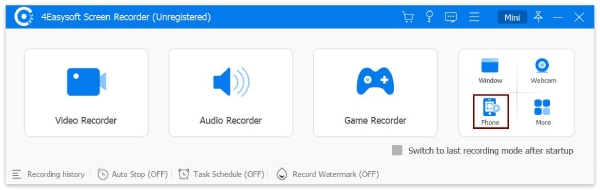
ステップ1アクティブ化する 4Easysoft スクリーンレコーダー パソコンにアプリをインストールしてください。まずは、メインインターフェースから「電話録音」ボタンを選択してください。
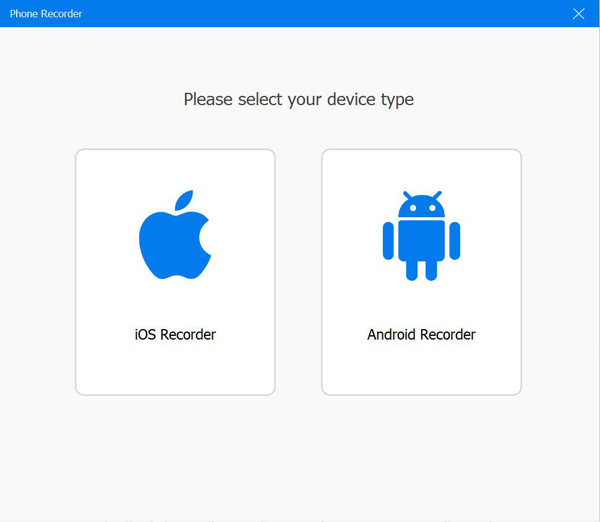
ステップ2Android で制限されたアプリを画面録画する必要があるため、このウィンドウで「Android レコーダー」ボタンを選択してください。
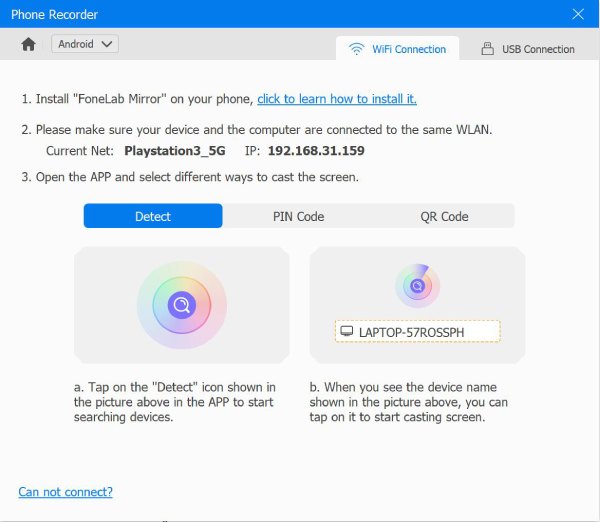
まず、AndroidデバイスにFoneLab Mirrorアプリをインストールする必要があります。インストールが完了したら、検出、PIN、またはQRコードを使って画面をパソコンにキャストします。それ以外の場合は、USBケーブルを使ってデバイスを接続します。
ステップ3Android画面をパソコンにミラーリングしたら、画面を回転したり、出力解像度を変更したりできます。録画制限付きのアプリを開き、プログラムから「録画」ボタンをクリックして録画を開始します。
方法2. Zoomアプリの画面共有機能を使用する
Androidで制限付きアプリを画面録画するもう1つの実用的な方法は、Zoomアプリの画面共有機能を使うことです。Zoomミーティングを開始したら、画面を共有してAndroid画面上のあらゆるものを効果的に録画できます。また、Zoomアプリはクラウドベースの録画オプションも提供しており、デバイスのストレージ容量を消費せずに録画を保存したい場合に便利です。ただし、この方法はアクティブなインターネット接続が必要で、画質は最初の方法ほど高くない場合があります。無料のZoomアカウントでは、1セッションあたり最大40分間のローカルクラウド録画を開始できます。それ以上の時間を録画する必要がある場合は、有料のZoomアカウントが必要です。.
特に会議機能を使いたくない場合は、柔軟性が低いように思えるかもしれません。しかし、もし問題がなければ、以下の手順に従って、Androidで制限されているアプリの画面録画を開始してください。
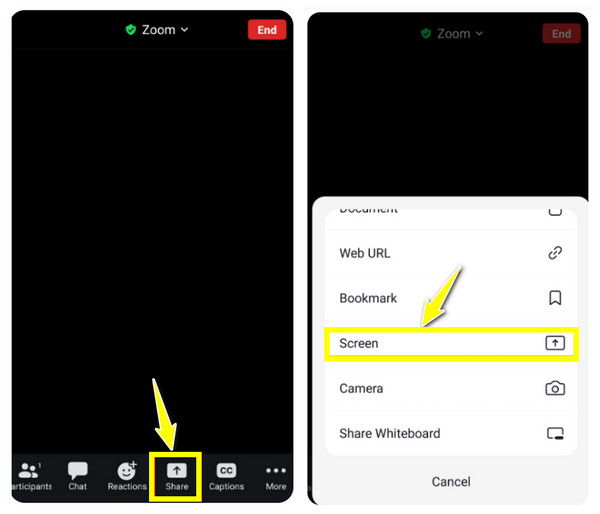
ステップ1AndroidスマートフォンにZoomアプリをインストールし、起動してください。新しいミーティングを開始し、「画面共有」オプションをクリックすると、共有したいアプリに移動できます。
ステップ2Zoomアプリから「録画」ボタンをタップして Zoomミーティングを録画するアプリのキャプチャが完了したら、録画を停止します。Zoom によってデバイスまたはクラウド ストレージに保存されます。
Zoomの録画機能は、FLAG_SECURE制限が有効になっている場合にのみ動作します。アプリがDRM保護されたコンテンツ(ストリーミングサービス、一部のゲームなど)を使用している場合、Zoomの画面共有ではそのコンテンツに対して黒い四角形が表示されます。.
方法3. 仮想空間で制限されたアプリをインストールする
アプリの制限を完全に回避したいユーザーは、制限されたアプリを仮想空間にインストールするか、アプリクローナーを使用してみるのも良いでしょう。LSPosedやDisableFlagSecureといったアプリケーションを使えば、特定のアプリを実行できる仮想環境を構築でき、Android上で制限されたアプリを妨害されることなく画面録画できます。ただし、動作がスムーズでない場合や、一部のアプリがこの空間で正常に動作しない場合もあります。.
Androidで画面録画が制限されているアプリを録画する前述の2つの方法と比較すると、こちらは技術的な知識が必要ですが、アプリの互換性に関してより自由度が高くなります。手順は以下のとおりです。
ステップ1Android デバイスをルート化するか、ルート化不要の LSPosed アプローチを使用してください
標準的な方法では、ルート権限(Magisk経由)が必要です。LSPosedはMagisk上で動作するXposedフレームワークです。ルート権限がない場合、選択肢は限られます。詳細は後述します。.
ステップ2LSPosedをインストールする
LSPosedは、旧バージョンのXposedフレームワークに代わる、メンテナンスが続けられているフレームワークです。LSPosedのGitHubリリース(github.com/LSPosed/LSPosed)からダウンロードしてください。Magiskのモジュールマネージャーを使用して、LSPosed Zygisk版をインストールしてください。.
ステップ3「Enable Screenshot」(旧称:DisableFlagSecure)をインストールしてください。
LSPosedモジュールリポジトリ(modules.lsposed.org)からDisableFlagSecure(現在の名称はEnable Screenshot。パッケージIDはio.github.lsposed.disableflagsecure。Android 12~16に対応)をダウンロードしてください。.
ステップ4LSPosedでモジュールを有効にする
LSPosedを開き、「モジュール」に移動し、「スクリーンショット」を有効にして、スコープで「システムフレームワーク」にチェックを入れ、再起動します。.
ステップ4テスト
制限されたアプリを開いて、Android端末でスクリーンショットまたは画面録画を試してみてください。.
結論
上記の各方法では、 Androidで制限を回避し、制限付きアプリを画面録画する, それぞれに長所と短所があるため、最適なものは優先順位によって異なります。簡単な解決策としてZoomの画面共有を使用したり、制限なくアプリを開くための仮想空間を利用したりすることもできます。しかし、Android画面を高品質で録画するには、4Easysoft Screen Recorderをお勧めします。このプログラムは、スマートフォンの画面をコンピューターにミラーリングして、すぐに録画を開始できます。注釈を付けたり、録画設定を調整したり、システムサウンドとマイクの両方を品質を損なうことなくキャプチャしたりできます。今すぐ、あらゆるアプリのあらゆるコンテンツをキャプチャしましょう!
