

PCでラグなくゲームプレイを録画できる最高のソフトウェア

投稿者 イーサン・ブルック に ゲームプレイを録画する 2026 年 4 月 17 日
不思議に思う PCでゲームプレイを録画する方法 素晴らしいゲームプレイの瞬間を録画したいですか?数多くのゲームプレイ録画ソフトがあるため、どれを選べば良いか迷ってしまうかもしれません。このガイドでは、4Easysoft Screen Recorder、Xbox Game Bar、OBS Studio、NVIDIA ShadowPlayという人気の4つのツールをご紹介します。あなたのニーズに最適なゲームプレイ録画ソフトを見つけるために、ぜひ読み進めてください!
ガイドリスト
パート1:PCでゲームプレイを高画質で録画するための最適なソフトウェア パート2:Xboxゲームバーを使ってPCでゲームプレイを録画する方法 パート3:OBS Studioを使ってPCでゲームプレイを録画する方法 パート4:NVIDIA ShadowPlayを使ってPCでゲームプレイを録画する方法 パート5:比較:どのゲームプレイ録画ソフトを選ぶべきか?パート1:PCでゲームプレイを高画質で録画するための最適なソフトウェア
PCでラグなくゲームプレイを録画できるオールインワンツールが欲しいなら、, 4Easysoft スクリーンレコーダー は、あなたにとって最高の選択肢です。WindowsとmacOS上で、ゲームプレイ、ウィンドウ、ウェブカメラ、通話、その他すべての画面上のアクティビティを録画できます。録画設定は、HD/4K画質、60FPSまで、お好みに合わせて調整可能です。.
- 長所
- 最大4K解像度、60fpsの高画質録画を実現します。.
- 録画中に注釈を追加できるリアルタイム描画をサポートします。.
- 変換・編集ツールを内蔵し、様々な出力形式に対応します。.
- ノイズキャンセリングとマイク性能向上機能で、音声品質を向上させます。.
- 短所
- 他のプラットフォームへのストリーミング配信はサポートしていません。.
- 無料版にはいくつかの制限があります。.
- 高度な設計オプションが少なくなります。.
4Easysoft Screen Recorderを使用してPCでゲームプレイを録画する手順:
ステップ1このソフトウェアをダウンロードして、お使いのコンピューターで起動してください。.
左上隅の「ゲームレコーダー」を選択してください。.

ステップ2ゲームを開くと、レコーダーが自動的にゲームを検出します。「ゲームを選択」ボタンをクリックして、ゲームプレイを選択してください。オーバーレイと音声を録画したい場合は、「ウェブカメラ」と「マイク」をオンにしてください。.

ステップ3「環境設定」をクリックして、フレームレートと画質を設定します。高画質で録画するには、「60 FPS」と「ロスレス画質」を選択し、「OK」をクリックして設定を保存します。.

ステップ4ゲームプレイの録画を開始するには、「REC」ボタンをクリックしてください。.

ステップ5完了したら、「停止」ボタンをクリックしてください。保存する前に、録画内容をプレビューまたは編集するには、「保存」ボタンをクリックしてください。.

パート2:Xboxゲームバーを使ってPCでゲームプレイを録画する方法
Windows PCでゲームプレイを素早く簡単に録画したいゲーマーにとって、Xbox Game Barは便利な選択肢です。Xbox Game Barは、PCゲームをプレイ中にビデオやスクリーンショットをキャプチャするためのWindows内蔵オーバーレイです。幅広いゲームに対応しており、フルスクリーンモードとウィンドウモードの両方で録画が可能です。.
- 長所
- Windows 10/11に組み込まれているため、ダウンロードは不要です。.
- 完全無料で、すべてのWindowsユーザーにとって非常に使いやすいです。.
- トリミングやトランジションの追加など、基本的な編集ツールを提供する。.
- 録画中にCPUのパフォーマンスを監視できます。.
- 短所
- できない ウェブカメラでゲームプレイを録画する.
- 録音品質は鮮明ではないかもしれません。.
- 高度な録音設定はほとんどありません。.
PCでXbox Game Barを使ってゲームプレイを録画する手順:
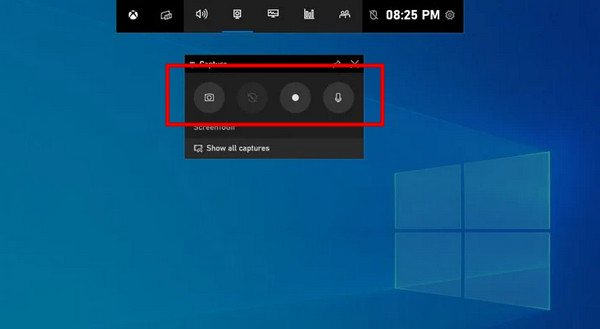
ステップ1「スタートメニュー」を開き、検索ボックスに「Xbox」と入力するか、キーボードショートカット「Windows + G」を使用してXboxゲームバーを開きます。.
ステップ2赤い「録画開始」ボタンをクリックするか、「Windows + Alt + R」を押して録画を開始してください。.
ステップ32番目の「カメラ」ボタンを押すと、スクリーンショットを撮影できます。.
ステップ4録画が完了したら、「Windows + G」キーを押してゲームバーを表示し、赤い「録画停止」ボタンをクリックしてください。録画データはローカルフォルダに保存されます。.
パート3:OBS Studioを使ってPCでゲームプレイを録画する方法
Open Broadcaster Softwareは、ビデオ録画とライブストリーミングのための無料のオープンソースプログラムです。Windows、macOS、Linux上でXboxのゲームプレイを録画しながら、画面全体、選択した領域、およびウェブカメラの映像をキャプチャできます。OBS Studioは強力で柔軟な録画設定を提供し、シーン、オーバーレイ、プラグインを使用して録画をカスタマイズできます。内蔵のオーディオミキサーは、録画中にクリアで高品質な音声をキャプチャするのに役立ちます。.
- 長所
- 無料かつオープンソースの録音ソフトウェア。.
- 高度な録画設定、プラグイン、シーン、オーバーレイを提供します。.
- Twitch、YouTube、Facebookなどのプラットフォームへのストリーミング配信に対応しています。.
- 高性能オーディオミキサーとスタジオモードを搭載し、より優れた操作性を実現しています。.
- 短所
- 初心者にとっては、インターフェースが複雑に感じられるかもしれません。.
- 新規ユーザーにとっては、習得に時間がかかるかもしれません。.
- 実行中は、かなりのCPUリソースを消費する可能性があります。.
OBS Studioを使用してPCでゲームプレイを録画する手順:
ステップ1OBSの最新バージョンを公式サイトからダウンロードしてインストールしてください。.
ステップ2 新しいシーンを作成するには、「シーン」の下にある「+(追加)」ボタンをクリックして、名前を付けてください。.
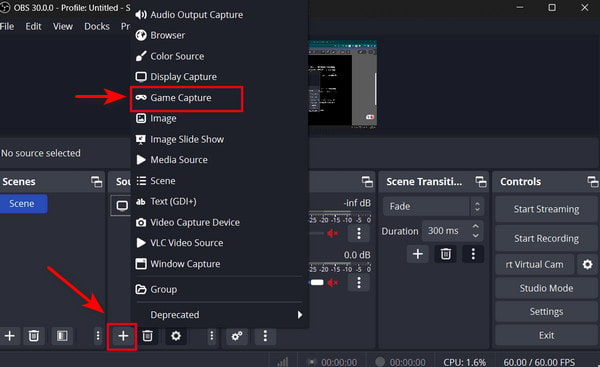
ステップ3「ソース」パネルで、「+(追加)」ボタンをクリックし、「ゲームキャプチャ」を選択します。新しいソースを作成し、録画したいゲームを選択します。.
ステップ4「設定」>「オーディオ」に移動して、マイクとシステムオーディオがオンになっていることを確認してください。その他の項目も確認してください。 OBS録画設定 必要であれば。
ステップ5ゲームを起動し、「操作」パネルの「録画開始」をクリックすると、ゲームプレイの録画が開始されます。録画が終了したら、「録画停止」をクリックしてください。"
チップ
初心者の方は、「出力設定」で「シンプル」モードを選択し、「高品質」「中ファイルサイズ」のプリセットで翻訳することをお勧めします。このオプションは、出力品質とファイルサイズのバランスが優れています。.
パート4:NVIDIA ShadowPlayを使ってPCでゲームプレイを録画する方法
ShadowPlayは、NVIDIAが開発したライブストリーミングおよび録画ツールです。PC上で最大4K解像度、60FPSでゲームプレイを録画できます。GPUハードウェアアクセラレーションにより、ShadowPlayは他の多くのソフトウェアに比べてCPUパフォーマンスへの影響が少なくなっています。さらに、インスタントリプレイ機能を使えば、配信から特定のハイライトシーンを保存できます。.
- 長所
- NVIDIA GeForceユーザーなら、使いやすく完全無料で利用できます。.
- 最大4K解像度、60fpsの高画質録画に対応しています。.
- GPUハードウェアエンコーディングによるスムーズな録画性能。.
- インスタントリプレイ機能により、直近20分間のゲームプレイを録画できます。.
- 短所
- NVIDIA製グラフィックカードでのみ動作します。.
- GeForce Experienceでのみ動作します。.
- 動画編集ツールが内蔵されていない。.
- NVIDIA GeForce GTX 600シリーズ以降のグラフィックカードが必要です。.
NVIDIA ShadowPlayを使用してPCでゲームプレイを録画する手順:
ステップ1お使いのPCに「NVIDIA GeForce Experience」をインストールして起動してください。.
ステップ2「Alt + Z」を押すと、ShadowPlayオーバーレイが開きます。.
ステップ3「録画」>「設定」>「ビデオキャプチャ」をクリックして、解像度、フレームレート、ビットレートなどの録画オプションを調整します。「保存」をクリックすると変更が保存されます。.
ステップ4録画したいゲームを開きます。「録画」>「開始」をクリックするか、「Alt + F9」を押してPCでのゲームプレイの録画を開始します。.
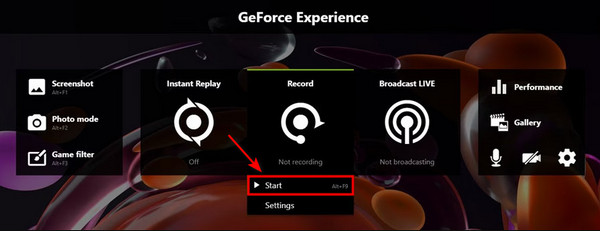
ステップ5録画を停止するには、もう一度「Alt + F9」を押してください。「録画」>「停止して保存」をクリックしてください。ゲームプレイ動画は、PCの「ビデオ」フォルダに自動的に保存されます。.
パート5:比較:どのゲームプレイ録画ソフトを選ぶべきか?
上記4つのツールを検討した後でも、PCでゲームプレイを録画するのに最適な方法はどれなのか迷うかもしれません。以下の表は、より詳細な比較を示しており、最適なツールを選ぶのに役立ちます。.
| ソフトウェア | 対応システム | 録音品質 | 使いやすさ | CPUパフォーマンス | カスタマイズ | ライブストリーミング |
| 4Easysoft スクリーンレコーダー | Windows macOS | 高い | 簡単 | 低い | 中くらい | サポートされていません |
| Xbox ゲームバー | ウィンドウズ10/11 | 中くらい | 簡単 | 低い | 低い | サポートされていません |
| OBSスタジオ | Windows macOS Linux | 高い | 難しい | 高い | 高い | サポート対象 |
| NVIDIA シャドウプレイ | NVIDIA GPUのみ | 高い | 簡単 | 低い | 低い | 対応プラットフォーム(Twitch/YouTube/Facebook) |
結論
選択する PCでのゲームプレイを録画するのに最適なソフトウェア 具体的なニーズによります。使いやすいオールインワンレコーダーが欲しい場合は、, 4Easysoft スクリーンレコーダー は良い選択肢です。組み込みツールがお好みなら、WindowsユーザーにとってXbox Game Barは便利です。高度な録画およびストリーミング機能が必要な場合は、OBS Studioが強力なカスタマイズ機能を提供します。NVIDIAグラフィックカードを使用しているゲーマーは、スムーズなパフォーマンスが魅力のNVIDIA ShadowPlayを好むかもしれません。上記で紹介したツールを使えば、お気に入りのゲームプレイを簡単にキャプチャして共有できます!
