

低スペックPC向けのおすすめスクリーンレコーダー9選

投稿者 イーサン・ブルック に ゲームプレイを録画する, 録画映像 2026 年 4 月 03 日
重い録画ソフトをPCにダウンロードしなければならないと、パソコン全体の機能に影響が出ます。画面録画ツールが動作しないため、動作が遅くなり、パフォーマンスが低下する可能性があります。そのため、いくつかの方法を知っておくことが重要です。 低価格PC向けスクリーンレコーダー 遅延のない録画機能は必須です。この記事では、おすすめのスクリーンレコーダーをいくつか紹介し、徹底比較します。ローエンドPCに最適なスクリーンレコーダーをお選びいただけます。
ガイドリスト
低スペックのコンピューターでも使える、洗練されたスクリーンレコーダー Bandicam – 複数のモードを備えた低スペックPC向けスクリーンレコーダー OBS Studio – 低スペックPC向けライブストリーミング画面録画ソフト FBXゲームレコーダー – ローエンドPC向けの低遅延スクリーンレコーダー NVIDIA ShadowPlay – インスタントリプレイ機能を備えたローエンドPCスクリーンレコーダー Dxtory – 最高品質でローエンドPC向けのRawスクリーンレコーダー Fraps – 高フレームレートキャプチャーを備えたローエンドPC向けスクリーンレコーダー Recordzilla – 多数のリージョンをキャプチャできる低価格のPCスクリーンレコーダー Apowersoft – ウェブベースの低スペックPC画面録画ソフト 低価格帯PC画面録画ソフトを選ぶ際の基準ローエンドPCに最適なスクリーンレコーダーに関するFAQこの表を使えば、これらのツールの特長や機能を素早く把握できます。.
| ゲームプレイレコーダー | システム要求 | 出力フォーマット | 最適な用途 | スクリーンショット機能 |
| 4Easysoft スクリーンレコーダー | WindowsとMac | MP4、AVI、MP3、WMA、AAC、FLAC など。 | ゲームプレイ、講義、会議などの画面アクティビティを記録します。 | はい |
| バンディカム | ウィンドウズ | MP4 | Windows のゲームプレイを録画してストリーミングします。 | はい |
| OBSスタジオ | Windows、Mac、Linux の場合 | MP4、MKV | 画面アクティビティを無料で記録します。 | いいえ |
| FBX ゲームレコーダー | ウィンドウズ | MP4、FLV、MOV、MP3、AAC など。 | 画面のアクティビティを記録し、ビデオを編集します。 | はい |
| NVIDIA シャドウプレイ | ウィンドウズ | MP4 | ゲームプレイを高品質で録画します。 | はい |
| デクストリー | ウィンドウズ | 動画ファイル | YEDirectXおよびOpenGLアプリケーションのビデオを録画するS | はい |
| フラップ | ウィンドウズ | MP4、AVI | ローエンド PC の画面アクティビティを記録します。 | はい |
| レコードジラ | ウィンドウズ | AVI、WMV、Flash FLV など。 | ビデオプレゼンテーションやオンライン講義を録画します。 | はい |
| アパワーソフト | すべてのシステム | MP4、FLV、MOV、WEBM | インストールは不要、ブラウザですぐに録画できます。 | はい |
低スペックのコンピューターでも使える、洗練されたスクリーンレコーダー
4Easysoft スクリーンレコーダー は、ローエンドPCにおすすめの画面録画ツールです。チュートリアル、ゲームプレイ、講義、会議などを素早く録画できます。CPUとGPUアクセラレーションを内蔵し、画面の動きを滑らかに、遅延なく録画します。全画面、特定のウィンドウ、カスタム領域など、様々な録画モードから選択できます。このスクリーンレコーダーは、あらゆる録画で高品質の出力を保証します。さらに、音声付き動画の録画や、画面とウェブカメラの同時キャプチャにも対応しています。
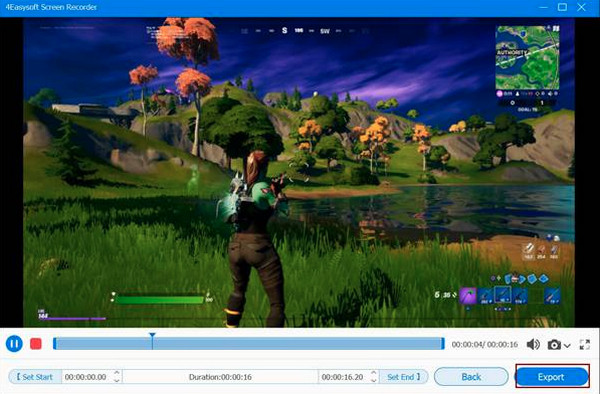

GPU および CPU アクセラレーションを備えたゲーム レコーダーを提供します。
ウィンドウを選択したり、画面の一部をカスタマイズしたりできます。
録音の不要な部分を削除するトリミング機能があります。
カスタマイズされたホットキーを提供し、開始/一時停止/停止をすばやく実行したり、スクリーンショットを撮ったりできます。
Bandicam - 複数のモードを備えた低スペックPC向けスクリーンレコーダー
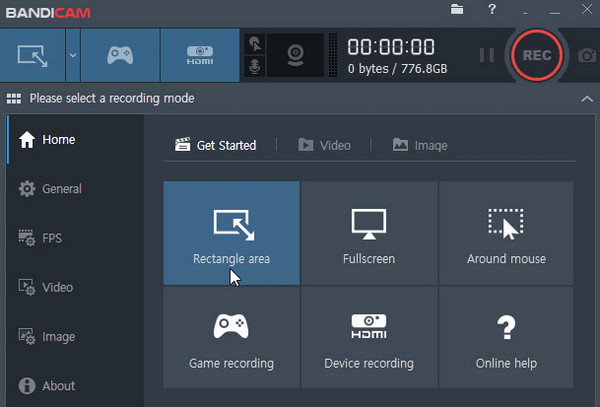
Bandicamは、ローエンドPC向けの優れたスクリーンレコーダーとして機能し、ゲームプレイやエクスポートなど、あらゆるものを高画質でキャプチャします。スマートフォン、Xbox、IPTVなどの外部ビデオデバイスからの録画も可能です。また、リアルタイム描画ツールも搭載しており、録画中に描画や注釈の追加が可能です。
- 長所
- 録画時にマウス効果を追加できます。
- クロマキー機能をサポートします。
- 短所
- 一部の高度な機能は有料版でのみご利用いただけます。
- Windows のみで利用可能です。
OBS Studio - 低スペックPC向けライブストリーミングスクリーンレコーダー
OBS Studioは無料のスクリーンレコーダーです ローエンドPC向けのスクリーンレコーダーなど、優れた機能を備えています。この軽量なスクリーンレコーディングツールは、ほぼすべてのコンピューターで利用可能で、ゲームプレイ、会議、ライブストリーミングの開始など、画面上のアクティビティを録画できます。さらに、キャプチャ領域を選択できるオプションがあり、複数のモニターを同時に録画できます。

- 長所
- 複数の構成オプションにより高度にカスタマイズ可能です。
- サポートとプラグインのための大規模なユーザー コミュニティが付属しています。
- 短所
- ユーザーから、マイクからの録音が難しいとの報告がありました。
- ユーザーインターフェースは初心者にとって直感的ではありません。
FBXゲームレコーダー - ローエンドPC向けの低遅延スクリーンレコーダー
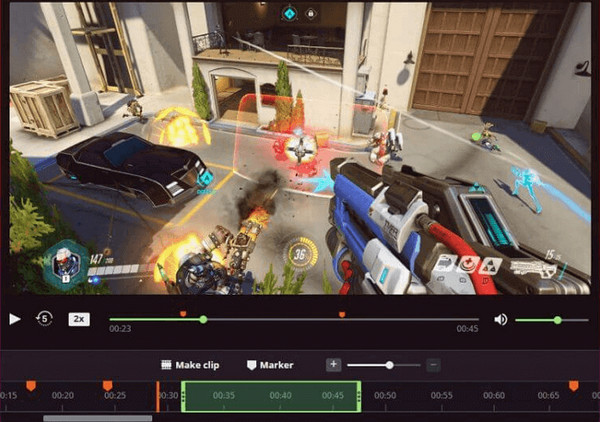
FBXゲームレコーダーは、スムーズで信頼性の高いパフォーマンスを提供し、ローエンドPCでの画面録画に最適です。クリアな画質と低遅延でゲームプレイを録画します。さらに、ゲームプレイ録画中にWebカメラキャプチャーもサポートしています。キャプション、スローモーション効果、フリーズフレームなどで動画を加工したり、ソーシャルメディアプラットフォームで簡単に共有したりできます。
- 長所
- 非常にダイナミックなゲームプレイを録画するための低遅延パフォーマンス。
- アニメーションステッカーや効果音などを追加できます。
- 短所
- 複雑なシーン切り替えやマルチソース録音には対応していません。
- 機能はゲーム録画に偏っており、一般的な画面録画機能は比較的基本的なものとなっています。
NVIDIA ShadowPlay – インスタントリプレイ機能を備えたローエンドPCスクリーンレコーダー
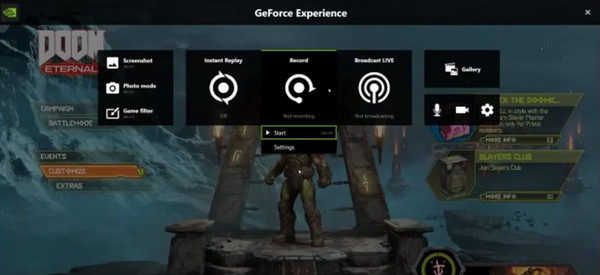
GPUを活用したハードウェアアクセラレーションによる録画により、CPUリソースをほとんど消費しません。そのため、ローエンドのシステムでも低遅延で高フレームレートのゲーム録画が可能です。また、ShadowPlayは最大20分のインスタントプレイバックをサポートしており、ワンクリックで大切な瞬間を保存できます。さらに、ライブストリーミング、カスタマイズ可能なショートカット、音声録音など、様々な機能もサポートしています。
- 長所
- 録画には CPU リソースがほとんど消費されず、システムはよりスムーズに実行されます。
- Twitch、YouTube、その他のプラットフォームに直接ライブストリーミングできます。
- 短所
- NVIDIA GeForce グラフィック カードを搭載したデバイスのみ。
- デスクトップまたはゲーム以外のウィンドウの完全な記録はサポートされていません。
Dxtory - 最高品質でローエンドPC向けのRawスクリーンレコーダー
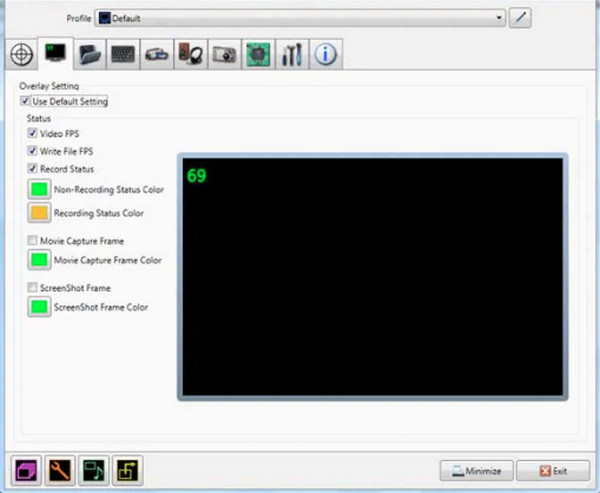
Dxtoryは高性能なPCをお持ちでなくても問題なく動作します。つまり、ローエンドPCに最適なスクリーンレコーダーの一つと言えるでしょう。メモリバッファを使用することでPCの負荷を軽減しながらも、高速録画を実現しています。さらに、複数のオーディオリソースを録音できるため、ゲームストリーマーにとって非常に便利です。スクリーンショットの撮影や、様々な形式でのエクスポートも可能です。
- 長所
- 非圧縮または低圧縮の録音をサポートします。
- 柔軟性のために外部エンコーダをカスタマイズして使用できます。
- 短所
- ライブストリーミングやオンラインプッシュストリーミング機能はサポートされていません。
- インターフェースが古く、互換性が徐々に低下しています。
Fraps - 高フレームレートキャプチャーを備えたローエンドPC向けスクリーンレコーダー
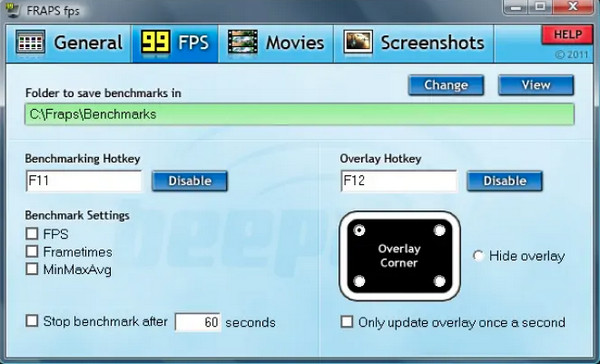
Frapsは、ローエンドPC向けのもう一つのスクリーンレコーダーです。Dxtoryといくつかの類似点があり、 Macで画面のスクリーンショットを撮る またはPCで使用できます。さらに、1秒あたりのフレーム数を表示し、ベンチマークを実行し、任意の2点間のフレームレートを測定します。また、オーディオソースを選択して、システムオーディオとマイクからのオーディオを同時に録音することもできます。
- 長所
- カスタムフレームレート1〜120。
- ワンクリックでスクリーンショットをキャプチャできるようにします。
- 短所
- ファイル サイズが非常に大きい AVI 形式のみをサポートします。
- デスクトップ録画はサポートされておらず、フルスクリーンゲームのみサポートされます。
Recordzilla - 多くの領域をキャプチャできる低価格のPCスクリーンレコーダー
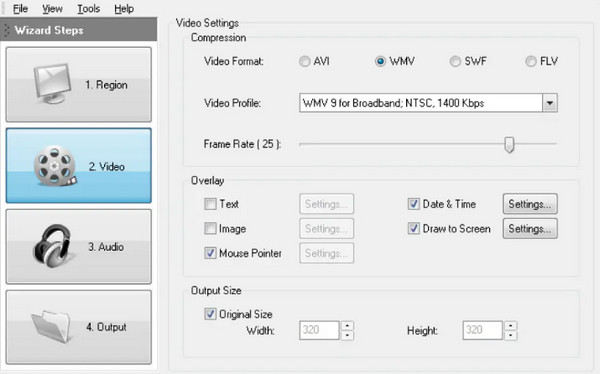
Recordzillaは、ローエンドPC向けのスクリーンレコーダーとして最後にご紹介するソフトです。ゲームプレイ、音声、スクリーンショットなど、動画や画面上のアクティビティをキャプチャできます。録画にテキスト、画像、スタンプを追加することも可能です。さらに、録画中に画面に描画することで、視聴者が重要なポイントに集中しやすくなります。
- 長所
- 画面コンテンツを柔軟にキャプチャするためのカスタマイズされた記録領域をサポートします。
- ビデオとオーディオの同期を記録します。
- 短所
- 高度な編集機能とライブストリーミング機能が不足しています。
- 無料版では機能が制限されており、透かしがより目立ちます。
Apowersoft - ウェブベースの低スペックPC画面録画ソフト
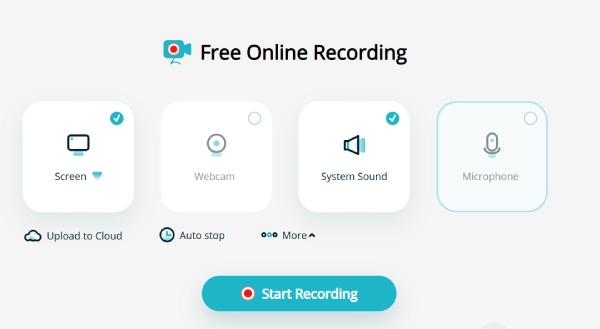
Apowersoftはブラウザから利用できるスクリーンレコーダーで、システムリソースの消費を大幅に削減します。全画面、領域選択、カメラオーバーレイなど、様々な録画モードに対応しており、システムサウンドとマイク音声のリアルタイム録音も可能です。設定の少ないデバイスでも、スムーズな録画と複数の形式での高速な動画エクスポートが可能です。
- 長所
- クライアントのインストールは必要ありません。
- 複数の録画モードとエクスポート形式をサポートします。
- 短所
- 安定したネットワーク接続が必要です。オフラインでは使用できません。
- 無料版には時間制限があります。
低価格帯PC画面録画ソフトを選ぶ際の基準
低価格PC向けの画面録画ソフトを選ぶ際、最も重要なのは、限られた性能の中でいかにリソースを割り当てるかということです。目標は機能の多さではなく、CPU、RAM、ディスク帯域幅といった制約の中で、フレーム落ちのない安定した録画を実現することです。.
- CPU使用率が低い(<20%)
- メモリ使用量が少ない(1GB未満)
- ハードウェアエンコーディング(NVENC / Quick Sync / VCE)に対応
- 解像度とフレームレートを調整可能(720p/30fps以上、下げることも可能)
- ビットレート調整(2000~4000kbps)に対応
- ディスク書き込み負荷が低い(HDDに適しています)
- 軽量ソフトウェア(複雑な機能なし/バックグラウンドプロセスなし)
ローエンドPCに最適なスクリーンレコーダーに関するFAQ
-
Intel i3プロセッサで1080pの動画を録画できますか?
はい、ただしi3の機種や設定によって異なります。ハードウェアエンコーディング(Intel Quick Sync)を使用すれば、ほとんどのi3 CPUは1080pの録画をスムーズに処理できます。ハードウェアエンコーディングを使用しない場合、ラグやフレーム落ちが発生する可能性があるため、安定したパフォーマンスを得るには、解像度を720pに下げるか、ビットレートを下げることをお勧めします。.
-
Windows から直接画面を録画できますか?
Windows 10以降をお使いの場合は、低スペックPC向けのスクリーンレコーダーが内蔵されています。Xbox Game Barを使ってゲームプレイを録画できますが、ゲームだけでなく、画面上のあらゆるアクティビティを録画できます。
-
低スペックのコンピューター向けにOBSの設定を最適化するにはどうすれば良いですか?
ハードウェアエンコーディングを使用し、解像度を720pに設定し、FPSを30に保ち、ビットレートを低く(2000~4000kbps)し、プレビューと不要なソースを無効にし、「パフォーマンス」プリセットを使用してCPU使用率を下げ、ラグを防止してください。.
結論
すべてのスクリーンレコーダーは独自の機能を提供しており、どれを選択するかはあなた次第です。 低スペックPCに最適なスクリーンレコーダーしかし、推奨されるのは 4Easysoft スクリーンレコーダー低スペックPCのスクリーンレコーダーとして最適で、画面操作を録画するための優れた機能を備えています。WindowsとMacに対応したこの優れたスクリーンレコーダーをお見逃しなく。
