

オリジナルサウンドクオリティを実現する音楽録音ソフト トップ6

使用 音楽録音ソフトウェア 音楽録音ソフトを使えば、特定の楽曲を素早く入手でき、デモ制作やプロジェクトのタスク完了に活用できます。しかし、音楽の音源は多岐にわたるため、様々なデバイスで録音する必要があるかもしれません。異なるデバイスに適したツールを選ぶのは、多くの時間を要する作業です。でもご安心ください。この記事では、20種類以上のソフトをテストし、様々なデバイスに適した最高評価の音楽録音ソフトを厳選しました。さあ、あなたにぴったりのソフトを見つけてください。.
オリジナルサウンドクオリティを実現する最高の音楽録音ソフトウェア
音楽録音に最適なソフトウェアをお探しなら、間違いなくあなたのコンピューターが最良の選択肢です。コンピューターのハードウェアだけが、音楽をオリジナルの品質で録音するのに十分な処理能力を提供できます。WindowsとMacの両方で高品質の音楽クリップを取得して保存したい場合は、, 4Easysoft スクリーンレコーダー が最適な選択肢です。このツールを使えば、音楽クリップを元の音質で保存できるだけでなく、オーディオの音質向上やノイズ除去といった高度なオプションも利用でき、コンテンツをさらに磨き上げることができます。.

お使いのデバイスで、音楽を元の音質で録音できます。.
ノイズキャンセリングと音声強調機能を備えた、高音質な音声出力。.
MP3、WMA、AACなど、一般的な音楽フォーマットすべてに対応しています。.
録音した音楽クリップから不要な部分を削除してからエクスポートしてください。.
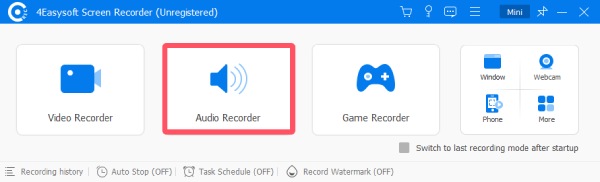
ステップ1お使いのデバイスで4Easysoft Screen Recorderを起動し、メインインターフェースの「オーディオレコーダー」ボタンをクリックしてください。.
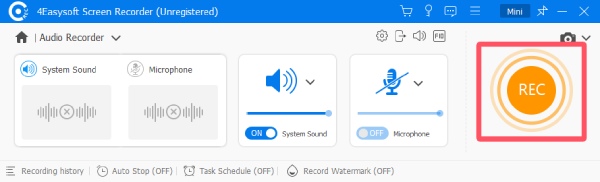
ステップ2お使いのデバイスで音楽を再生してください。次に、「録音」ボタンをクリックして、この音楽録音ソフトウェアを起動します。.
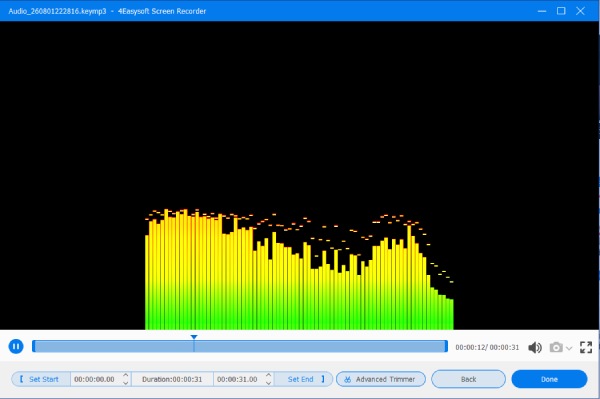
ステップ3完了したら、「停止」ボタンをクリックしてください。ここで音楽クリップを編集できます。最後に、「完了」ボタンをクリックして録音した音楽を保存してください。.
様々なデバイスに対応した適切な音楽録音ソフトウェア
使用する機器によって、最適な音楽録音・編集ソフトウェアは異なります。これは、機器の性能、ツールの使いやすさ、機能性によって決まります。この記事では、複数の機器を用いて同一の音楽ファイルで録音テストを実施し、それぞれの機器に最適な音楽録音ソフトウェアを選定しました。.
試験条件: 音楽録音テストのために、まずいくつかのデバイスを選択しました。それらは、それぞれ、Windows 11 を搭載した Lenovo 製コンピュータ、MacBook Air 13 (M4)、Samsung Galaxy S24、iPhone 17、および Google Chrome です。さまざまなサイズと形式の音楽ファイルに対する各種テストツールのパフォーマンスを検証するために、3 曲を個別に録音しました。12.8 分の M4A ファイルは 11.2MB、4.23 分の MP4 ファイルは 4.6MB、12.23 分の MP4 ファイルは 12.4MB です。.
1. Windows版 - Audacity
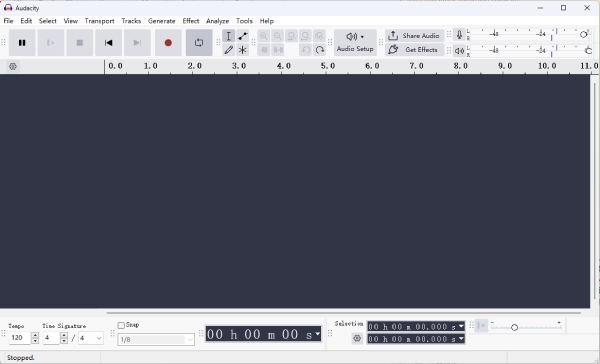
広く信頼されている音楽処理ツールとして、Audacityは録音機能を含め、常に非常に優れた機能を提供してきました。PC向けの最高の無料音楽録音ソフトウェアとして間違いなく使用できます。ただし、初心者にとって、そのインターフェースはあまり直感的ではありません。使い始める前に、操作ロジックを学習して慣れるのに少し時間がかかるかもしれません。 Audacityで録音できません 最高の演奏で届けられた音楽。.
- 長所
- プロレベルのカスタマイズ可能な調整機能。.
- 完全無料のオープンソース録音ソフトウェア。.
- 複数の楽曲を同時に録音し、組み合わせることができる。.
- 短所
- かなり難易度の高い学習曲線だ。.
- インターフェースのタブはかなり複雑だ。.
- ファイルの保存とエクスポートの手順は、それほど簡単ではありません。.
2. Mac用 - QuickTime Player
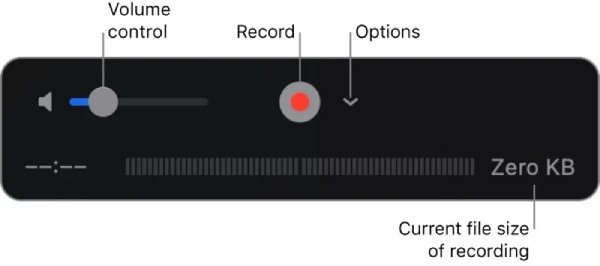
Mac 用の最高の音楽録音ソフトをお探しなら、間違いなく 4Easysoft Screen Recorder が最適です。ただし、Mac に内蔵されているソフトウェアを使って手軽に音楽を録音したい場合は、それも可能です。Mac で QuickTime Player を検索して開くだけで、簡単に音楽を録音できます。ただし、この方法では編集オプションがほとんど利用できません。.
- 長所
- Macに内蔵されているツールはダウンロード不要です。.
- 記録されたファイルのサイズを直接表示する。.
- あなたは許可されています QuickTime Playerを使用して、内部音声付きで画面を録画する.
- 短所
- 編集機能が十分ではない。.
- 録画前に利用できる選択肢は少なくなります。.
- 録画の途中で一時停止することはできません。.
3. Androidの場合 - Dolby On
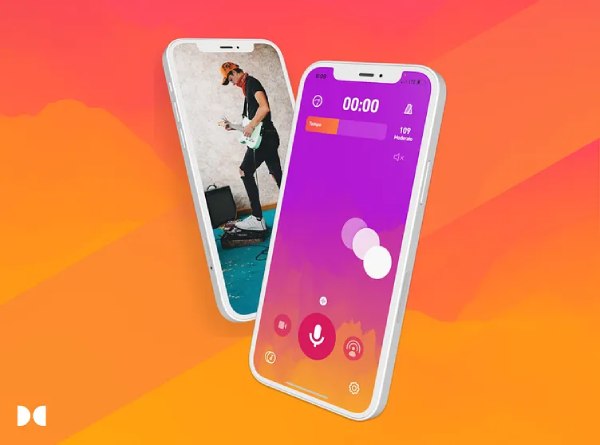
Dolby Onは、Androidデバイスで利用できる非常に高品質な音楽録音ソフトウェアです。Dolbyが開発・サポートするこのツールは、モバイルデバイスでプロレベルのオーディオ録音体験を提供します。様々な高度なオーディオ処理技術のおかげで、Dolby Onは低音から高音まで、豊かな音楽のディテールを携帯電話で録音できます。基本機能は無料でダウンロードして使用できます。これらの利点により、Androidデバイスに最適な選択肢となっています。.
- 長所
- プロレベルの録音プロセス。.
- 完全無料の産業グレードソフトウェア。.
- 様々なサウンドに対応するダイナミックEQコントロール。.
- 短所
- 単純な録音はやや冗長である。.
- 時折、動作が遅くなることがあります。.
- 録音用マイクが故障する場合もあります。.
4. iPhone用 - ボイスメモ
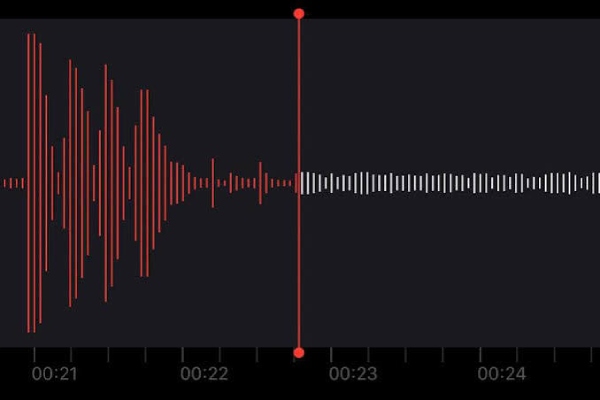
iPhoneで高評価を得ている音楽録音ソフトをお探しなら、内蔵ツールが高音質録音と利便性の両方を提供してくれるかもしれません。ボイスメモを使えば、iPhoneを使って周囲の音楽を直接録音できます。ノイズや音質の悪さを心配する必要はありません。アップデート後、ボイスメモには録音をよりクリアにするための追加オプションがいくつか搭載されました。さらに、文字起こしや速度調整など、さまざまな場面で役立つ機能も提供されています。これらの機能により、日々の使用が格段に便利になりました。.
- 長所
- 追加のソフトウェアをダウンロードする必要はありません。.
- 可変速などの追加オプションをサポートする。.
- 学ぶ必要すらありません iPhoneで音声メモを録音する方法.
- 短所
- デフォルトの録画ファイル形式はM4Aです。.
- iPhoneの内蔵サウンドは録音できません。.
- 会議やその他の場面により適しています。.
5. ブラウザ用 - Vocaroo
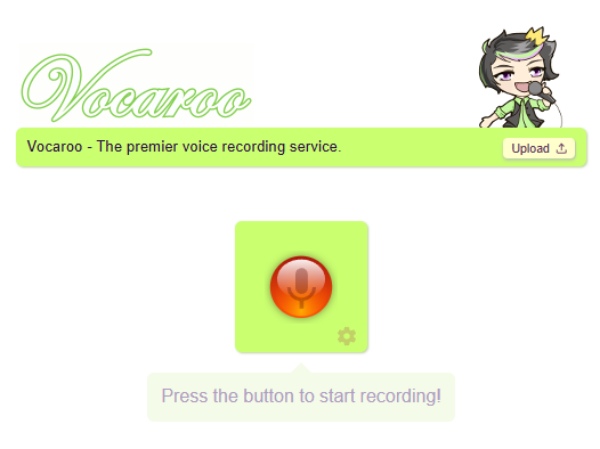
ブラウザを開いたらすぐに、あらゆる音源から音楽を録音したいですか?Vocarooの公式サイトにアクセスして「録音」ボタンをクリックするだけで、目的の結果が得られます。このツールは完全に無料で、シンプルなインターフェースを備えています。音楽が再生されている間にボタンをクリックするだけで、すぐに録音を開始できます。ただし、初心者向けの便利なツールであるため、追加の編集機能は提供されていません。つまり、録音した音楽クリップを仕上げるためのポストプロダクションを行うことはできません。.
- 長所
- 完全無料のウェブベースの音楽録音ソフトウェア。.
- 登録なしで使用できます。.
- 現在に至るまで継続的に更新されている。.
- 短所
- 追加の編集機能が不足している。.
- このページはシンプルすぎる。.
- 録音データの保存には、比較的長い時間がかかる場合があります。.
音楽録音ソフトウェアに関するよくある質問
-
プロのミュージシャンでDolby Onを使っている人はいますか?
はい。どのデバイスでも、Dolby Onは音楽録音ソフトウェアとして非常に人気があります。Dolbyテクノロジーに対応しているため、多くのハイエンド音楽機器と連携して使用できます。.
-
Vocarooはインターネット接続なしで使用できますか?
いいえ。Vocarooはブラウザベースの音楽録音ソフトウェアであるため、動作は完全にインターネット接続に依存しています。インターネット接続が途切れてウェブサイトにアクセスできなくなると、録音を開始することはできません。.
-
音楽録音ソフトからファイルをエクスポートする場合、どのフォーマットがより適していますか?
場合によります。どちらを選ぶかは、主に出力ファイルのサイズと品質に関する要件によって決まります。ただし、一般的には、互換性と品質とサイズのバランスを考慮すると、MP3形式がより推奨されます。.
結論
テストを実施した後、この投稿では適切な 音楽録音ソフトウェア, 使用するデバイスに関係なく、録音要件や目的、使用する機器に基づいて適切なツールを選択して作業を実行できます。音質を損なうことなく録音するには、 4Easysoft スクリーンレコーダー コンピューターで音楽を録音する。.
