

Bandicamレビュー:今でも使う価値はあるのか?実際の性能は?

バンディカム Bandicamは長年にわたり、ゲームプレイやデスクトップ画面の録画ソフトとして今もなお人気を博しています。多くのユーザーは、CPU使用率の低さと録画時の遅延の少なさを高く評価しています。Bandicamは古いPCでもスムーズに動作します。しかし、Bandicamにはいくつかの欠点もあります。無料版にはウォーターマークが表示され、インターフェースは古臭く感じられ、基本的な編集ツールも不足しています。購入を検討しているなら、まずは長所と短所の両方を知っておくことが重要です。このBandicamレビューでは、その機能、価格、メリット、デメリット、そして現在でも使用する価値があるかどうかについて解説します。.
ガイドリスト
Bandicamとは Bandicamの主な機能 Bandicamのパフォーマンス Bandicamの長所と短所 最適な代替案:Bandicam vs 4Easysoft Screen RecorderBandicamとは
Bandicamは元々ゲーマー向けに開発されたもので、PCの動作を遅くすることなく高フレームレートでゲームプレイをキャプチャするのは想像以上に難しいからです。しかし、時を経て、一般ユーザー、教師、企業など、幅広い用途に対応する汎用レコーダーへと進化しました。.
Bandicamの基本的な機能は2つあります。画面上のあらゆる出来事を録画し、画質をほとんど損なうことなく、その映像を管理しやすいファイルサイズに圧縮することです。Bandicamは、ゲームプレイの録画、オンライン会議、チュートリアル、ストリーミング配信の準備、ソフトウェアのデモなど、さまざまな用途で利用されています。何かを録画して、ファイルサイズが大きくなりすぎないようにエクスポートしたい場合は、Bandicamで録画できます。.
Bandicamの主な機能
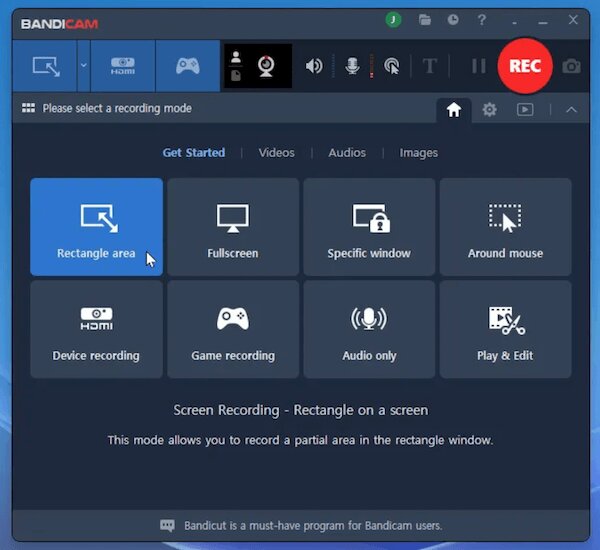
スクリーン録画
Bandicamはここから始まり、今でも基本的な機能は非常に優れています。画面全体を録画したり、必要な部分だけを録画したい場合はカスタム領域を選択したり、デスクトップ上の他のものをキャプチャせずに単一のウィンドウだけを録画したりできます。また、録画スケジュール機能も搭載されているため、Bandicamの録画を自動的に開始および停止するように設定できます。.
画面録画モードは、チュートリアル、プレゼンテーション、ソフトウェアデモに最適です。つまり、Bandicamを使えば、画面に余計なものが映り込むことなく、鮮明で焦点の合った録画が可能です。.
ゲーム録画
Bandicamが最も真価を発揮するのはゲーム録画です。GPUハードウェアアクセラレーションを利用して処理全体を高速化するため、録画処理の大部分はコンピューターのCPUではなくグラフィックカードに委ねられます。これにより、録画中でもゲームがスムーズに動作し続けることができます。.
BandicamはDirectX、OpenGL、Vulkanに対応しているため、ほとんどの最新PCゲームと互換性があります。また、Bandicamは高フレームレートのゲームプレイを安定したパフォーマンスで録画できます。内蔵の編集ツールよりもスムーズなゲームプレイのキャプチャを重視するなら、Bandicamは有力な選択肢となるでしょう。.
ウェブカメラ録画
Bandicamでは、 ウェブカメラのみを録画します. または、画面録画の上に小さなボックスのように重ねて表示することもできます。Bandicamのウェブカメラ録画機能はシンプルな機能ですが、非常に便利です。.
これは、受講生が講師の顔を見たいオンラインコース、リアクション動画、そして人々の表情を見ることが重要な録画された会議などで役立ちます。.
音声録音
Bandicamには、複数の音声録音オプションが用意されています。パソコンの音声、マイクの音声を録音したり、両方を組み合わせて1つのファイルにすることもできます。これだけで、チュートリアル動画、ゲームプレイ動画、オンラインプレゼンテーションなど、ほとんどの用途には十分です。別途オーディオツールを用意する必要はありません。.
Bandicamのパフォーマンス
Bandicamの最大の強みは、GPUベースのハードウェアエンコード(NVIDIA NVENC、Intel Quick Sync、AMD VCE)です。これにより、負荷の高い録画時でもCPU負荷を低く抑えることができます。.
数字で見る:
- 最大4K UHD(3840×2160)の解像度で動画を録画できます。.
- フレームレートを最大1,000 FPSに設定してください(ほとんどの場合、60~120 FPSでほとんどのゲームプレイ録画には十分です)。.
- ファイルサイズは、非圧縮録音よりもはるかに小さく保つようにしてください。.
長持ちするもの:
- BandicamのGPUハードウェアアクセラレーションのおかげで、アクションシーンが速い場合でもゲームプレイはスムーズです。.
- 内蔵のFPSカウンターは、プレイ中のリアルタイムのパフォーマンスを表示します。.
苦戦している点:
- コーデックの選択に注意してください。低スペックのコンピューターで録画する場合は、H.264またはHEVCを選択することをお勧めします。.
- デフォルトの録画設定は必ずしも最適化されているとは限りません。一部のユーザーは、予想外に大きな4Kファイルが生成されてしまうことがあります。.
Bandicamの長所と短所
Bandicamのメリット
- 優れたゲーム録画性能。. GPUベースのハードウェアエンコーディング(NVENC、Quick Sync、AMD VCE)により、高速なゲームプレイ中でもスムーズなキャプチャを実現します。.
- 多くの競合製品と比較して軽量です。. CapterraやTrustpilotの多くのユーザーは、録画中にPCやゲームの動作が遅くならないと一貫して述べています。.
- ハードウェアアクセラレーションに対応しています。. エンコード処理をCPUに過負荷させるのではなく、GPUにオフロードする。.
- 高品質の録音。 Bandicamは、圧縮されたファイルサイズで鮮明な動画を提供します。そのため、長時間使用した後でも、巨大なファイルに悩まされることはありません。.
Bandicamの欠点
- 無料版には透かしと録画制限が含まれています。. 無料プランでは、セッション時間が10分に制限され、録画した動画に目立つ透かしが入ります。.
- 内蔵の動画編集・注釈ツールは限定的である。. Bandicamはクリップのトリミングはできますが、タイムラインエディター、トランジション、テキストオーバーレイなどの高度な編集ツールは搭載されていません。.
- ライセンスに関する不満。. メジャーバージョンアップには追加料金が必要で、無料アップデートは通常約1年で期限切れとなる。.
- クラウドや共有のショートカットは一切なし。. 録音データはローカルにのみ保存されます。 Bandicamの代替品 即時リンクやワンクリックアップロード機能を提供する。しかし、録画した動画をYouTubeやGoogleドライブにアップロードするには、依然として手動で操作する必要がある。.
最適な代替案:Bandicam vs 4Easysoft Screen Recorder
Bandicamはゲーマー向けに作られています。しかし、誰もがそれを必要としているわけではありません。仕事、勉強、または教育のために画面を録画したいだけなら、, 4Easysoft スクリーンレコーダー より早く始められるようになります。.

画面、ウェブカメラ、ゲーム画面、プログラムウィンドウ、スマートフォンの画面などを柔軟に録画できます。.
複数のソースからシステム音声とマイク音声をキャプチャします。.
フローティングバーを使って、録画しながら描画や注釈を追加できます。.
自動録画のスケジュールを設定し、録画時間を任意に指定できます。.
ステップ14Easysoft Screen Recorderを開きます。録画モードを選択してください。または、デフォルトのビデオレコーダーから始めることもできます。まず、キャプチャ領域を設定してください。.

ステップ22.録音のニーズに応じて、「システムサウンド」ボタンと「マイク」ボタンの前にあるトグルボタンをオンにしてください。.

ステップ3録画を開始するには、「REC」ボタンをクリックしてください。フローティングツールバーを使用して、録画ビデオにテキスト、線、図形を追加できます。.

ステップ4終了するには「停止」ボタンをクリックしてください。プレビューウィンドウでは、必要に応じてトリミング、圧縮、結合、メタデータの編集を行うことができます。最後に、録画履歴の右側のパネルで動画を探してください。.

結論
Bandicam スクリーンレコーダー は、特に DirectX、OpenGL、Vulkan のサポートにより、ゲーム録画に最適な選択肢の 1 つです。しかし、日常的に使用するより簡単な録画ツールが必要な場合は、, 4Easysoft スクリーンレコーダー 一見の価値あり。より多くの注釈ツール、スケジュール録画、電話録画、ウィンドウ録画(任意のプログラムウィンドウを含めるか除外するかを選択可能)、そして習得に時間がかからないすっきりとしたインターフェースを備えています。さらに、高品質なゲームプレイキャプチャを実現する内蔵ゲームレコーダーも利用できます。.
