

Android画面録画アプリ:ニーズに合ったおすすめ6選

もしあなたが探しているなら Android画面録画アプリ, もしあなたが画面録画アプリを探しているなら、まさにぴったりの場所に来ました。検索すると多くの選択肢が見つかるでしょうが、すべてがスムーズに画面録画を完了できるとは限りません。同時に、画面録画が必要になる理由は様々で、使用シナリオも多岐にわたります。そのため、最適な選択肢は状況によって異なります。この記事では、Android向けの優れた画面録画アプリを6つご紹介します。.
| Android スクリーン レコーダー | 最適な用途 | 最高品質 | 主な制限事項 |
| 4Easysoft スクリーンレコーダー | 総合的なレコーディングと生産性 | 最大4K | コンピュータ接続が必要です |
| Mobizen スクリーンレコーダー | ゲームプレイ | オリジナルの画質とフレームレート | かなりのストレージ容量を消費する可能性があります |
| DUレコーダー | ライブ配信 | 最大HD | ストリーミングには安定したインターネット接続が必要です |
| Riv スクリーンレコーダー | コラボレーションと共有 | 調整可能なフレームレート | 共有はインターネットに依存する |
| AZ スクリーンレコーダー | 高音質録音 | 1080p、60FPS | クラウドストレージは内蔵されていません |
| ADV スクリーン レコーダー | 録画とリアルタイム編集 | 最大1080p | フレームレートは60FPSに達しません |
生産性向上のためのオールインワンAndroidスクリーンレコーダー
Android に最適なスクリーン レコーダーは特定のシナリオによって異なるかもしれませんが、あらゆる状況に対応し、品質を損なうことなくスムーズに画面コンテンツを録画できるツールがあります。デバイス上で直接実行されないため、, 4Easysoft スクリーンレコーダー スマートフォンのメモリをほとんど消費しないため、画面操作を元の画質でスムーズに録画できます。したがって、Android端末の画面操作を録画するのに最適なツールであり、生産性を向上させます。.

Android端末の画面を最大4K解像度でパソコンに録画できます。.
内部音声と外部音声を同時に、または選択的に録音できます。.
柔軟な出力設定により、必要な解像度を得ることができます。
リアルタイムでの編集、注釈、ハイライト機能を提供します。.
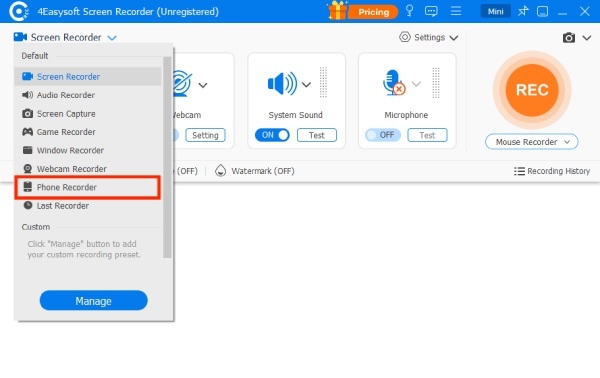
ステップ1USBケーブルを使ってAndroid端末をパソコンに接続した後、4Easysoft Screen Recorderを起動し、「電話レコーダー」ボタンをクリックしてください。.
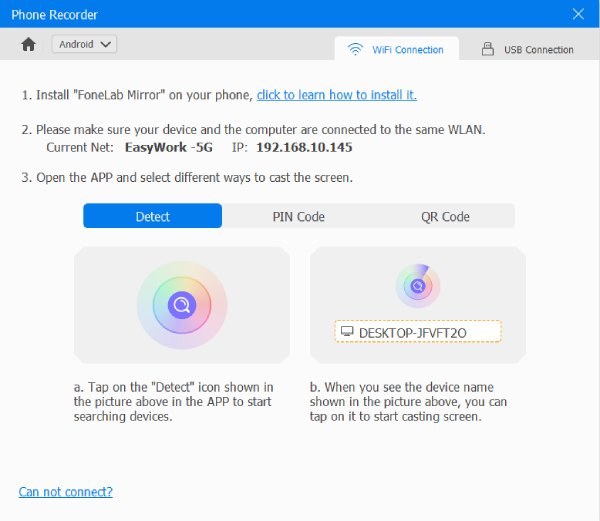
ステップ2指示に従って、検出、PINコード、またはQRコードを使用してAndroid画面をコンピュータにキャストしてください。これでAndroid画面録画の準備が整いました。.
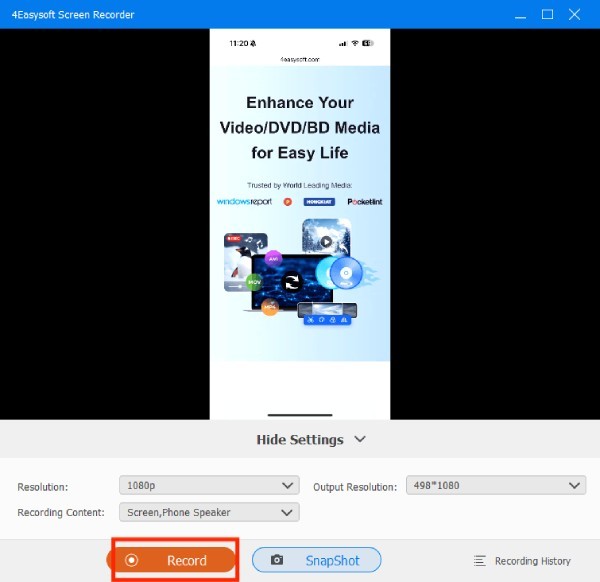
ステップ3Android端末で画面録画を有効にした後、「録画」ボタンをタップして録画を開始します。.
さまざまなシナリオに最適なAndroid画面録画アプリ
Android端末で画面録画を行うには、状況に応じて異なるアプリが必要になるのが一般的です。各アプリにはそれぞれ独自の長所と短所があり、それによって強みや適した状況が決まります。このセクションでは、さまざまな状況に適した複数のオプションをご紹介します。Android端末の画面録画方法に応じて、ご自身の好みに合ったツールをお選びください。.
試験条件テストの客観性を確保するため、すべてのAndroidスクリーンレコーダーをSamsung Galaxy S10にインストールしました。録画品質をテストするために、最も人気のあるツールを20種類以上選びました。それぞれのツールがどのようなシナリオに適しているかを判断するため、ウェブブラウジング、動画視聴、オンライン会議への参加、ゲームプレイなど、さまざまな状況でスクリーンレコーダーを実行しました。録画中のパフォーマンスと録画結果を評価した結果、信頼できるツールを厳選し、おすすめします。.
1. Mobizenスクリーンレコーダー – ゲームプレイ用Androidスクリーンレコーダー
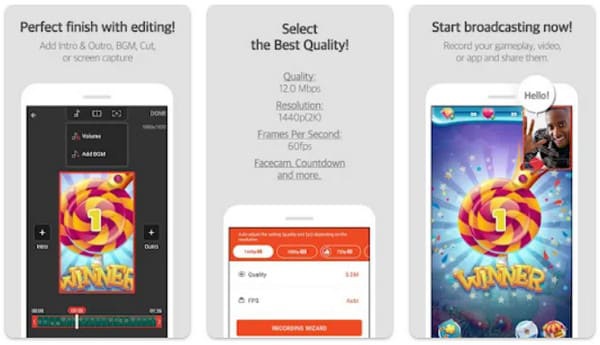
もしあなたがスマートフォンで様々なゲームをプレイするのが好きなら、ゲームプレイの素晴らしい瞬間を録画して保存したいと思うでしょう。そんな時、Mobizen Screen Recorderは最適な選択肢の一つです。このツールを使えば、ゲームプレイをオリジナルの画質とフレームレートで録画できます。動作中もメモリを過剰に消費しないため、録画はスムーズでラグもほとんど発生しません。.
- 長所
- 切り抜き、トリミング、その他類似の作業のための基本的な編集機能を提供します。.
- フェイスカムと外部音声録音に対応しています。.
- あ ゲームレコーダー どのゲームでも。.
- 短所
- アップグレードしない限り、動画には透かしが入ります。.
- 時折、パフォーマンスの問題が発生する。.
- かなりの収納スペースが必要になる場合があります。.
2. DU Recorder – ストリーミング用Androidスクリーンレコーダー
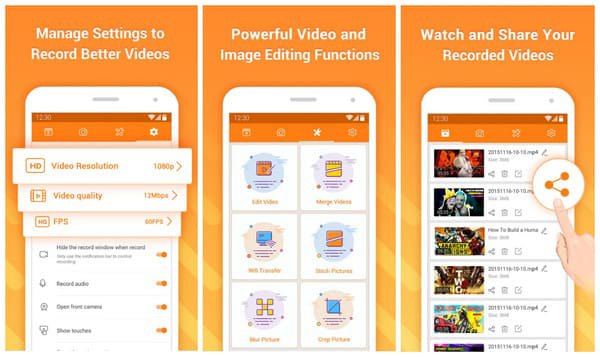
ストリーミングメディアプラットフォームの人気と成功により、多くのコンテンツクリエイターはもはやパソコンでのライブ配信に限定されなくなりました。スマートフォンでの興味深い画面操作も、優れた素材となります。DU Recorderは、この利便性を提供します。このAndroidスクリーンレコーダーを使えば、画面を録画しながら、YouTubeやFacebookに直接ストリーミング配信できます。フェイスカム機能を使えば、自分の顔をストリーミングに組み込むことも可能です。.
- 長所
- YouTubeとFacebookへのストリーミング配信に対応しています。.
- 無料版には時間制限や透かしはありません。.
- HD録画 お使いのデバイスのFacecamアプリを使用してください。.
- 短所
- このアプリはプライバシーデータを収集する場合があります。.
- ストリーミングには安定したインターネット接続が必要です。.
- 生放送中に多少の遅延が発生する可能性があります。.
3. Riv Screen Recorder – コラボレーションのためのAndroidスクリーンレコーダー
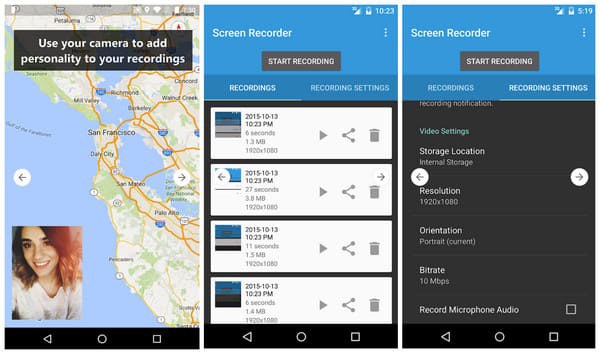
仕事でスクリーンレコーダーを使う必要があるユーザー、特にチームワークが求められるユーザーにとって、Riv Screen RecorderはAndroid向けの最高のスクリーンレコーダーです。録画機能は比較的限られていますが、コラボレーション機能が充実しているため、多くのユーザーにとって最適な選択肢となっています。アクティビティや画面コンテンツを素早く録画し、共有や共同作業が必要な友人や同僚と共有することで、スムーズなワークフローを実現できます。.
- 長所
- 異なるフレームレートのオプションを提供する。.
- 簡単に共有できるオプションが用意されています。.
- シンプルなインターフェースと軽量なリソース。.
- 短所
- 他のツールほど機能が豊富ではない。.
- 内部音声録音には対応していません。.
- 共有プロセスは、安定したインターネット接続に依存します。.
4. AZ Screen Recorder – 高品質なAndroid用スクリーンレコーダー
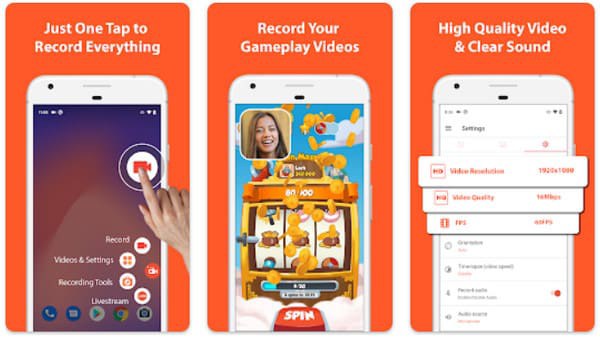
AZ Screen Recorderは、Android向けの信頼性の高い無料スクリーンレコーダーです。他の多くの無料アプリとは異なり、このツールは高画質(1080p、60fps)の画面録画を提供し、録画データにウォーターマークを追加しません。ただし、無料ソフトウェアであるため、機能が制限されており、ポストプロダクションのニーズを満たせない場合があります。.
- 長所
- 録音時間に制限はありません。.
- システムリソースへの負荷はごくわずかです。.
- 1080p解像度と60fpsを完全にカバーします。.
- 短所
- クラウドストレージは内蔵されていません。.
- 録音内容を編集するためのオプションが限られている。.
- インターフェースが古くなっている可能性があります。
5. ADV Screen Recorder – 編集用Androidスクリーンレコーダー
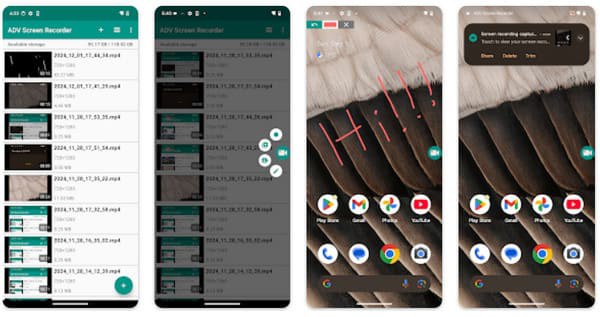
録画中に素早く編集したいユーザーにとって、ADVスクリーンレコーダーは信頼できるAndroidスクリーンレコーダーです。録画中に注意が必要な箇所に気づいた場合でも、録画完了後に特定の部分を強調したい場合でも、豊富な編集機能を使ってその内容を素早くハイライトできます。.
- 長所
- 画面上に描画して、コンテンツを強調表示します。.
- 前面カメラと背面カメラの両方で録画します。.
- 録画データに添付され、表示されるメタデータ。.
- 短所
- 無料版では、処理中に広告が表示されます。.
- フレームレートは60fpsに達しません。.
- 編集処理に多少の遅延が生じる場合があります。.
Android画面録画アプリに関するよくある質問
-
Android端末の画面録画アプリで、システム内部の音声を録音することはできますか?
場合によります。ほとんどのツールは、画面上のアクティビティとシステム内部の音声を同時に録音する機能をサポートしています。ただし、同様の要件がある場合は、まず選択したツールがこの機能をサポートしているかどうかを確認する必要があります。.
-
画面録画が途中で突然停止してしまうのはなぜですか?
これは、ストレージ容量不足、システムリソースの使用量が多い、過熱、またはアプリの制限が原因で発生する可能性があります。より安定したパフォーマンスで長時間のビデオを録画するには、次のようなプロ仕様のスクリーンレコーダーを試してみてください。 4Easysoft スクリーンレコーダー.
-
Androidの画面録画には時間制限がありますか?
場合によります。ほとんどのAndroid画面録画アプリは、画面操作を録画するための無料版または試用版を提供していますが、無制限の録画機能を利用するにはライセンスの購入が必要な場合もあります。.
結論
この記事では、6つのアプリをおすすめします。 Androidで画面を録画する. これらはそれぞれ異なるシナリオに適用できます。ニーズに合ったツールを選択できます。ただし、停電のためにツールを頻繁に交換するのは常に不便です。Android デバイスの画面アクティビティを記録するには、すべてのシナリオに対応するワンストップ ソリューションを使用できます。 4Easysoft スクリーンレコーダー.
