
- マルチメディア
 Windowsの場合
- Total Video Converter
- スクリーンレコーダー
- ブルーレイ/DVD
- Windowsの場合
- ブルーレイプレイヤー
- ブルーレイ クリエーター
- DVDリッパー
- DVD クリエーター
- 携帯
- オンラインツール
 無料のオンラインソリューション
- 無料ビデオコンバーター
- 無料のスクリーンレコーダー
- 無料のHEICコンバーター
- 店
- リソース
- サポート
Windowsの場合Windowsの場合無料のオンラインソリューションmacOS 10.13 - macOS 26 (Apple M5、M4、M3、M2、M1 対応)
Windowsで利用可能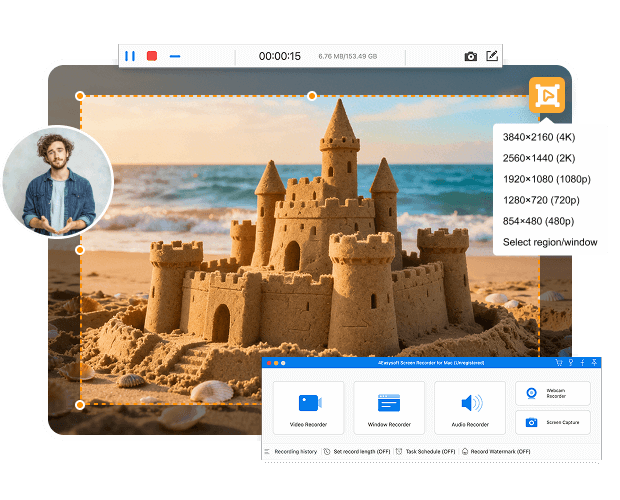
4Easysoft Mac Screen Recorderは、あらゆるニーズに対応する専用録画モードを備えています。ゲームプレイ動画のキャプチャ、ビデオ通話の保存、自撮り動画の録画、クリエイティブな動画の作成など、Macで手軽に動画を録画できます。
ビデオ録画
Macでは、フルスクリーン、カスタム領域、アクティブウィンドウで最大8Kの動画を録画できます。録画オプションの前にあるトグルボタンをオンにするだけです。その後、Webカメラと内蔵オーディオ(外部)を使って、Macの画面を遅延なく録画できます。

ウィンドウ録画
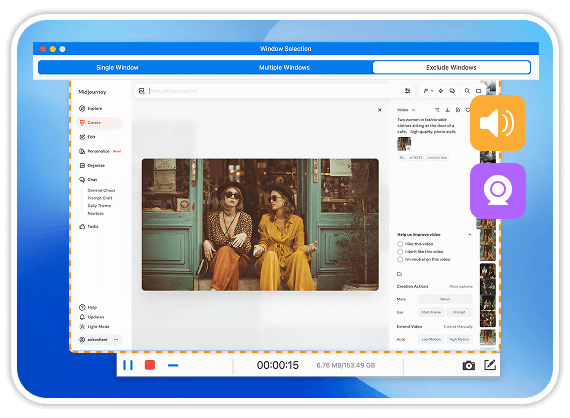
全画面ではなく、特定のプログラムのみを録画したい場合はどうすればよいでしょうか?そんな時は、ウィンドウレコーダーを使って、任意のプログラムウィンドウを録画対象にしたり除外したりできます。チュートリアルやオンライン授業などを中断なく安全に録画したい方にとって便利です。
音声録音
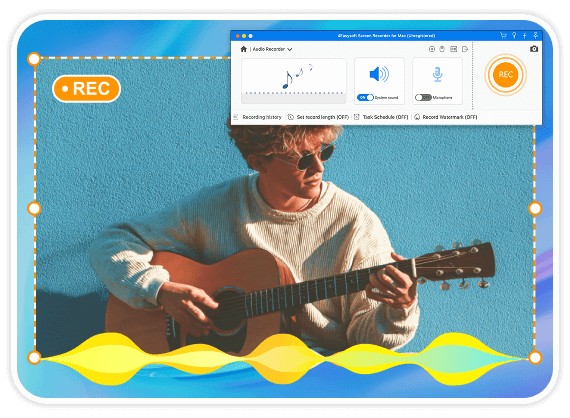
ボイスメモとQuickTime Playerに飽きていませんか?これら2つのMac標準スクリーンレコーダーは、Macの内部音声を直接録音できません。Macの音声録音を完全にコントロールしたい場合は、4Easysoft Mac Screen Recorderをお試しください。

ウェブカメラ録画
このウェブカメラ録画ソフトウェアを使えば、Macの内蔵または外付けウェブカメラで音声付きで動画を録画できます。さらに、Macのウェブカメラ録画中にワンクリックでスクリーンショットを撮ることもできます。
スクリーンショットを撮る
Macにはデフォルトでスクリーンショットのショートカットが用意されています。しかし、ShiftキーとCommandキーの3(ShiftキーとCommandキーの4、ShiftキーとCommandキーの5)が機能しないというエラーが発生することがあります。そんな時は、Macのスクリーンショットツールを使ってスクリーンショットを撮影し、注釈を付けてみてはいかがでしょうか。

カスタムホットキー
カスタマイズされたホットキーを使用して、画面の録画とスクリーンショットの撮影のプロセスを制御します。
マウス効果
マウス カーソル効果とクリックを任意の色で表示して画面を記録します。
レコード長の設定
録画時間を調整すると、ビデオ/オーディオ/ウェブカメラの録画が自動的に停止します。
録画スケジュール
毎日、毎週、毎月のスケジュールに従って特定の時間に録画を開始および停止します。
透かしを追加
任意の位置、サイズ、フォントでビデオ録画に画像またはテキストの透かしを追加します。
テキストを強調表示
録画したビデオにワンクリックでテキスト効果を強調表示できます。

ローリー・マシアス
学校向けのチュートリアルを録画しているのですが、録画中にマウスクリックをハイライトしたり画面に描画したりするのがすごく簡単なので気に入っています。視聴者にとって動画がわかりやすくなります。


クレオ・レイノルズ
以前使っていたMacBook Proでは、画面録画時に遅延や発熱が発生していました。しかし、このツールは長時間録画してもスムーズです。この安定性は非常に重要です。

パトリック・ギブンズ
ゲームプレイやストリーミングをよく録画します。120FPSと高解像度のキャプチャーにより、すべてのクリップを鮮明かつスムーズに録画できます。出力品質も安定しています。

 Mac用
Mac用


