

Macでシステムオーディオを録音する方法:ステップバイステップガイド

多くのMacユーザーは、オンライン会議、ストリーミングビデオ、ゲームプレイサウンド、ポッドキャスト、オンラインコースのために内部システムオーディオを録音する必要があります。この完全ガイドでは、4つの実用的なツールを紹介します。 Macのシステムオーディオを録音する 4Easysoft Screen Recorder、QuickTime Player、Audacity、およびOBS Studioを使用しました。.
ガイドリスト
4Easysoft Screen Recorderを使用してMacのシステムオーディオを録音する方法 MacでQuickTime Playerを使ってシステムオーディオを録音する方法 Audacityを使ってMacの内部音声を録音する方法 OBS Studioを使ってMacでコンピュータの音声を録音する方法 Mac でのシステムオーディオの録音に関する FAQ4Easysoft Screen Recorderを使用してMacのシステムオーディオを録音する方法
最適な用途: MacまたはPCで安定した高品質な録音をしたい初心者向け。.
Macのシステムオーディオを録音する最も簡単で速い方法をお探しなら、, 4Easysoft スクリーンレコーダー 究極の選択肢です。仮想オーディオドライバをインストールすることなく、MacとPCでシステムオーディオを録音できます。ゲームレコーダーやオーディオレコーダーなどのモードで、クリアな録音、編集、配信が可能です。.

音声と映像をHD/4K/8K画質で録画します。.
システム音とマイク音声をクリアに録音します。.
幅広い出力フォーマットとカスタマイズオプションに対応しています。.
録画しながらリアルタイムで描画できます。.
ステップ1左上隅にある「画面録画」ボタンをクリックし、ドロップダウンメニューから「音声録音」を選択してください。.

ステップ2システム音声を録音するには、「システムサウンド」をオンにしてください。自分の声を録音したい場合は、「マイク」をオンにしてください。.

ステップ3録画を開始するには、「REC」ボタンをクリックしてください。.

MacでQuickTime Playerを使ってシステムオーディオを録音する方法
最適な用途: 高音質を求めない、シンプルでMacに内蔵されたオーディオ録音機能。.
QuickTime PlayerはmacOSに組み込まれているアプリケーションで、ビデオやオーディオの録画に広く使われています。 無料のMac用画面録画ソフト システムオーディオを使用する場合は、このツールをお勧めします。ただし、QuickTime Playerはシステムオーディオの録音をネイティブでサポートしていないため、BlackHoleなどのサードパーティ製ツールをインストールする必要があります。.
ステップ1BlackHoleをGitHubリポジトリからダウンロードし、Macにインストールしてください。.
ステップ2「アプリケーション」>「ユーティリティ」>「オーディオMIDI設定」を選択してください。.
ステップ3左下隅の「+」ボタンをクリックし、「マルチ出力デバイスの作成」を選択します。.
ステップ4「内蔵出力」タブから「BlackHole 2ch」のチェックボックスと、普段お使いのオーディオ出力デバイスを選択してください。.
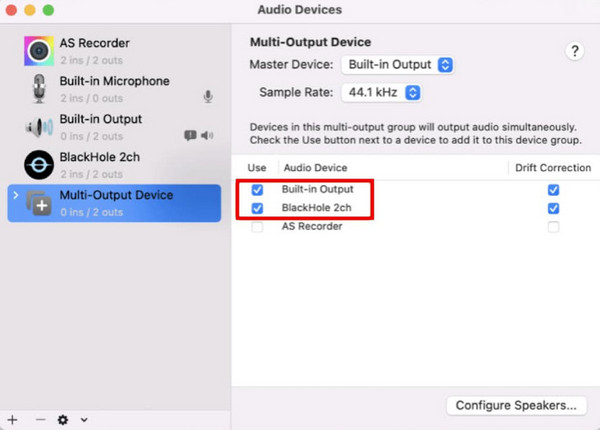
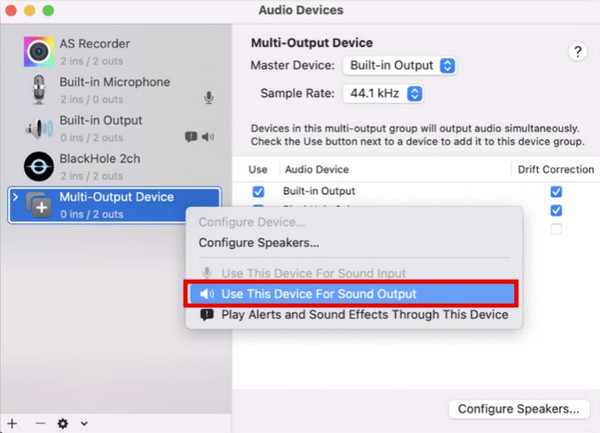
ステップ5「マルチ出力デバイス」を右クリックし、「このデバイスを音声出力に使用する」を選択します。.
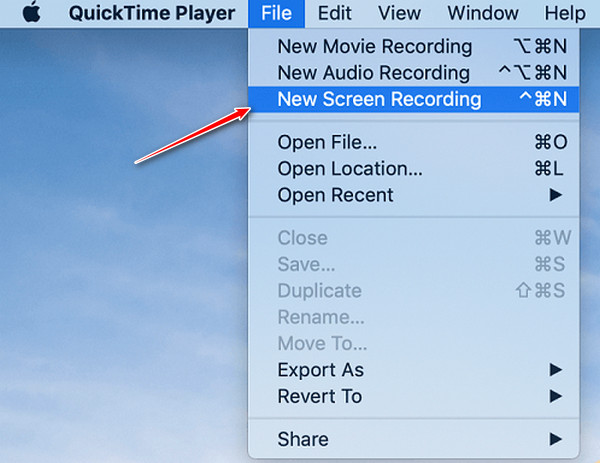
ステップ6QuickTime Playerを開き、「ファイル」メニューから「新規オーディオ録音」を選択します。.
ステップ7録音ボタンの横にある小さな下向き矢印をクリックし、入力ソースとして「BlackHole 2ch」を選択してください。.
ステップ8録音したい音声を再生し、「録音」ボタンをクリックすると、音声の録音が開始されます。.
Audacityを使ってMacの内部音声を録音する方法
最適な用途: 高度な音声編集・録音機能を備え、ポッドキャスターやオーディオ専門家に最適です。.
Audacityは、Windows、macOS、Linuxに対応した人気のオーディオ編集・録音ツールです。多機能で豊富なオーディオ機能を備えているため、プロフェッショナルにも最適です。ただし、macOSのオーディオ機能には制限があるため、Audacityでシステムオーディオを録音するには仮想オーディオドライバも必要になります。.
ステップ1BlackHoleはGitHubリポジトリからダウンロードできます。必要なバージョンを選択してください。コンピュータの音声録音には、2チャンネルバージョンで十分であり、システムリソースの使用量も少なくて済みます。.
ステップ2「アプリケーション」>「ユーティリティ」>「オーディオMIDI設定」アプリを開きます。「プラス」ボタンをクリックし、「マルチ出力デバイスの作成」を選択します。.
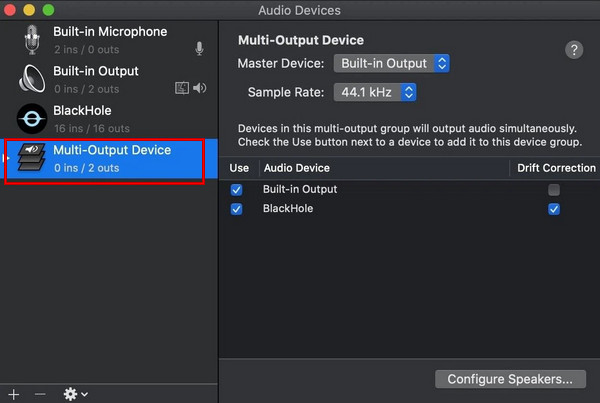
ステップ3新しいデバイスを選択すると、すべてのオーディオデバイスが表示されます。Macのスピーカー/ヘッドホンとBlackHole仮想ドライバのチェックボックスをオンにしてください。.
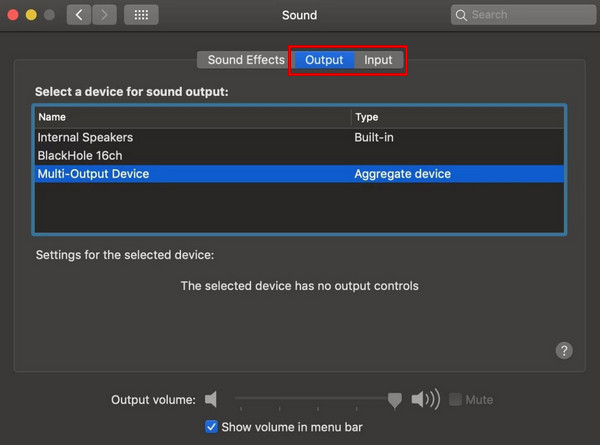
ステップ4「システム設定」>「サウンド」に進みます。「入力」と「出力」を、先ほど作成した「マルチ出力デバイス」に設定します。.
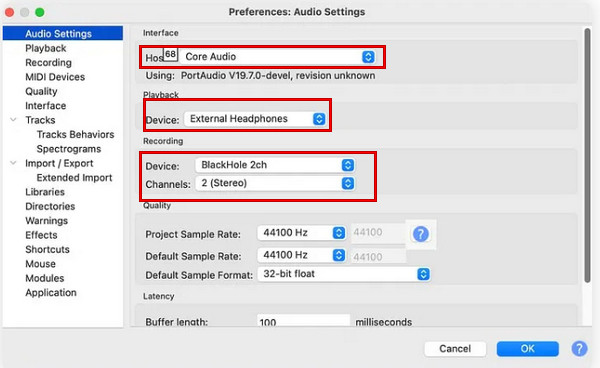
ステップ5Audacityを開きます。Audacityの「環境設定」で、オーディオホストを「Core Audio」、オーディオ入出力を「BlackHole 2ch」、録音チャンネルを「2 (ステレオ)」に設定します。.
ステップ6Macで音声ファイルを再生し、Audacityの赤い「録音」ボタンをクリックします。録音が終わったら、「停止」ボタンをクリックします。.
OBS Studioを使ってMacでコンピュータの音声を録音する方法
最適な用途: 高度な画面録画と音声録画機能を搭載。ゲーマーやストリーマーに最適です。.
OBSスタジオ OBS Studioは、ライブストリーミングと画面録画のための強力で無料のオープンソースツールです。複数のオーディオおよびビデオソースをキャプチャしてミックスし、Twitch、YouTube、Facebookなどのプラットフォームにストリーミング配信できます。最近のアップデートにより、OBS StudioはmacOS Ventura 13以降で仮想ドライバなしでMacのシステムオーディオをキャプチャできるようになりました。.
ステップ1OBS Studioの最新バージョンを公式サイトからダウンロードしてインストールしてください。.
ステップ2「設定」>「オーディオ」>「グローバルオーディオデバイス」に進みます。「デスクトップオーディオ」からシステムオーディオ入力を選択し、「マイク/補助オーディオ」からマイクの音声入力を選択します。.
ステップ3OBSでは、左下隅にある「ソース」パネルに移動し、「+」ボタンをクリックします。.
ステップ4リストから「音声出力キャプチャ」をクリックし、名前を付けます。.
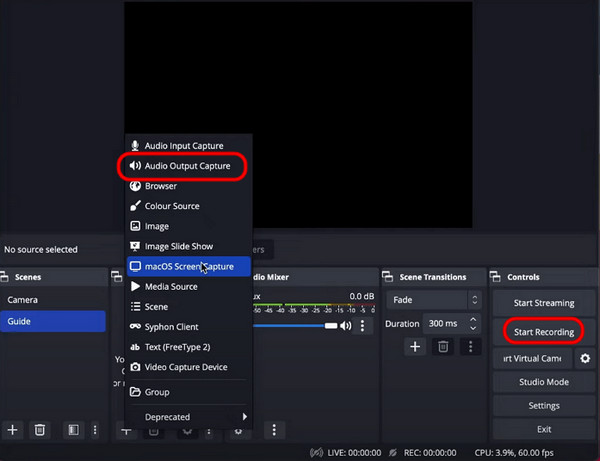
ステップ5Macで録音したい音声を再生します。「録音開始」ボタンをクリックすると、デスクトップの音声の録音が開始されます。.
Mac でのシステムオーディオの録音に関する FAQ
-
録音した音声に音が入っていない場合はどうすればいいですか?
(1)録音ソフトウェアで正しい音声ソースが選択されていることを確認してください。(2)Macの音声出力が録音ツールにルーティングされていることを確認してください。(3)他のオーディオアプリケーションとの競合がないか確認してください。(4)ソフトウェアまたはMacを再起動してください。.
-
システム音声とマイク音声を同時に録音できますか?
はい、4Easysoft Screen Recorderを使えば、システムオーディオとマイクの音声を同時に録音できます。ソフトウェアの設定で、それぞれに適した入力デバイスを選択してください。.
-
MacでBlackHoleをインストールする際に「システム拡張機能がブロックされました」と表示されるのはなぜですか?
これはmacOSのセキュリティ警告です。「システム設定」>「プライバシーとセキュリティ」に進み、下にスクロールして「許可」をクリックすると、BlackHoleドライバが有効になります。.
結論
総括する、, Macでシステムオーディオを録音する 正しい方法を使えば難しくありません。4Easysoft Screen Recorderは、初心者にとって最も速く簡単な録画ソリューションを提供します。無料の組み込みツールがお好みなら、オーディオドライバーの設定が必要なQuickTimeがおすすめです。より高度な編集機能やストリーミング機能が必要なユーザーには、AudacityやOBS Studioが強力な代替ツールとして役立ちます。.
