
 Windowsの場合
 Mac用
Mac用 無料のオンラインソリューション
コンテンツ
基礎
導入
4Easysoft iOS データ バックアップ & 復元 for Mac は、iOS デバイスからデータをバックアップし、コンピューターからデータを簡単に復元するのに役立ちます。メディア ファイル、メッセージ、アプリ キャッシュなど、あらゆる種類の iOS データをサポートします。暗号化モードを使用すると、パスワードを使用してプライバシー データを安全にバックアップすることもできます。
登録する
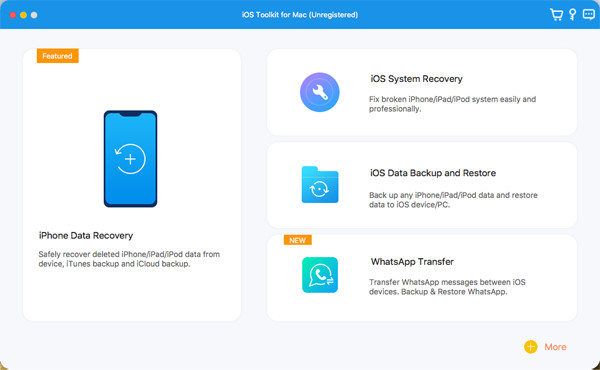
4Easysoft iPhone Data Recovery for Macの無料トライアルは、iOSデバイスのスキャンと、iOS、iTunes、iCloudから失われたすべてのデータの検出のみをサポートしています。すべてのデータを復元するための完全な機能を使用するには、 購入 右上のメニューにあるボタンをクリックし、必要なライセンスを購入します。

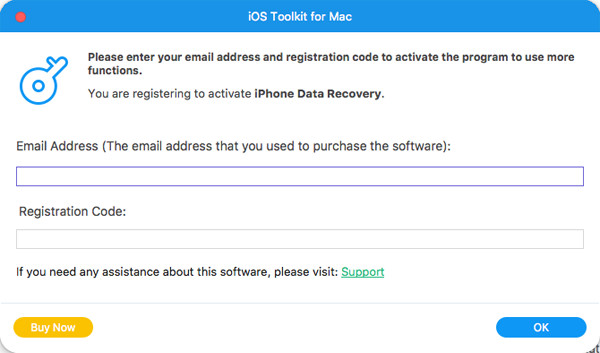
購入後、 メニュー そしてその 登録する メインインターフェースのボタン。 登録する iPhoneデータ復旧の後にボタンをクリックし、メールアドレスと受信した登録コードを入力します。最後に わかりました フルバージョンを有効にするには、ボタンをクリックしてください。
iOSデータのバックアップ
ここでは、iPhone/iPad のデータを Windows/Mac にバックアップし、携帯電話のスペースを解放する方法を説明します。以下の手順に従ってください。
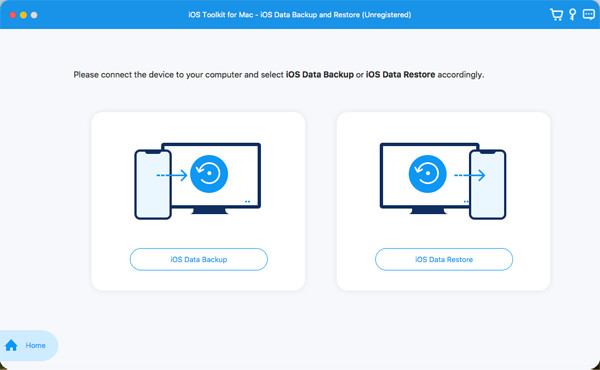
ステップ14Easysoft iPhone Data Recoveryを起動し、 iOSデータバックアップ メインインターフェイスのボタンをクリックします。次に、iOSデバイスをUSB経由でコンピューターに接続する必要があります。次に、 iOSデータバックアップ ボタン。
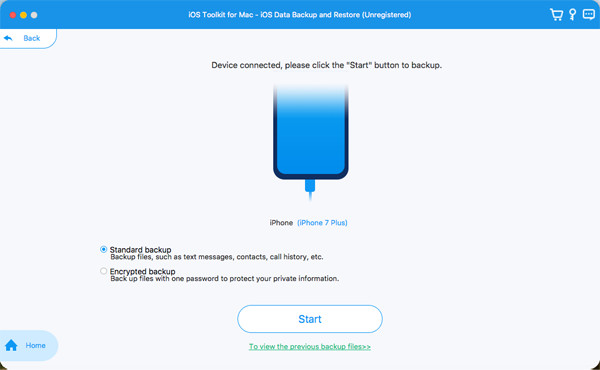
ステップ2次に、 標準バックアップ または 暗号化されたバックアップパスワードで保護されている個人情報がある場合は、暗号化モードを選択する必要があります。その後、 始める 続行するにはボタンをクリックしてください。
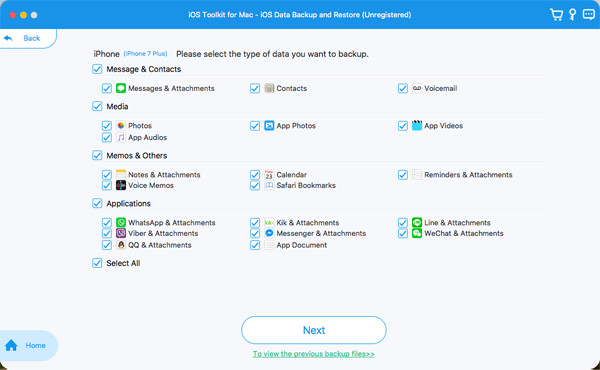
ステップ3必要に応じて、メディア、メッセージ、連絡先、メモから必要なデータを選択します。最後に、 次 ボタンを押して、それらのデータを素早くバックアップします。
iOSデータの復元
新しい iPhone/iPad に変更した場合も、このツールを使用してデータを簡単に復元できます。詳細な手順は次のとおりです。
ステップ1選択してください iOSデータ復元 ボタンを押して、iOS デバイスをコンピューターに接続します。ここで、デバイス情報、バックアップ サイズ、時間とともにすべてのバックアップ履歴を表示できます。

ステップ2希望するものを選択してクリックします 今すぐ見る ボタンをクリックすると、すべてのバックアップ データを詳細に参照できます。次に、復元するデータを選択します。現在、デバイスに復元できるのは連絡先とメモのみで、その他のデータはコンピューターに保存されることに注意してください。

データのバックアップと復元のヒント
iOSデータのバックアップ
- iPhoneのデータのバックアップにかかる時間
- iTunesバックアップパスワードとは
- iCloud バックアップが機能しない
- iPhoneがバックアップされない
- WhatsAppメッセージのバックアップ
- iPhoneでSMSメッセージをバックアップする
- Wi-FiなしでiPhoneのデータをバックアップする
- MacでiPhoneのバックアップを見つける方法
- iPhoneは自動的にバックアップしますか
- iPhoneで連絡先をバックアップする方法
