
データ損失なしで、iPhone/iPad/iPod のデータを選択的かつ安全にバックアップおよび復元します。.
AndroidとiPhoneでWhatsAppメッセージをバックアップおよび復元する方法

投稿者 アルヴィン・カンテロ に iOS バックアップと復元 2026 年 5 月 12 日
新しい携帯電話を手に入れたばかりだったり、携帯電話がクラッシュしたり、誤って工場出荷時の設定にリセットしてしまったりして、突然、WhatsAppのチャット、画像、音声メッセージがすべて消えてしまった。慌てないで!このガイドでは、 WhatsAppメッセージのバックアップ そして簡単に復元できるので、携帯電話に何が起こっても、大切な会話やメディアをすべて安全に保つことができます。.
ガイドリスト
パート1:ワンクリックですべてのWhatsAppメッセージをバックアップするソリューション パート2:WhatsAppメッセージをGoogleドライブにバックアップする方法 パート3:WhatsAppメッセージをiCloudにバックアップする方法 パート4:スマートフォンのリセット後にWhatsAppメッセージを復元する方法 パート5:WhatsAppバックアップに関するよくある質問パート1:ワンクリックですべてのWhatsAppメッセージをバックアップするソリューション
WhatsAppのメッセージを手動でバックアップするのは、写真、動画、ファイルなどのチャット履歴が多い場合、時間がかかることがあります。WhatsAppのメッセージを簡単にバックアップするにはどうすればよいでしょうか? 4Easysoft iOSデータのバックアップと復元 iOSデバイスからコンピュータへ、WhatsAppメッセージをすべて高速かつ安全にワンクリックでバックアップできるソリューションを提供します。WhatsAppデータだけでなく、写真、通話履歴、音楽、Kikデータなど、その他多くのファイル形式のバックアップにも対応しています。.

WhatsAppメッセージをまとめてすばやくバックアップおよび復元できます。.
iOSデバイスとコンピュータ間で20種類以上のデータ形式の転送をサポートします。.
必要に応じてデータをプレビューし、選択的にバックアップできます。.
バックアップのセキュリティを保護するために、暗号化モードを提供します。.
WhatsAppのメッセージを簡単にバックアップする方法:
ステップ1コンピューターでソフトウェアを起動し、メインインターフェースから「iOSデータバックアップ」モードを選択します。iOSデバイスをUSBケーブルでコンピューターに接続します。.

ステップ2「標準バックアップ」モードまたは「暗号化バックアップ」モードをクリックしてください。プライバシーが気になる場合は、データを保護するために「暗号化バックアップ」モードを選択してください。.

ステップ3保存したいWhatsAppメッセージをプレビューして選択し、「次へ」ボタンをクリックしてバックアップを作成します。.
パート2:WhatsAppメッセージをGoogleドライブにバックアップする方法
Androidユーザーであれば、WhatsAppメッセージをGoogleドライブに簡単にバックアップできます。バックアップする前に、AndroidデバイスがGoogleアカウントにリンクされていること、そしてGoogleドライブにバックアップを保存するのに十分な空き容量があることを確認してください。.
AndroidでWhatsAppメッセージをバックアップする方法:
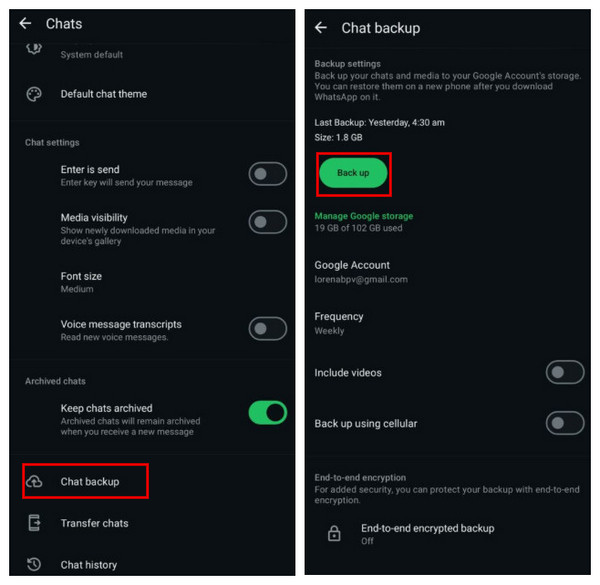
ステップ1お使いのデバイスでWhatsAppを開き、右上隅にある縦に並んだ3つの点をタップしてWhatsAppメニューを開きます。.
ステップ2ドロップダウンメニューから「設定」を選択してください。.
ステップ3「チャット」をタップし、「チャットバックアップ」オプションを選択します。.
ステップ4「Googleドライブにバックアップ」をタップします。動画を含めるかどうかを選択したり、WhatsAppの自動バックアップ頻度を毎日、毎週、または毎月から選択したりできます。.
ステップ5バックアップに使用するGoogleアカウントを選択してください。「バックアップ」ボタンを押すと、バックアップ処理が開始されます。.
パート3:WhatsAppメッセージをiCloudにバックアップする方法
iPhoneユーザーの場合、WhatsAppはiCloud経由でチャットをバックアップする別のオプションを提供しています。iPhoneが安定したWi-Fiネットワークに接続され、有効なiCloudアカウントにサインインしていることを確認してください。また、バックアップに必要なiCloudストレージの空き容量が十分にあることも確認してください。.
iPhoneでWhatsAppメッセージをバックアップする方法:
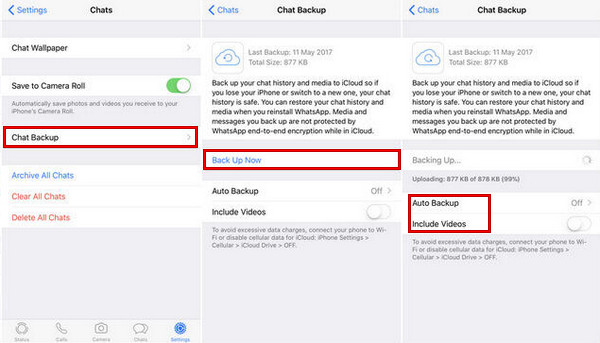
ステップ1iPhoneでWhatsAppを開きます。右下隅の「設定」をタップします。.
ステップ2「チャット」をタップして「チャットのバックアップ」を選択します。.
ステップ3「自動バックアップ」を選択すると、自動バックアップのスケジュールを毎日、毎週、または毎月に設定できます。.
WhatsAppの画像とメッセージをバックアップしたい場合は、「動画を含める」を選択してください。ただし、これによりファイルサイズが大きくなり、より多くのiCloudストレージ容量が必要になります。.
WhatsAppのバックアップにパスコードを追加するには、「エンドツーエンド暗号化バックアップ」を有効にしてください。.
ステップ4WhatsAppメッセージのバックアップを作成するには、「今すぐバックアップ」をタップしてください。.
パート4:スマートフォンのリセット後にWhatsAppメッセージを復元する方法
WhatsAppのメッセージは、 電話のリセットこれは通常、工場出荷時設定へのリセットによってローカルのチャットデータがすべて削除されるため発生します。幸いなことに、以前にバックアップを有効にしていた場合は、わずか数ステップでバックアップからWhatsAppメッセージを復元できます。.
バックアップを復元すると、現在のWhatsAppチャットが上書きされます。工場出荷時設定にリセットした後でない場合は、事前に最新のメッセージをバックアップしておいてください。.
WhatsAppメッセージを選択的に復元する
WhatsAppメッセージは、 4Easysoft iOSデータのバックアップと復元. このソフトウェアは、バックアップファイルをプレビューし、必要なデータのみを復元できる柔軟なソリューションを提供します。.
ステップ1iOSデバイスをコンピュータに接続し、画面から「iOSデータ復元」を選択してください。.
ステップ2利用可能なすべてのバックアップファイルとその詳細情報が画面に表示されます。.

ステップ3バックアップを1つ選択し、「今すぐ表示」をクリックしてコンテンツを閲覧します。「WhatsAppと添付ファイル」を選択すると、チャット履歴が復元されます。.

GoogleドライブからWhatsAppメッセージを復元する
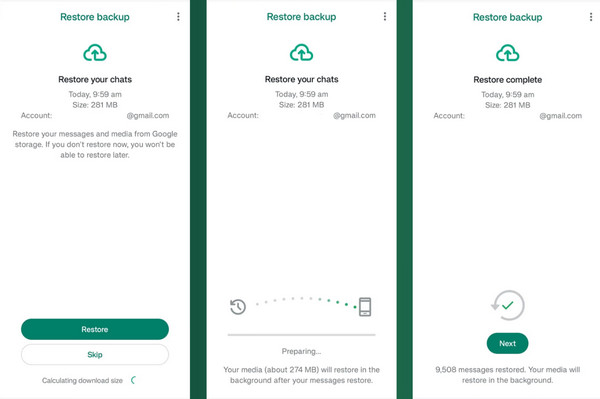
ステップ1Google PlayストアからWhatsAppを再インストールし、「次へ」をタップしてください。.
ステップ2このアプリを開いて、電話番号を確認してください。バックアップに使用したのと同じGoogleアカウントでログインしてください。プロンプトが表示されたら、「復元」をタップしてWhatsAppメッセージを復元してください。.
ステップ3復元処理が完了するまでお待ちいただき、「次へ」をタップしてください。.
iCloudからWhatsAppメッセージを復元する
WhatsAppのチャット履歴をiCloudにバックアップしている場合は、簡単にデバイスに復元できます。iCloudバックアップは180日間保持されますのでご注意ください。この期間を過ぎてから復元しようとすると、「バックアップの有効期限が切れました」というエラーが表示される場合があります。.
ステップ1App StoreからWhatsAppを再インストールしてください。.
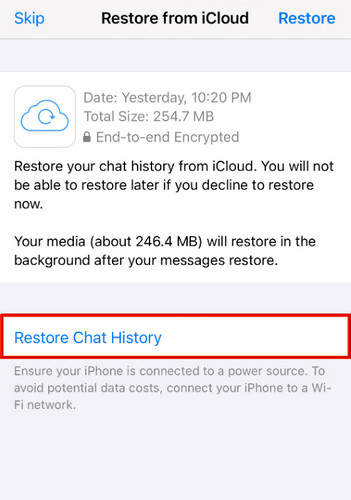
ステップ2WhatsAppを開いて電話番号を確認してください。バックアップに使用したApple IDと同じものを使用していることを確認してください。.
ステップ3プロンプトが表示されたら「チャット履歴を復元」をタップしてください。処理が完了するまでお待ちください。チャット履歴と画像は自動的に復元されます。.
パート5:WhatsAppバックアップに関するよくある質問
-
Android端末からiPhoneにWhatsAppメッセージを転送する方法は?
WhatsApp では、Android から iPhone にチャットを移動できるクロスプラットフォーム転送機能を提供しています。この機能を使用するには、iPhone が iOS 15.5 以降、Android デバイスが Android 5 (Lollipop) 以降であることを確認してください。または、サードパーティ製の専門ツールを使用することもできます。 AndroidからiPhoneにWhatsAppチャットを転送する これらの制約なしに。.
-
WhatsAppがGoogleドライブのバックアップを検出できないのはなぜですか?
WhatsApp がバックアップを検出できない理由はいくつかあります。(1) 別の Google アカウントまたは電話番号を使用している。(2) バックアップが削除されたか、期限切れになっている。(3) インターネット接続が不安定である。.
-
iCloudバックアップがWhatsAppに表示されないのはなぜですか?
考えられる原因は次のとおりです。(1) iCloud Drive がオフになっている。(2) iCloud 設定で WhatsApp が有効になっていない。(3) 別の Apple ID でサインインした。(4) バックアップが不完全または破損している。.
結論
WhatsAppのチャット(メッセージ、写真、音声メモなど)を失うことは、突然なくなって初めてその重要性に気づくことの一つです。しかし今なら、すぐに WhatsAppメッセージのバックアップと復元 Googleドライブ、iCloud、またはサードパーティ製のツールを使用すれば、チャットのバックアップが完了すれば、大切な思い出を失う心配はもうありません!
