

iPhoneをハードリセットする2つの方法(iPhone 8~17およびそれ以前の機種)

投稿者 アルヴィン・カンテロ に iOS 回復 2026 年 4 月 17 日
すべてのiPhoneユーザーは、特に画面がフリーズしたり、タッチインターフェースが反応しなくなったりした場合など、単純な電源オフでは解決できない状況に直面することがあります。このような場合、次の方法を知っておけば、再び動作させることができます。 iPhoneをハードリセットする. 手順は簡単ですが、具体的な手順は使用している機種によって異なります。そこで今回は、iPhoneを強制的にリセットする2つの実績のある方法と、iPhoneのリセットに関するヒントや比較について解説します。.
ガイドリスト
iPhone 8以降のモデルをハードリセットする方法 iPhone 7/7 Plusおよび6/6sより古いモデルのハードリセット iPhoneをハードリセットした後にデータを復元するためのボーナスヒント 再起動、ハードリセット、工場出荷時設定へのリセットの違いiPhone 8以降のモデルをハードリセットする方法
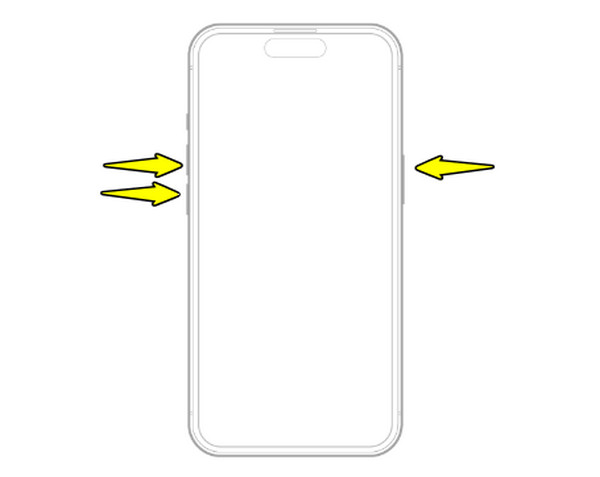
簡単な再起動で解決しない場合は、ハードリセットがデバイスのハードウェアを再起動する最も確実な方法です。ハードリセットを実行してもデータは削除されませんが、プロセッサが強制的に再起動され、システムの不具合が解消されます。ホームボタンのない最新のiPhoneには、不具合を解消するための特定の手順があります。そこで、iPhone 8および最新シリーズをハードリブートするために使用する具体的な組み合わせを以下に示します。
ステップ1「音量アップ」ボタンを素早く押して離し、「音量ダウン」ボタンでも同じ操作を繰り返します。.
ステップ2その後、「電源」ボタンを押し続け、画面が真っ暗になり、Appleのロゴが表示されるまで待ちます。.
iPhone 7/7 Plusおよび6/6sより古いモデルのハードリセット
クラシックなデザインに話を移すと、iPhone 7 または 6/6s より前の機種を使用している場合、ハードリセットは画面下部の物理的なホームボタンに依存します。ここでは、間違ったボタンの組み合わせを使用するとスクリーンショットや音量変更が発生する可能性があるため、お使いの機種のレイアウトを特定する必要があります。お使いの機種に応じて、以下の手順に従って強制的にリセットしてください。 iPhoneを再起動する:
iPhone 7および7 Plusをハードリセットする方法:
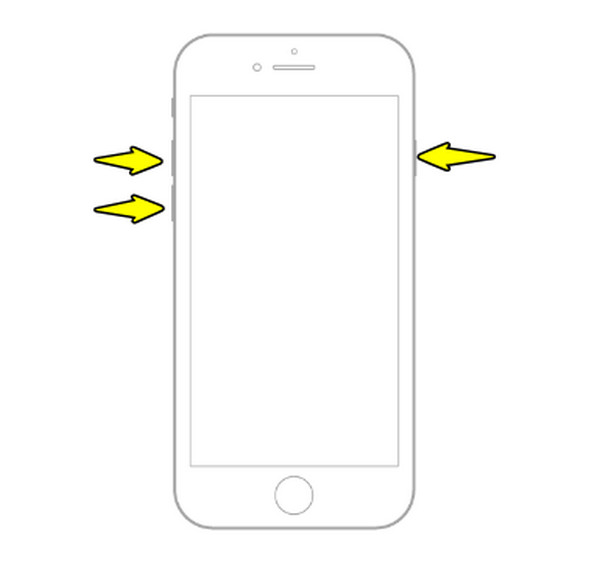
ステップ1「音量ダウン」ボタンと「電源」ボタンを同時に約10秒間押し続けます。.
ステップ2画面にAppleのロゴが表示されたら、ボタンを離してください。.
iPhone 6s、SE(第1世代)、およびそれ以前の機種をハードリセットする方法:
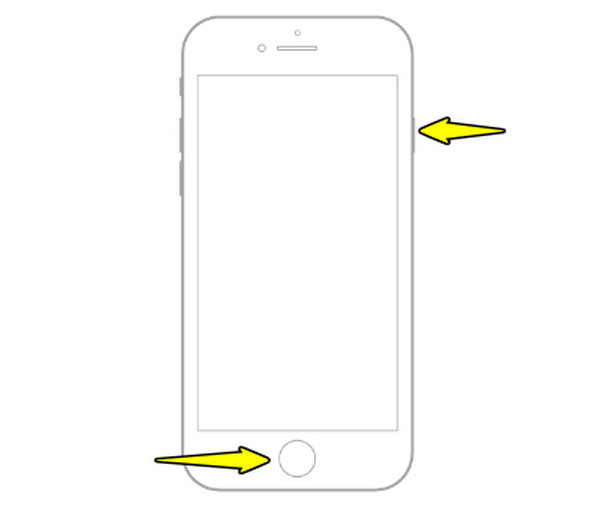
ステップ1前面にある「ホーム」ボタンと、上部または側面にある「電源」ボタンを探してください。.
ステップ2画面が真っ暗になり、Appleのロゴが表示されるまで、両方のボタンを同時に押し続けてください。.
iPhoneをハードリセットした後にデータを復元するためのボーナスヒント
iPhoneのハードリセットは一般的にファイルの損失を防ぐ安全な方法ですが、予期せぬクラッシュによってデータが失われる場合もあります。そのため、デジタルライフの安全を確保するには、データ復旧方法を準備しておくことが賢明です。 4Easysoft iPhoneデータ復旧. このソフトウェアは、クラウドベースのバックアップよりもアクセスしやすいバックアップを作成することで、iOSデバイスを効率的に保護します。また、復元前に特定のファイルをプレビューできるため、iPhoneに復元されるファイルを完全に制御できます。軽量でありながら強力なツールで、最新のiOSバージョンとハードウェアモデルすべてに対応しています。.

クリップ1つで、iOSのすべてのデータを素早くコンピュータに安全に保管できます。.
デバイス全体に影響を与えることなく、復元したいファイルをプレビューして選択できます。.
機密情報をパスワードで保護する暗号化バックアップモード。.
高速かつ安全なデータスキャンにより、既存ファイルが失われることはありません。.
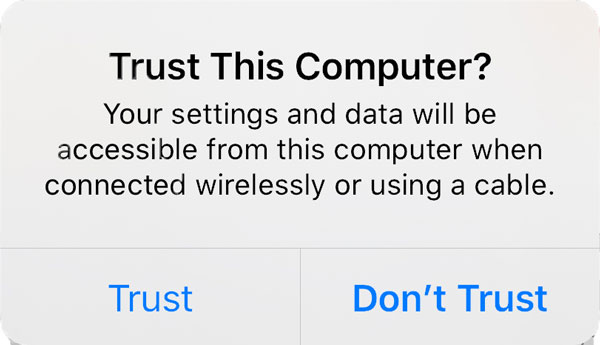
ステップ1まず、お使いのコンピューターで4Easysoft iPhoneデータ復元ソフトを起動してください。信頼できるUSBケーブルを使ってコンピューターをiPhoneに接続します。復元処理をスムーズに進めるため、iPhoneの画面ロックを解除し、「信頼」をタップしてデバイスへのアクセスを許可してください。.
ステップ2メイン画面で「iPhoneデータ復元」を選択し、「iOSデバイスから復元」モードを選択します。選択後、「スキャン開始」ボタンをクリックしてスキャンを実行し、ハードリセット中に失われた可能性のあるファイルを検索します。.
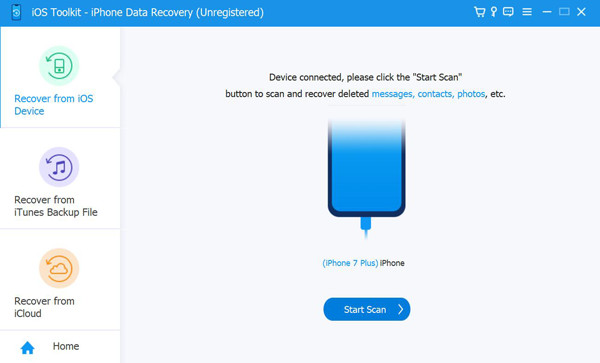
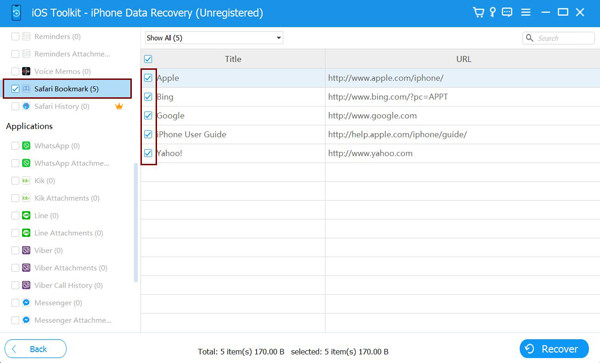
ステップ3スキャンが完了すると、データは種類別に分類されます。動画、画像、メッセージなど、ファイルカテゴリを選択してプレビューしてください。復元したいファイルを選択し、「復元」ボタンをクリックすると、安全にエクスポートして保存できます。.
再起動、ハードリセット、工場出荷時設定へのリセットの違い
最後に、今後の混乱を避けるため、iPhoneを管理する際に遭遇する可能性のあるさまざまな種類のリセットを分類しておくと良いでしょう。適切な対処法は、iOSデバイスの動作状況と、個人データの安全性を確保したいかどうかによって異なります。軽微な不具合には簡単な再起動で十分ですが、より高度なリセット方法は深刻なフリーズに有効です。それぞれの違いを理解しておくことで、突然のデータ損失を防ぎながらデバイスのパフォーマンスを維持することができます。.
再起動、ハードリセット、 iPhoneを工場出荷時の状態にリセットする:
| 特徴 | 標準再起動 | ハードリセット(強制再起動) | 工場出荷時設定にリセット |
| 主な使用例 | 軽微なバグやアプリの動作遅延。. | ボタンが反応しない、または画面がフリーズする。. | 深刻なシステムエラーを修正しています。. |
| 難易度 | 簡単 | 適度 | 高度な |
| データへの影響 | データは削除されません。. | データは削除されません。. | すべてのデータと設定を消去します。. |
| デバイスの状態 | iPhoneは応答性が高くなければならない。. | iPhoneが応答しなくなることがあります。. | iPhoneはロック解除されていて、アクセスできる状態である必要があります。. |
結論
マスターする方法 iPhoneをハードリセットまたは強制再起動する は、すべてのユーザーにとって重要なスキルであり、画面がフリーズして一日が中断されることを防ぎます。今日は、Face ID を搭載した最新の iPhone と、物理的なホームボタンを備えた古いモデルの手順を学びました。また、再起動、ハードリセット、ファクトリーリセットの明確な違いも理解しました。iPhone のハードリセットは安全な手順ですが、クラッシュが発生することもあるため、安心のために、 4Easysoft iPhoneデータ復旧. このツールは、デバイスを高速でスキャンし、システム障害発生後に失われた写真、ビデオ、メッセージなどを復元します。今すぐこのツールで大切なデータを安全に保管しましょう!
