

Android端末で内部音声付き画面録画を行う方法【4つの方法】

ゲームでの勝利、見せたいバグ、Android スマートフォンの簡単な操作チュートリアルなど、こうした「その場に居合わせないと分からない」瞬間は、 Android での画面録画. 幸いなことに、今日の方法は高速で洗練されており、高解像度でも非常に優れた性能を発揮します。Androidで音声付き画面録画を行うための最適なツール4選をご紹介しますので、ぜひ以下の記事をご覧ください。きっとあなたの状況に最適な方法が見つかるはずです。.
ガイドリスト
Androidの標準機能を使って画面録画する方法 パソコンを使って高解像度のAndroid画面を録画する 他のアプリでAndroid画面を録画する Android画面録画に関するよくある質問Androidの標準機能を使って画面録画する方法
Android端末に内蔵された機能のおかげで、高品質な動画撮影がかつてないほど簡単になりました。ハイスコアゲームプレイを記録したい場合でも、簡単なチュートリアル動画を作成したい場合でも、最新のAndroidスマートフォンのほとんどには、追加のダウンロードを必要としないネイティブ録画ツールが搭載されています。簡単な手順に従うだけで、Android画面の録画を非常に簡単に行うことができます。.
ステップ1画面上部から下に2回スワイプして「クイック設定」メニューを開きます。そこで「画面録画」アイコンを探してください。アイコンが表示されない場合は、「編集」ボタンをタップして、録画アイコンをアクティブなファイルにドラッグしてください。.
ステップ2次に、「画面録画」アイコンをタップし、マイク音声、デバイス音声、またはその両方を録音するかどうかを選択します。「開始」ボタンをタップすると、短いカウントダウンが始まります。.
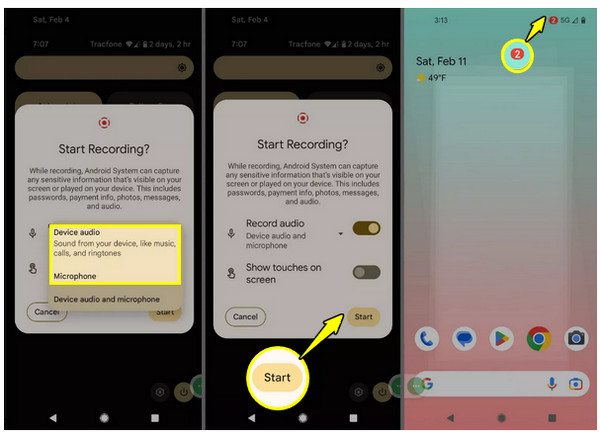
ステップ3画面上の操作を簡単に録画できます。録画が終わったら、通知シェードを下にスワイプし、「停止」ボタンをタップすると、動画がギャラリーに保存されます。.
パソコンを使って高解像度のAndroid画面を録画する
便利ではありますが、デスクトップツールでしか提供できない、より高度な制御、安定性、および編集オプションを求めるかもしれません。Android で画面を録画するための強力なソリューションの 1 つは、 4Easysoft スクリーンレコーダー, Androidデバイスとコンピューターを接続すれば、プロ並みの仕上がりを実現できます。電話レコーダーを使えば、スマートフォンの画面をモニターにミラーリングできるので、目を疲れさせることなくリアルタイムで録画できます。動画撮影機能に加え、スケジュール録画やリアルタイム注釈など、コンテンツを際立たせるための強力なツールも備えています。洗練された高画質のAndroid動画を制作したいなら、このツールはまさに理想的なデスクトップパートナーです。.

Android端末の画面をパソコンにキャストして、アクティビティを驚くほど高画質で録画しましょう。.
オーディオ設定を調整して、システムオーディオまたはマイクを優先し、すべての音声が確実に録音されるようにしてください。.
キーボードショートカットを設定すれば、録画の開始、一時停止、再開、停止を瞬時に行えます。.
Android端末で録画した動画を、MP4、MOV、AVIなどの形式でエクスポートできます。.
ステップ1デスクトップで4Easysoft Screen Recorderを起動します。メインインターフェースに表示されるオプションから、「電話レコーダー」モードを選択して開始します。.

デバイス選択ウィンドウが表示されたら、「Android Recorder」をクリックして、お使いのAndroidスマートフォンに対応したソフトウェアを準備してください。.

ステップ2画面共有を開始するには、まずGoogle Playストアから「FoneLab Mirror」アプリをダウンロードしてデバイスにインストールしてください。次に、PINコード、QRコード、または自動検出機能を使用して、モバイル画面をモニターに直接ミラーリングします。.

ステップ3Android画面が表示されたら、オーディオ設定に移動して、お好みの音源を選択してください。撮影準備が整ったら、「録画」ボタンをクリックします。録画が完了したら、映像を確認し、必要に応じて編集を行い、高解像度ファイルを保存してください。.

他のアプリでAndroid画面を録画する
標準のシステムツールでは、プロジェクトに必要な特定のカスタマイズができない場合があります。デスクトップアプリに加えて、モバイルアプリでは、ビットレート制御、オーバーレイカメラ、カスタムウォーターマークなどの特殊な設定も提供されています。Androidで画面録画に最適なアプリを2つご紹介します。
1. AZスクリーンレコーダー
AZ スクリーンレコーダー ルートアクセスを必要とせずに高度な機能を備えているため、Androidスマートフォンの画面録画における最高水準のアプリとされています。画面をきれいに録画できる魔法のボタンから統合されたビデオエディターまで、あらゆる機能を備え、非常に優れた動作を実現します。.
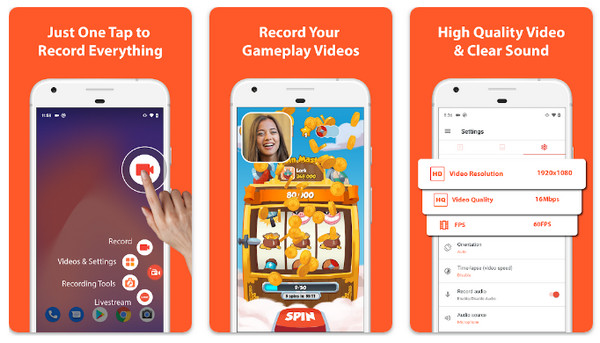
ステップ1AZ Screen Recorderを開いて、フローティングコントローラーオーバーレイにアクセスしてください。.
ステップ2そこから「設定」ボタンをタップして、希望の解像度、フレームレート、ビットレートを設定してください。.
ステップ3オーバーレイ上の「カメラ」ボタンをタップして撮影を開始します。撮影が完了したら通知を下にスワイプし、「停止」ボタンをタップしてください。.
2. ADVスクリーンレコーダー
ストレートな Android画面録画アプリ, ADV Screen Recorderは素晴らしい選択肢です。2つのエンジンを採用することで、様々なAndroidバージョン間での互換性を確保しつつ、軽量性を維持しています。.
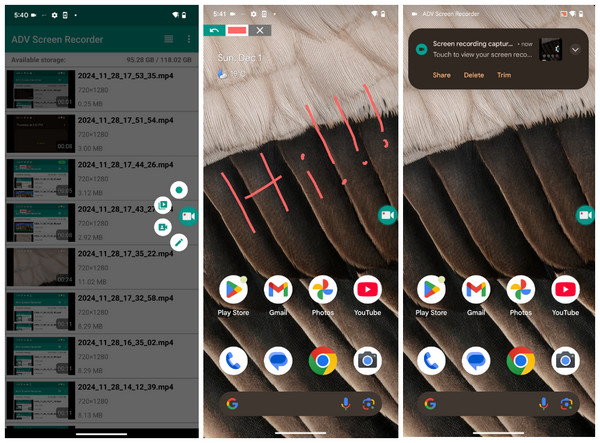
ステップ1ADV Screen Recorderを起動し、「追加」ボタンをタップしてフローティングボタンを有効にします。 .
ステップ2必要に応じて、アプリの設定画面で「タッチ操作を表示」または「カメラを使用」のオプションを切り替えてください。.
ステップ3浮いているアイコンをタップしてから「再生」ボタンをタップすると、セッションが開始されます。.
ステップ4オーバーレイペンツールを使って画面に描画した後、「停止」ボタンをタップしてファイルを保存できます。.
Android画面録画に関するよくある質問
-
Android端末の画面録画ファイルは、デフォルトではどこに保存されますか?
ほとんどのAndroid端末では、録画データはローカルストレージ内の「画面録画」という名前のフォルダに保存されます。Googleフォトアプリで確認したり、ライブラリアプリで探したり、ギャラリーアプリで直接確認したりできます。.
-
Androidで画面録画できる時間に制限はありますか?
主な制限は、利用可能なストレージ容量とバッテリー寿命です。高画質ファイルを録画する場合、10分間の録画で数ギガバイトの容量を消費する可能性があります。また、ストレージ容量がいっぱいになると、録画は自動的に停止します。.
-
録画中にAndroidの画面に絵を描くことはできますか?
基本的なAndroidツールは最小限ですが、Samsungなどの一部のメーカーは、リアルタイムで落書きができるペンシルツールを提供しています。Pixelデバイスの場合は、サードパーティ製のモバイル録画アプリを使用する必要があるかもしれません。.
結論
ご覧いただいたように、Androidで画面録画する方法は1つだけではありません。手軽にクリップを録画できるスマートフォンの内蔵レコーダーや、よりクリエイティブなタッチを加えるためのサードパーティ製アプリなどがあります。ニーズに最適な方法を選択することで、すべてのフレームを鮮明かつ美しくキャプチャできます。ただし、Androidの画面録画を次のレベルに引き上げたい場合は、プロのヒントとして、 4Easysoft スクリーンレコーダー. ここでは、スマートフォンの画面をパソコンに直接ミラーリングできるため、大きな画面とプロ仕様の操作性を実現できます。.
