

iPhoneから削除した動画を復元する3つの方法(30日後)

iPhoneから誤って動画を削除してしまうと、大変な事態になります。幸いなことに、動画がいつ、どのように削除されたかによって、 iPhoneから削除された動画を復元する 自分で削除した動画を復元する方法はありますか?このガイドでは、削除した動画を復元できるかどうかを説明し、iPhoneから最近削除した動画や完全に削除した動画を復元する3つの実用的で簡単な方法をご紹介します。さらに、将来的に永久に削除されてしまうのを防ぐための役立つヒントもご紹介します。
ガイドリスト
iPhoneから削除された動画は復元できますか? iPhoneの最近削除したアルバムからビデオを直接復元する iPhoneから永久に削除された動画を安全に復元する方法 iTunes / iCloudバックアップから削除されたビデオを復元する手順 ボーナスヒント:iPhoneで動画が完全に削除されるのを防ぐ簡単なコツiPhoneから削除された動画は復元できますか?
削除された動画を復元する方法を試す前に、iPhoneの動画を復元することが本当に可能かどうかを理解することが重要です。答えは「はい」です。削除された動画は復元可能ですが、復元の成否は動画がいつ、どのように削除されたかによって異なります。
iPhoneの最近削除したアルバムからビデオを直接復元する
動画を削除しても、すぐには削除されません。削除されたiPhoneの動画は一時的に「最近削除した項目」アルバムに保存されます。同じストレージスペースに新しいファイルを保存しないでください。以下の手順に従って、iPhoneの「最近削除した項目」フォルダから削除した動画を復元してください。
ステップ1iPhone の写真アプリ内で、「アルバム」タブに移動して下にスクロールし、「最近削除した項目」をタップします。
ステップ2次に、復元したい削除されたビデオを見つけます。
ステップ3「選択」をタップし、ビデオを確認してから「復元」をタップします。
ステップ4確認すると、ビデオがライブラリに復元されます。
iPhoneから永久に削除された動画を安全に復元する方法
動画が「最近削除した項目」アルバムから消えてしまったとします。iPhoneから削除した動画を復元する次善策は、次のような専門の復元ツールを使うことです。 4Easysoft iPhoneデータ復旧このソフトウェアは、既存のデータに影響を与えることなく、ストレージから完全に削除された動画を直接復元するために開発されました。動画以外にも、写真、メッセージ、アプリファイルなど、複数のデータタイプに対応しています。さらに、復元前に動画をプレビューできるため、iOSデバイスに必要な情報だけを復元できます。

写真、連絡先などとともに、iPhone から完全に削除されたビデオを復元します。
高速、安全、安定したスキャンを実行し、他のデータに影響を与えないようにします。
すべての iPhone モデルおよび最新の iOS バージョンと制限なく互換性があります。
復元前にビデオをプレビューできるので、必要なファイルのみを復元できます。
ステップ14Easysoft iPhoneデータ復旧を起動します。iPhoneをLightningケーブルでパソコンに接続します。プロンプトが表示されたら、「信頼」ボタンをタップして確定します。

ステップ2「iPhoneデータ復旧」モードを選択し、「iOSデバイスから復元」を選択します。「スキャン開始」をクリックすると、iPhoneのディープスキャンが開始され、完全に削除された動画を検出できます。

ステップ3「ビデオ」カテゴリに移動して、削除したビデオを見つけます。プレビューを確認します。「復元」ボタンをクリックすると、iPhoneからPCに完全に削除されたビデオを復元できます。

iTunes / iCloudバックアップから削除されたビデオを復元する手順
最後に、デバイスを定期的にバックアップしている場合は、iTunesまたはiCloudバックアップを使用してiPhoneから削除されたビデオを復元することも信頼できる解決策です。この方法は、ビデオが削除される前にバックアップが作成されている場合に非常に有効です。ただし、これらのバックアップを使用してiPhoneから削除されたビデオを復元すると、デバイス上の既存のデータが上書きされる可能性があることに注意してください。それが問題ない場合は、 iPhoneで完全に削除された写真を復元する iTunes と iCloud のバックアップも使用します。
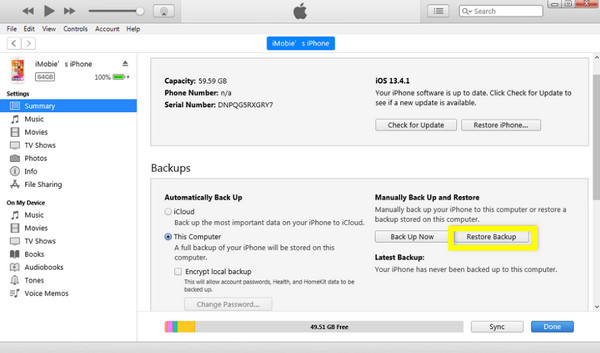
iTunesバックアップから削除されたビデオを復元する
- 1. iPhone をコンピューターにペアリングします。
- 2. iTunesを開き、上記のデバイスアイコンを選択して、「バックアップの復元」をクリックします。
- 3. その後、ビデオが削除される前に作成されたバックアップを選択します。
- 4. 「復元」をクリックし、プロセスが完了するまで待ちます。
iCloudバックアップから削除された動画を復元する
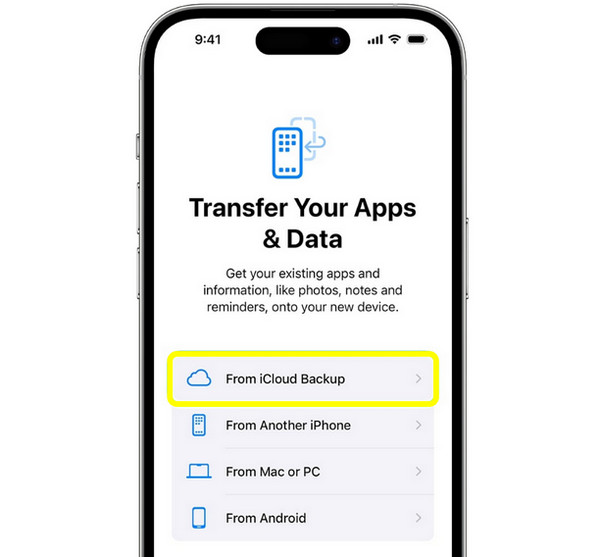
- 1. iPhoneで「設定」→「一般」に進み、「iPhoneを転送またはリセット」を選択します。
- 2. ここで、「すべてのコンテンツと設定を消去」をタップします。
- 3. セットアップ中に、「iCloud バックアップから復元」を選択します。
- 4. Apple ID でサインインし、最近のバックアップを選択して、完了するまで待ちます。
ボーナスヒント:iPhoneで動画が完全に削除されるのを防ぐ簡単なコツ
動画が永久に失われる前に保護することは、iPhoneから削除された動画を復元する方法を知ることと同じくらい重要です。幸いなことに、動画が完全に削除されるのを防ぐための簡単な手順があります。
- • iCloud の写真とバックアップを有効にします。 iCloud 写真をオンにすると、ビデオがすぐに iCloud に自動的にアップロードされ、クラウドに安全に保存されます。
- • バックアップ設定を定期的に確認してください。 iCloudバックアップは、iOSデバイスがWi-Fiに接続されているときに自動的に実行されますが、バックアップが有効になっている場合のみです。(解決策については、 iCloudバックアップが機能しない問題を修正.)
- • iTunes/Finder バックアップを使用します。 Windows/macOS Mojave または Finder 上の iTunes を使用して iPhone をバックアップすると、保護がさらに強化されます。
- • 最近削除したアルバムを消去しないでください。 iPhone でビデオを削除すると、そのビデオは「最近削除した項目」アルバムに最大 30 日間残ります。
結論
このガイドが示すように iPhoneから削除した動画を30日後に復元する方法誤って動画を失くしても、以前ほどストレスを感じることはありません。動画が「最近削除した項目」アルバムに残っていても、iTunesやiCloudのバックアップに残っていても、すぐに復元できます!復元が可能かどうか、正しい方法を知っておくことで、動画を復元できる可能性が高まります。また、動画にアクセスできなくなってしまった場合は、以下の方法で復元できます。 4Easysoft iPhoneデータ復旧既存のデータに影響を与えることなく、iPhone を安全にスキャンし、ビデオをプレビューし、完全に削除されたファイルを復元できるため、回復に最適です。
