

壊れたiPhoneからデータを復元できますか?必要な手順

投稿者 アルヴィン・カンテロ に iOS 回復 2026 年 11 月 17 日
壊れたiPhoneにとっては二重の損失のように感じられるでしょう。デバイスが破損しているだけでなく、大切なデータもまだ中に残っているからです。すべてが失われたと決めつける前に、データを復元できるかどうかを確認したいかもしれません。 故障したiPhoneからデータを復元する, 特に新しい機種に切り替えたい場合は、注意が必要です。適切な対処法は損傷の程度によって異なりますが、悪化させないように気をつけましょう。詳しくは、下にスクロールして、壊れたiPhoneからデータを復元する3つの方法をご覧ください。ご自身の状況に最適な安全な方法をお選びください。.
ガイドリスト
壊れたiPhoneからデータを復元できますか? まず、壊れたiPhoneをさらに悪化させないでください。 実際に何が壊れているのかを特定する 壊れたiPhoneから安全にデータを復元する コンピュータのバックアップを使用して、故障したiPhoneからデータを復元する iCloudバックアップを使用して、故障したiPhoneからデータを復元する壊れたiPhoneからデータを復元できますか?
多くの場合、故障したiPhoneからデータを復旧できますが、復旧の可能性は損傷の程度や、デバイスの電源が入るかどうかによって異なります。復旧方法を試す前に、iPhoneの状態を確認し、どの方法が現実的で、データを復旧できるかどうかを判断してください。.
| 壊れたiPhoneの状況 | 回復の可能性 |
| 画面にひびが入っているが、iPhoneは動作する。 | デバイスが使用可能な状態であれば、多くの場合可能です。 |
| タッチスクリーンは動作しませんが、iPhoneは認識されます。 | コンピュータが信頼できるかどうか、またアクセスが許可されるかどうかによります。 |
| iPhoneの電源は入るが、フリーズしてしまう | 問題によっては、ソフトウェアの復旧が有効な場合があります。. |
| iPhoneの電源が入らない | まずiCloudとコンピュータのバックアップを確認してください。修復が必要になる場合があります。. |
| 水没したiPhone | 使用や充電を中止し、Appleサポートにお問い合わせください。. |
| iPhoneのデータが消去されました | 復旧は既存のバックアップに依存します。. |
| iPhoneは完全に死んだ | バックアップまたは特殊なハードウェアレベルの復旧が必要になる場合があります。. |
まず、壊れたiPhoneをさらに悪化させないでください。
故障したiPhoneからデータを復旧できるかどうかを知ることに加えて、保存されているデータを保護するための対策を講じましょう。まず何が問題なのかを特定し、データ復旧を困難にする可能性のあることは避けましょう。以下に、試せる方法を示します。
- 画面は壊れているが、タッチ操作はまだできる。. スマートフォンのひび割れた部分を強く押さないでください。できるだけ早くデータをバックアップしてください。.
- 画面が壊れていて、タッチ操作ができません。. 画面を繰り返しタップしないでください。バックアップを確認するか、画面修理を検討してください。.
- 画面は真っ暗だが、電話自体はまだ使える。. むやみにボタンをクリックすることは避け、安全な方法でファイルにアクセスしてください。.
- iPhoneが水没した. 可能であれば、すべてのケーブルを外し、電源を切ってください。そして、絶対にデバイスを充電しないでください。.
- iPhoneに「利用不可」または「無効」と表示される。. パスコードを推測し続けないでください。リセットを検討する前に、バックアップオプションを確認してください。.
- iPhoneの電源が入らない、または再起動を繰り返す。. 強制再起動を繰り返さないでください。既存のiCloudバックアップを確認し、専門業者による修理を検討してください。.
実際に何が壊れているのかを特定する
データ復旧を行う前に、まずはiPhoneの動作を詳しく確認しましょう。そうすることで、後で、ファイルを不必要に危険にさらすことなく、故障または破損したiPhoneからデータを復旧する方法を最終的に選択できます。.
iPhoneの電源は入るが、画面が割れている
iPhoneが振動したり、着信音が鳴ったり、通知を受信したりするなら、まだ動作している可能性があります。まずはiCloudまたはコンピュータのバックアップを確認してください。それでもロックを解除できない場合は、データの復旧のために画面修理が必要になるかもしれません。.
iPhoneがAppleロゴ画面でフリーズする
iPhoneがロゴ画面でフリーズしている場合は、ソフトウェアまたはハードウェアの問題である可能性があります。強制的に再起動しないでください。復元やシステム修復を試みる前に、利用可能なバックアップを確認してください。一部の方法では、 iPhoneのデータを消去する.
iPhoneの電源が入らない
画面が真っ暗になったからといって、必ずしもデータが失われたわけではありません。iCloudやコンピュータのバックアップにファイルが残っているかどうかを確認してください。その後もiPhoneが反応しない場合は、データに影響を与える可能性のある修理を試みる前に、必ず点検を受けてください。.
iPhoneを落としたか、大きな物理的損傷がある
iPhoneの画面は落下によって破損する可能性があるため、繰り返し電源を入れることは避けてください。大切なデータについては、端末の交換ではなく、データの保存を最優先とする専門業者による修理をご利用ください。.
壊れたiPhoneから安全にデータを復元する
4Easysoft iPhoneデータ復旧 これは試してみる価値のある優れたツールです。このソフトウェアは、写真、連絡先、メッセージなど、さまざまな種類のiOSデータを含む、故障したiPhoneからデータを復元するように設計されています。利用可能なファイルをスキャンしてすべてプレビューし、復元したいファイルを選択できます。さらに、互換性のあるiTunesおよびiCloudバックアップをサポートしているため、失われたデータを復元する際に、より多くの選択肢が得られます。.
写真、メッセージ、連絡先など、さまざまな種類のデータを復元できます。.
接続されたデバイスをスキャンして、復元可能なiPhoneデータを検索できます。.
様々なiPhoneモデルと互換性のあるiOSバージョンに対応しています。.
復元前にファイルをプレビューし、必要なものを選択できます。.
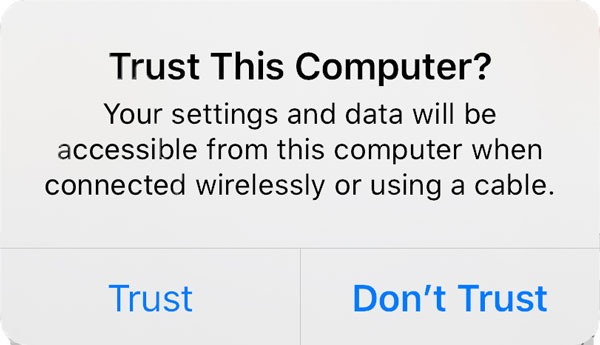
ステップ1パソコンで4Easysoft iPhone Data Recoveryを起動し、USBケーブルを使ってiPhoneを接続します。画面が表示され、プロンプトが表示されたら、ロックを解除して「信頼」をタップし、アクセスを許可してください。.
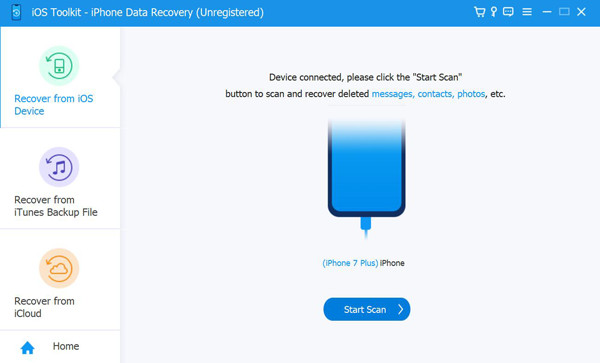
ステップ2「iPhoneデータ復元」を選択し、「iOSデバイスから復元」を選択してください。「スキャン開始」をクリックし、利用可能なファイルのスキャンが完了するまでお待ちください。.
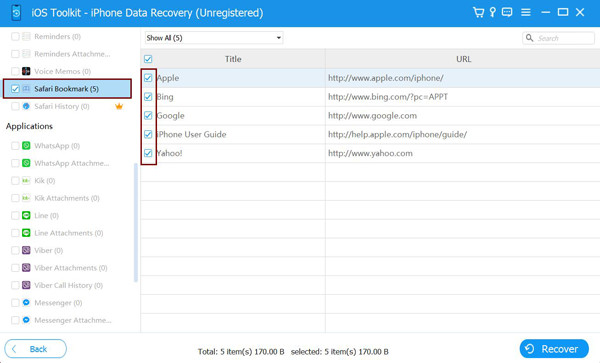
ステップ3スキャン後、ファイルカテゴリ別に結果を閲覧します。写真、メッセージ、連絡先など、復元したいセクションを開きます。復元したいファイルを選択します。「復元」をクリックし、画面の指示に従って選択したデータをコンピュータに保存します。.
コンピュータのバックアップを使用して、故障したiPhoneからデータを復元する
iPhoneのロックが解除できない場合、まずは既存のバックアップを確認して、故障したiPhoneからデータを復元することを検討してみましょう。ただし、バックアップを復元すると、対象のiPhone上の現在のデータが上書きされる可能性があるため、この方法を実行する前に重要なファイルはすべて保存しておく必要があります。.
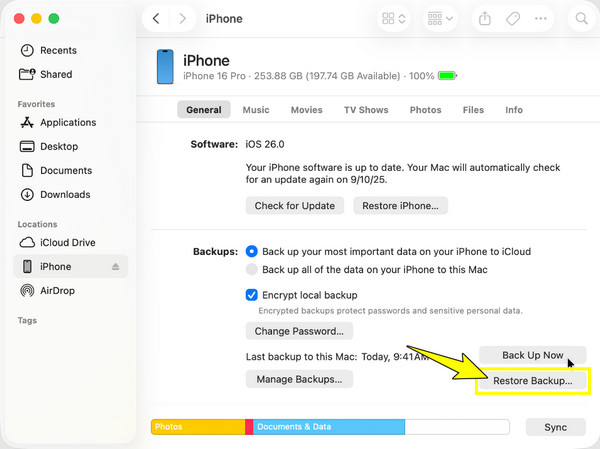
ステップ1故障したiPhoneのバックアップが保存されているコンピュータに、新しいiPhoneを接続します。Macの場合はFinderを、Windowsの場合はiTunesを起動します。.
ステップ2デバイスのアイコンが表示されたらそれを選択し、「バックアップを復元」ボタンをクリックして、復元したいバックアップを選択してください。.
ステップ3バックアップパスワードを入力し、処理が完了するまでお待ちください。.
iCloudバックアップを使用して、故障したiPhoneからデータを復元する
コンピュータによるバックアップとは異なり、このiCloudバックアップ方法ではiPhoneをコンピュータに接続する必要はありません。ファイルがiCloudにバックアップされていれば、故障したiPhoneからデータを復元できます。また、写真や連絡先などの個々の項目がiCloudと個別に同期されているかどうかを確認することも可能です。.
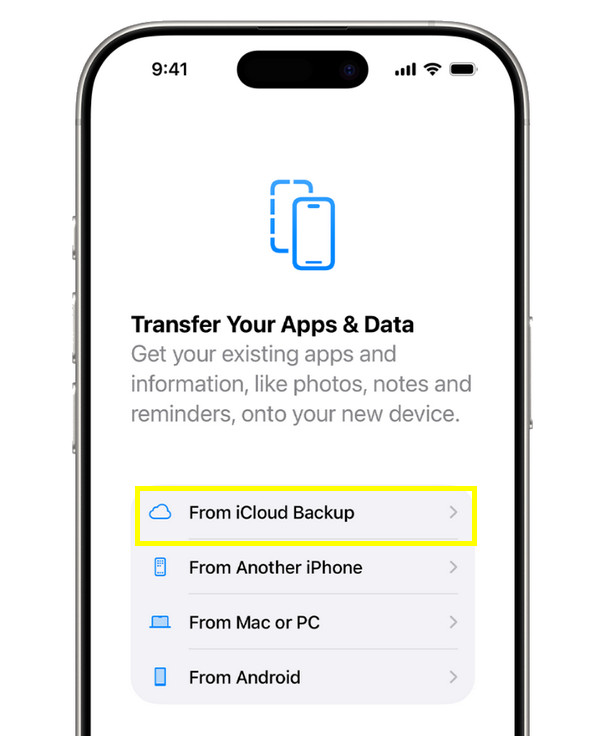
ステップ1新しいiPhoneのセットアップ手順に従って、「アプリとデータの転送」画面が表示されるまで操作してください。そこで「iCloudバックアップから」を選択してください。.
ステップ2バックアップにリンクされているAppleアカウントでサインインしてください。.
ステップ3日付とサイズに基づいてバックアップを選択し、デバイスをWi-Fiと電源に接続したままにしてください。.
結論
iPhoneに保存されている大切な写真や思い出を手放す必要はありません。 壊れたiPhoneのデータ復旧 重要なのは、損傷を特定し、復旧を困難にする可能性のある行動を避け、状況に合った方法を選択することです。コンピュータのバックアップまたは iCloud を使用して壊れた iPhone からデータを復旧する場合でも、まずは残っているものを保護することから始めましょう。アクセス可能なファイルを取得する必要がある場合は、iPhone を安全にスキャンしてください。 4Easysoft iPhoneデータ復旧 そして、まだ利用可能なすべてのデータを復旧する。.
