

iPhoneがAppleロゴ画面でフリーズした場合の包括的な対処法

投稿者 アルヴィン・カンテロ に iOS 回復 2026 年 4 月 24 日
が iPhoneがAppleロゴで止まってしまう 起動時にこの問題が発生すると、デバイスがシステムを正しくロードできず、使用できなくなる可能性があります。この問題は、アップデートの失敗、システムクラッシュ、またはその他のソフトウェア関連の問題後に発生する可能性があります。深刻な問題のように見えますが、トラブルシューティングと解決方法はいくつかあります。このガイドでは、考えられる原因を説明し、iPhoneを再び正常に動作させるための効果的な解決策を紹介します。.
ガイドリスト
iPhoneがAppleロゴ画面でフリーズしてしまうのはなぜですか? iPhoneがAppleロゴ画面でフリーズした場合の簡単な解決策 iPhoneのリカバリーモードが起動しない/Appleロゴで止まってしまう iPhoneがAppleロゴでフリーズした場合の対処法(すぐに解決する方法) iPhoneがAppleロゴでフリーズする問題に関するよくある質問iPhoneがAppleロゴ画面でフリーズしてしまうのはなぜですか?
iPhoneの起動時にAppleロゴでフリーズしてしまう場合、通常はシステムが起動プロセスを完了できないことを意味します。iPhoneがAppleロゴでフリーズするこの問題は、ハードウェアの故障というよりもソフトウェアのエラーが原因であることが多いです。この問題の一般的な原因を理解することで、適切な解決策を選択し、iPhoneを迅速に復元することができます。.
1. iOSアップデートの失敗または中断
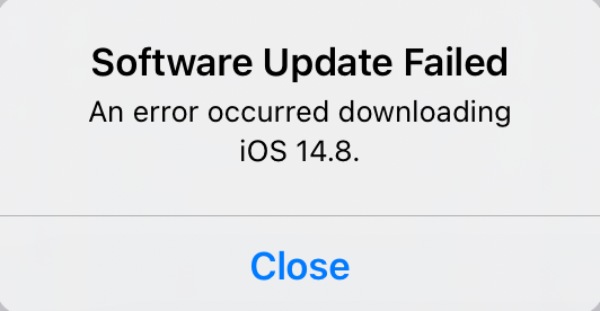
iOS のアップデートがインターネット接続不良、バッテリー残量低下、または予期せぬシャットダウンによって中断された場合、インストールプロセスが正常に完了しない可能性があります。その結果、システムが破損し、iPhone が起動時に Apple ロゴでフリーズしてしまう可能性があります。そのため、必要なのは、 最新のiOSをインストールする方法 バージョン。.
2. データ転送または復元中に発生する問題
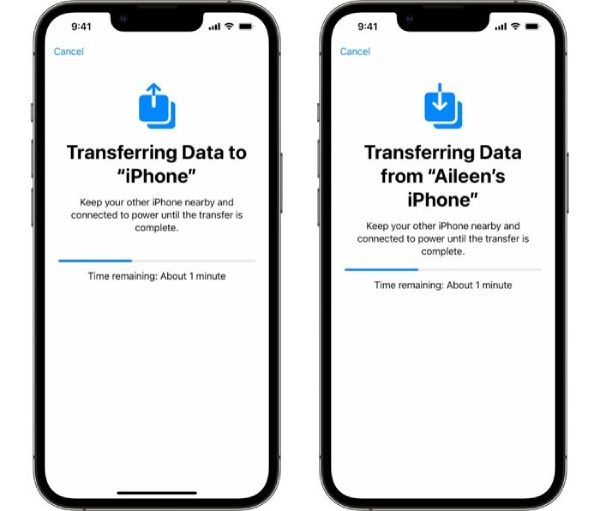
iPhoneがAppleロゴ画面でフリーズする問題が、バックアップからのデータ復元やファイル転送中に発生する場合、システム競合が原因である可能性があります。これは、処理が中断されたり、互換性のないデータが復元されたりしていることを意味します。.
3. 脱獄に関する問題
iPhoneの脱獄(ジェイルブレイク)を試みた際にAppleロゴの画面でフリーズしてしまう場合は、脱獄が失敗した可能性があります。これは、デバイスの起動時にエラーが発生したことを示しています。.
4. ハードウェアの損傷または内部コンポーネントの問題
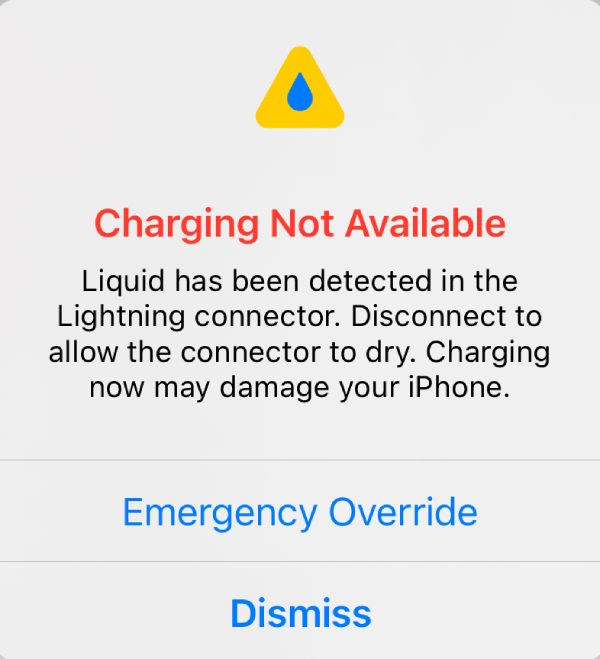
頻度は低いものの、ロジックボードの損傷、ストレージの不具合、その他の内部コンポーネントの故障といったハードウェアの問題によって、iPhoneが正常に起動しない場合もあります。このような場合、デバイスが起動プロセスを完了できないため、Appleロゴの画面でシステムが停止してしまうことがあります。.
iPhoneがAppleロゴ画面でフリーズした場合の簡単な解決策
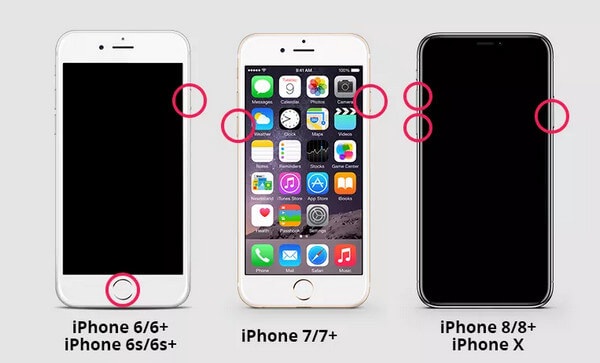
より高度な修復方法を試す前に、強制再起動を実行するのが、Appleロゴ画面でフリーズしたiPhoneを修復する最も迅速かつ簡単な方法であることが多い。. iPhoneを再起動する システムをリフレッシュし、デバイスの正常な起動を妨げる可能性のある一時的な不具合を解消します。.
iPhoneのリカバリーモードが起動しない/Appleロゴで止まってしまう
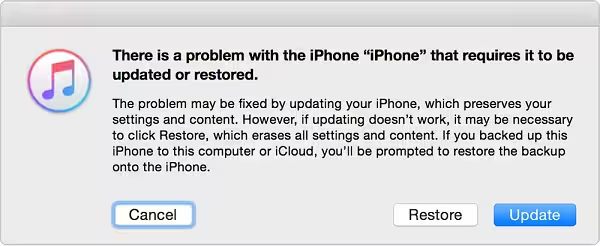
リカバリーモードは、コンピュータ経由でiPhoneをアップデートまたは復元できる組み込みのトラブルシューティング機能です。iTunesまたはFinderを使用して、 無料のデータ復旧ソフトウェア. デバイスがリカバリーモードに入ると、iTunesまたはFinderがそれを検知してiOSシステムを再インストールし、iPhoneがAppleロゴでフリーズするなどの問題を解決できる場合があります。.
ステップ1コンピューターでiTunesを起動し、USBケーブルを使ってiPhoneをコンピューターに接続してください。.
ステップ2
ステップ3iTunesにポップアップウィンドウが表示されるまで「サイド」ボタンを長押しします。「復元」ボタンをクリックすると、AppleロゴでフリーズしたiPhoneを修復できます。.
iPhoneがAppleロゴでフリーズした場合の対処法(すぐに解決する方法)
iPhoneがAppleロゴでフリーズした場合、簡単かつ迅速に解決するには、, 4Easysoft iOS システムリカバリ 信頼性の高いソリューションを提供します。このプロフェッショナルなソフトウェアは、iPhoneがAppleロゴでフリーズする、ブートループが発生する、画面がフリーズする、電源が入らないなど、iOSシステムのさまざまな問題を解決するように設計されています。.

iOSデバイスのFace IDが動作しなくなる問題を解決しましょう。.
パスコードを忘れた場合でも、データ損失なしでiPhoneのロックを解除できます。.
iPhone、iPad、iPodのすべてのモデルとバージョンを完全にサポートします。.
iOSデバイスを新品同様に復元できる成功率が高い。.
警告: Appleロゴ画面でフリーズしてしまったiPhoneを修復・復元するには、すべてのデータが消去される場合があります。作業を行う前に、iPhoneのすべてのデータをバックアップしておいてください。.
ステップ14Easysoft iOSシステムリカバリを起動します。USBケーブルを使用してiPhoneをコンピュータに接続します。「iOSシステムリカバリ」ボタンをクリックします。.
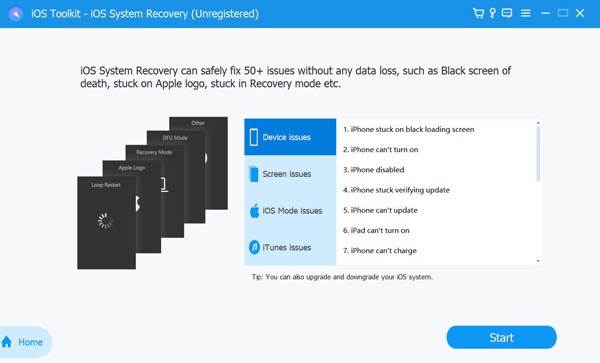
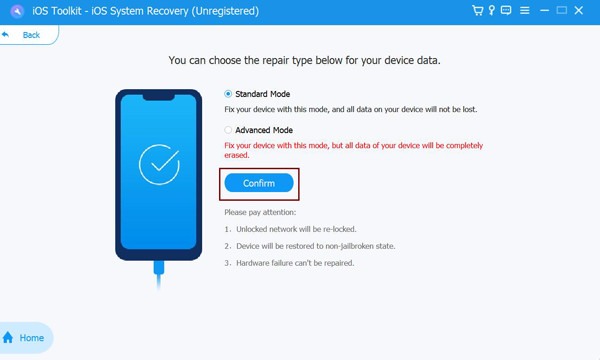
ステップ2新しいページで、「修正」ボタンをクリックします。次に、「詳細モード」ボタンをクリックして処理を開始します。.
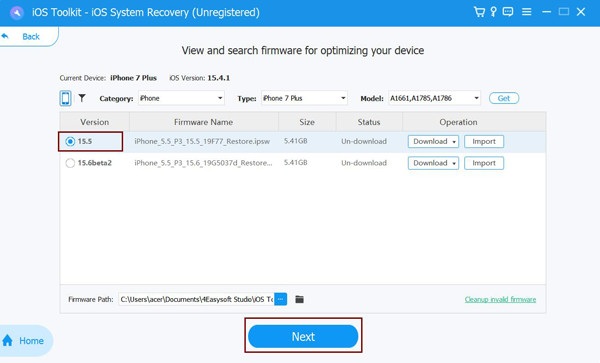
ステップ3リストから希望のiOSバージョンを選択してください。選択が完了したら、「ダウンロード」ボタンをクリックし、次に「次へ」ボタンをクリックして問題を解決してください。.
iPhoneがAppleロゴでフリーズする問題に関するよくある質問
-
私のiPhoneがAppleのロゴ画面で長時間フリーズするのはなぜですか?
iPhoneがAppleロゴの画面でフリーズしてしまう場合、最も一般的な原因は、iOSアップデートの中断、システムファイルの破損、またはデータ復元中のエラーです。簡単な再起動で問題が解決する場合があります。.
-
強制再起動するとiPhoneのデータは削除されますか?
いいえ、iPhoneを強制再起動してもデータは消去されません。単にシステムをリフレッシュし、デバイスの正常な起動を妨げる可能性のある一時的なソフトウェアの不具合を解消するのに役立ちます。.
-
起動時にAppleのロゴはどのくらいの時間画面に表示されるべきですか?
通常、Appleのロゴはシステム読み込み中に短時間表示されるだけです。もし数分間画面に表示されたまま何も変化がない場合は、iPhoneにシステムエラーが発生している可能性があり、トラブルシューティングが必要です。.
結論
これであなたは学びました Appleロゴ画面でフリーズしたiPhoneの直し方. 提供されている簡単な解決策を試せば、iPhoneをすぐに元の状態に戻すことができます。ただし、これらの解決策が役に立たない場合は、4Easysoft iPhoneデータ復元ソフトを使用すれば、iPhoneを再び正常に動作させることができます。.
