

DVDをリッピングしてiPhoneに転送する3つの方法(市販DVDと自作DVD)

投稿者 ポーラ・パイラガ に DVDをリッピングする 2025 年 12 月 02 日
DVDをiPhoneにリッピングすれば、お気に入りのDVD映画をいつでもどこでもiPhoneで楽しむことができます。しかし、具体的にどのようにiPhoneにDVDをリッピングするのでしょうか?DVDリッピングツールを使えば、DVDをデジタル化し、iPhoneに保存して再生することができます。しかし、すべてのリッピングツールが最高の結果をもたらすわけではありません。そこでこの記事では、DVDをiPhoneにリッピングするための市場で最も優れた3つのツールを厳選しました。それぞれのツールについては、以下をご覧ください。
ガイドリスト
DVD を iPhone にリッピングするのに最適なフォーマットは何ですか? 高画質でDVDをiPhoneにリッピングする最良の方法 Handbrakeを使ってDVDを無料でiPhoneにリッピングする方法 WinX DVD RipperでDVDをiPhoneにリッピングする手順 DVD映画をiPhoneに入れて簡単に再生する方法 よくある質問DVD を iPhone にリッピングするのに最適なフォーマットは何ですか?
まず、DVDをiPhoneにリッピングする前に、iOSでサポートされているフォーマットについて確認しましょう。以下にリストされているフォーマットはすべて対応しており、ニーズに合わせてお選びいただけます。
• ビデオ形式: MP4、H.264、M4V、MOV、MPEG-4など。DVDからiPhoneへの変換には、MP4(H.264/H.265)が最も互換性の高い形式です。DVDを720pまたは1080pのMP4ビデオに変換することをお勧めします。ビットレートは1500kbpsから4000kbpsまで設定できます。適切なFPSは24fpsまたは30fpsです。
• オーディオ形式: MP3、AAC、M4A、WAV、AIFFなど。AACコーデックを使用したMP3フォーマットは、ほとんどのAppleデバイスのデフォルト設定です。
• 画像フォーマット: JPEG、JPG、GIF、TIFF、PNG、BMP。
高画質でDVDをiPhoneにリッピングする最良の方法
なぜ選ぶのか: すべての DVD 保護を回避し、保護された DVD を iPhone 対応形式に 30 倍の速度で変換できます。
この投稿でまず紹介したいのは、プロのソフトを使ってDVDをiPhoneにリッピングする方法です。 4Easysoft DVD Ripperこのツールを使用すると、DVDを500以上の形式にリッピングできます。もちろん、iPhoneでサポートされている形式(MOV、MP4、M4Vなど)も含まれています。 このツールを使用すると、DVDを500以上の形式にリッピングできます。もちろん、iPhoneでサポートされている形式(MOV、MP4、M4Vなど)も含まれています。 このツールは、iPhone(iPhone SEからiPhone 14まで)を含むさまざまなデバイスにDVDを直接リッピングできるデバイスプリセットもサポートしています。 これらの出力形式とは別に、このツールは優れたリッピング速度も提供します! GPUアクセラレーションテクノロジーのおかげで、DVDコンテンツを30倍高速なリッピング速度で同時にリッピングします。 さらに、このツールはロスレスのDVDリッピング操作を保証するため、DVDをデジタル化した後でも同じ品質を楽しむことができます。

出力品質を維持し、さらに向上させることができる出力調整オプションを提供します。
リッピングする前に、字幕を追加したり、見た目を改善したりして DVD をカスタマイズします。
DVD-R、DVD+R、DVD-ROM など、さまざまな種類の DVD のリッピングをサポートします。
さまざまな地域やコピー保護付きの DVD を効率的にリッピングできます。
ステップ1インストールして起動したら、 4Easysoft DVD RipperDVDを内蔵または外付けディスクドライブに挿入します。ツールのメインインターフェースで「DVDのロード」をクリックし、「DVDディスクのロード」を選択して、先ほど挿入したディスクを選択します。

ステップ2次に、「全タイトルリスト」ボタンをクリックし、タイトルリストからリッピングしたいタイトルのチェックボックスをオンにして選択します。選択が完了したら、「OK」をクリックして選択内容を保存します。

ステップ3次に、右隅にある「すべてをリッピング:」ドロップダウンボタンをクリックし、「ビデオ」タブを選択します。左側のオプションリストから、DVDをMP4またはMOVのどちらにリッピングするかを選択します。

ヒント: お使いのiPhoneのモデルに応じて、DVDをiPhoneに直接リッピングすることもできます。「デバイス」タブをクリックし、左側の「Apple」を選択して、右側のオプションリストからiPhoneのモデルを選択してください。
ステップ4出力形式を選択したら、先ほど選択した品質オプションに対応する「カスタムプロファイル」ボタンをクリックします。「プロファイル編集」ウィンドウで、品質、エンコーダ、フレームレートなどの設定を調整できます。完了したら、「新規作成」ボタンをクリックするのを忘れないでください。
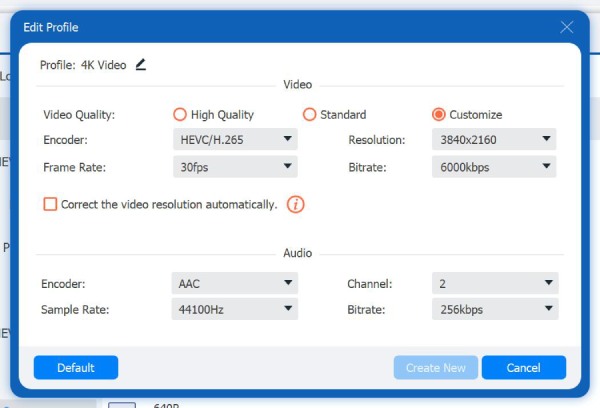
ステップ5設定が完了したら、右下にある「すべてリッピング」ボタンをクリックしてリッピング操作を開始します。これで、このプロフェッショナルなDVDリッピングツールを使ってDVDをiPhoneにリッピングする方法は完了です。

Handbrakeを使ってDVDを無料でiPhoneにリッピングする方法
なぜ選ぶのか: 暗号化されていないDVDを無料でMP4にリッピングできます。ただし、HandBrakeはDRM保護を回避できず、サードパーティ製のライブラリなしでは保護されたDVDをリッピングできません。また、リッピング後にDVDメニューを保存できません。
DVDをiPhoneにリッピングできるもう一つのツールはHandbrakeです。このツールはオープンソースでマルチプラットフォームのビデオトランスコーダーであり、次のような機能も備えています。 ブルーレイをリッピングする iPhoneにDVDを効率的に転送できます。ただし、対応している出力形式は限られており、iPhoneはMKVとWebMをネイティブサポートしていないため、DVDからMP4への変換しか選択できません。それでも、HandbrakeはApple向けのプリセットをサポートしており、出力のビデオ品質を効果的に最適化します。使い方は以下のとおりです。
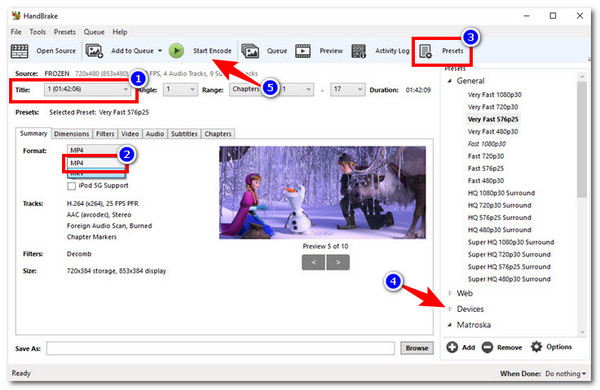
ステップ1お使いのコンピュータにHandbrakeツールをインストールして起動し、リッピングしたいDVDを内蔵または外付けディスクドライブに挿入します。「ソース選択」セクションで、挿入したディスクが表示されたら選択します。
ステップ2次に、「タイトル」ドロップダウンボタンをクリックし、リッピングしたいDVDコンテンツを選択します。次に、「フォーマット」リストから「MP4」を選択し、「プリセット」ドロップダウンボタンをクリックし、「デバイス」のオプションにアクセスして「Apple」プリセットを選択します。
ステップ3完了したら、ツールのインターフェースの上部にある「エンコードを開始」ボタンをクリックして、DVD のリッピングを開始します。
WinX DVD RipperでDVDをiPhoneにリッピングする手順
なぜ選ぶのか: CSS、リージョンコード、RCEなど、DVDによくあるコピープロテクションを回避します。そのため、DVDをiPhone対応フォーマットにリッピングできます。DVDをMP4にリッピングする作業は最大5分まで無料で行えます。その後、フルバージョンにアップグレードする必要があります。
DVDをiPhoneにリッピングするのに使える最後のツールは WinX DVD リッパーHandbrakeとは異なり、WinX DVD Ripperはオープンソースのリッピングツールではありませんが、リッピングのニーズを満たすのに十分な無料版を提供しています。このツールは、iPod、iPhone、Apple TVなどの一般的なデバイスプリセットを含む350以上の出力形式をサポートしています。さらに、DVDコンテンツの元の品質を98%維持できます。さて、WinX DVD Ripperを試してみたい場合は、以下の手順に従ってください。
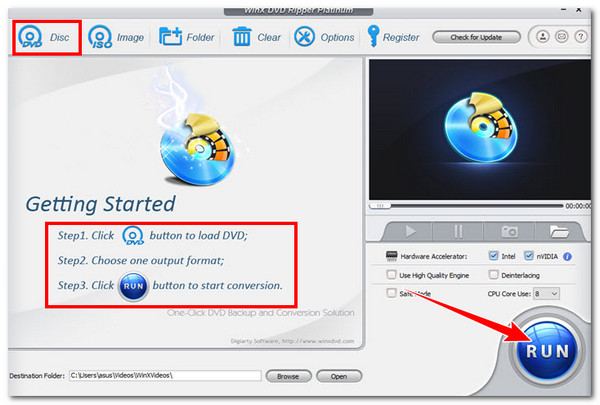
ステップ1WinX DVD Ripperをコンピュータにインストールして起動し、DVDを外付けまたは内蔵ディスクドライブに挿入します。左上の「ディスク」タブをクリックします。出力形式が表示されたら、「Appleデバイス」ボタンをクリックし、iPhoneのモデルを選択します。
ステップ2次に、「参照」ボタンをクリックして、保存先のファイルフォルダを選択します。次に、ツールのメインインターフェースにある「実行」ボタンをクリックしてDVDをリッピングします。これで、このツールを使ってDVDをiPhoneにリッピングする方法は完了です。
DVD映画をiPhoneに入れて簡単に再生する方法
DVD動画をiPhone用に変換したら、次はiPhoneに転送して手軽に視聴できるようにします。オンラインとオフラインの両方で転送する方法は数多くあります。パソコンからiPhoneに動画を転送する方法については、以下のまとめをご覧ください。
4Easysoft iPhone転送を使ってデジタル化されたDVDムービーをiPhoneに転送する
4Easysoft iPhone転送 は、iPhoneデータ管理と転送をワンストップで実現するソフトです。20種類以上のiPhoneデータを安全に選択、編集、整理、変換、プレビュー、移動できます。元のファイル構造やデータ品質は影響を受けません。連絡先、メッセージ、写真などのファイルをiPhone間で一括転送したい方は、下の無料ダウンロードボタンをクリックしてください。
Finder/iTunes: コンピュータからiPhoneにDVDムービーを転送する
Lightning USBケーブルを使ってiPhoneをコンピュータに接続するだけです。その後、iTunes(Windows)またはFinder(Mac)を開いて、DVDムービーをiPhoneに取り込みます。ただし、ファイル形式の制限(MP4やMOVなど)や互換性の不具合が発生する場合があります。
AirDrop: MacでDVDをiPhoneに転送する
MacからiPhoneに小さなビデオを素早く送信できます AirDropを使用する最大ファイルサイズ制限はありませんが、待ち時間が長くなる場合は、AirDrop を使用して大きなビデオを iPhone に送信しない方がよいでしょう。
よくある質問
-
DVD をリッピングしているときに HandBrake に「有効なソースが見つかりません」と表示されるのはなぜですか?
このDVDはコピープロテクトがかかっているか、物理的な損傷(汚れや傷)があるためです。この間は、4Easysoft DVD Ripperを使用して、暗号化されたDVDをiPhone用ビデオに変換できます。
-
iPhoneでDVDビデオが途切れます。どうすればいいですか?
再エンコードし、ビデオのビットレートを2~4Mbpsに下げてください。それでもビデオの途切れが解消されない場合は、エクスポート設定を手動で確認し、下げてください。
-
なぜDVDムービーがiPhoneで再生されないのでしょうか?
DVDをiPhone対応フォーマットに変換してください。そうでない場合は、動画を手動でMOV、MP4、またはM4Vフォーマットに変換できます。
結論
まとめると、この記事ではDVDをiPhoneにリッピングする3つの簡単な手順をご紹介しました。これらの方法を使えば、DVDコンテンツをデジタル化し、いつでもどこでもiPhoneで視聴できるようになります。ご紹介したオプションの中には、 4Easysoft DVD Ripper 最高のDVDリッピングサービスをご提供します。高速リッピング、オリジナルコンテンツの画質維持、そしてiPhone対応の幅広い出力形式により、効率的なリッピング作業を実現します。ぜひこのツールをお使いいただき、お友達とのシェアもお忘れなく!
