

[100% 実行可能] VHS を高品質で DVD に変換する方法

投稿者 ポーラ・パイラガ に DVD/Blu-rayの書き込み 2026 年 6 月 11 日
もしVHSテープがどこかの箱に眠っているなら、すぐに行動を起こしましょう。1990年代のテープのほとんどは、すでに映像信号が10~20%失われています。テープは永久に使えるものではありません。そして、一度映像が劣化すると、元に戻すことはできません。幸いなことに、VHSをDVD(またはデジタル)に変換するのは、多くの人が考えているよりも簡単で安価です。このガイドでは、テスト済みの10種類の変換方法を紹介します。 VHSからDVDへのコンバータ, USBキャプチャデバイスから郵送サービスまで、実際のユーザーからのフィードバックと正直なトレードオフに基づいて解説します。.
VHS から DVD へのコンバーターのトップ 10 機器
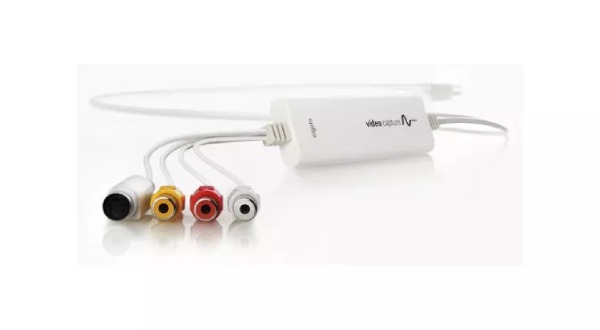
1. Corsair Elgato Video Capture - 初心者向け
価格: Amazonで新品の~$88、中古の~$55が販売中
実際のユーザー体験ほとんどのユーザーは、セットアップに10分もかからないと述べています。Digital Camera Worldのレビュアーは、複数のデバイスをテストした結果、この製品をほとんどの人にとって最適な選択肢だと評価し、ソフトウェアが大きな差別化要因であると指摘しました。低価格帯の代替製品とは異なり、OBSやサードパーティ製ツールを設定する必要はありません。.MacRumorsフォーラムのあるユーザーは、macOSとの互換性を確保するためのソフトウェアアップデートが継続的に提供されていると指摘しており、これは重要な点だ。なぜなら、古いキャプチャツールはOSのアップグレード後に動作しなくなることが多いからだ。.
注意喚起Elgato Video CaptureはUSB 2.0を使用しており、USB-Cではありません。動作は問題ありませんが、お使いのノートパソコンに標準のUSBポートがあるか確認するか、アダプターをご用意ください。.
最適な用途:手間のかからないセットアップを希望し、DVDを個別に焼くことに抵抗がない人。.
Corsair は、ファイル転送のシンプルさを重視したユーザーフレンドリーなソリューションとして Elgato Video Capture デバイスを導入しました。複雑なファイル形式に馴染みのない方に最適で、推測作業を最小限に抑えます。このデバイスは、幅広く互換性のある H.264 形式のみを採用し、さまざまなデバイスでシームレスに使用できます。ただし、VHS から DVD を作成するための専用ソフトウェアがない点で、一部の同等製品とは異なります。このシンプルさは、ファイルの複雑さに詳しくないユーザーのニーズに応えますが、市場の他のオプションとの違いとして、DVD 作成ソフトウェアが機能に含まれていない点に留意することが重要です。
- 長所
- WindowsとMacの両方に対応しています。
- 初心者でも簡単に使い、セットアップできます。
- RCA コネクタと S ビデオ コネクタの両方をサポートします。
- 短所
- 他のオプションと比較して高価です。
- ソフトウェアは基本的なもので、機能が制限されています。
- 一部の古い VCR では動作しない可能性があります。
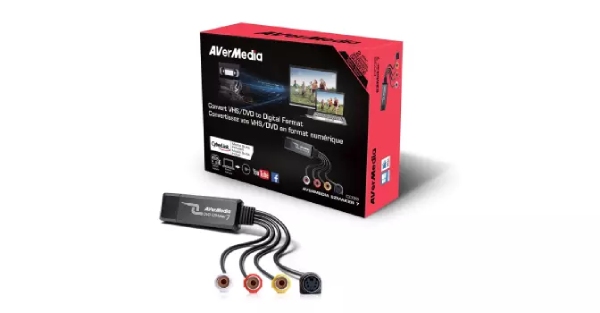
2. AVerMedia DVD EZMaker 7 - まだ動作するが、旧バージョン
価格: ~$30-$50 (Amazon、eBay)
実際のユーザー体験LDLC(フランスのテクノロジー小売業者)のユーザーによると、このデバイスはWindows 10で問題なく動作するものの、正しく設定するにはアナログビデオ規格(PALとNTSC)を理解する必要があるとのことです。別のユーザーは、Linux上でVLCを使ってウェブカメラ入力として動作させており、これは非公式ながらも有効な方法です。.
最適な用途: 予算が限られているWindowsユーザーで、編集せずにテープから映像を取り出すだけでよい場合。.
AVerMedia の DVD EZMaker 7 は、ビデオテープ プレーヤーとコンピューターをシームレスにつなぐブリッジです。PowerDirector 10 および PowerProducer 5 ソフトウェアがバンドルされており、包括的なビデオ編集機能を提供し、DVD または Blu-ray のオーサリングと書き込みが可能です。Windows と Mac の両方に対応している EZMaker 7 は、アナログ テープをデジタル形式に変換するための多目的ソリューションです。VHS を DVD に変換する場合、このコンバーターはビンテージ テープを洗練された共有可能なコンテンツにスムーズに変換し、編集の柔軟性とディスク作成機能をユーザーに提供します。
- 長所
- WindowsとMacの両方に対応しています。
- PowerDirector 10 および PowerProducer 5 が付属します。
- RCA コネクタと S ビデオ コネクタの両方をサポートします。
- 短所
- 他のオプションよりも高価です。
- ソフトウェアが古く、新しいオペレーティング システムと互換性がない可能性があります。
- 古いテープからは最高の品質をキャプチャできない可能性があります。
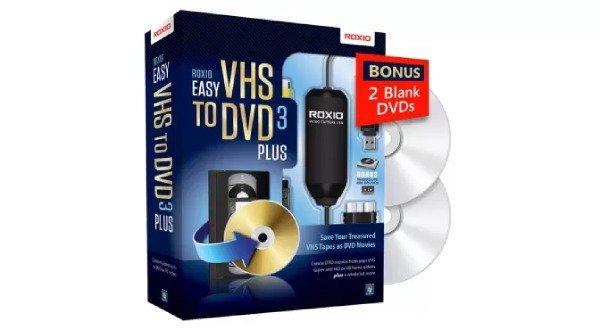
3. Roxio Easy VHS to DVD 3 Plus - 最高のオールインワンソフトウェアバンドル
価格: ~$40-$70 (Amazon、Best Buy、Office Depot)
一貫して寄せられている苦情が一つある。Windows 10ユーザーの一部から、インストール時に不具合が発生したとの報告がありました。Roxioのサポートページには回避策が記載されていますが、技術的な知識のないユーザーにとっては手間がかかります。.
最適な用途DVDに書き込む前に映像を編集・修正したいWindowsユーザー向け。.
Roxio Easy VHS to DVD 3 Plus – Roxio の定評あるビデオ ソフトウェアの専門知識をシームレスに統合したコンパクトなキャプチャ デバイスです。入力ソースとコンピューターを接続したら、付属のソフトウェアを使用して高度なビデオ編集を体験してください。Roxio の機能豊富なツールを活用して、基本的な変換を超えた調整を行うことができます。色を強調し、ノイズやビデオの揺れを除去し、トランジションを組み込んでから、お好みのビデオ形式にエクスポートするか、VHS から DVD に書き込みます。Roxio の優れた伝統を受け継いだこのコンバータは、アナログ テープを高品質のデジタル コンテンツに変換および改良するための包括的なソリューションを提供します。
- 長所
- WindowsとMacの両方に対応しています。
- 高度な調整を可能にする Roxio 独自のソフトウェアが付属しています。
- RCA コネクタと S ビデオ コネクタの両方をサポートします。
- 短所
- 他のオプションよりも高価です。
- 一部のコンピュータではソフトウェアが正しくインストールされなかったり、正常に動作しない場合があります。
- 古いテープからは最高の品質をキャプチャできない可能性があります。
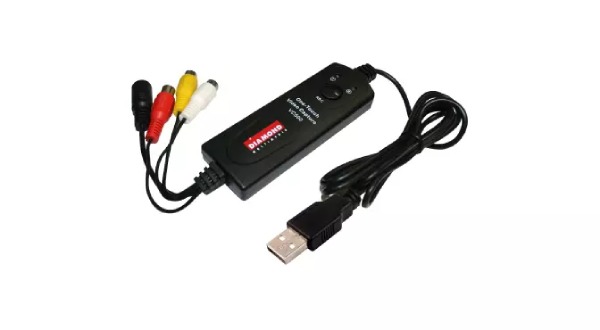
4. Diamond Video Capture VC500 - お手頃価格のオプション
価格: ~$20-$30
最適な用途:最も安価なハードウェアを求め、ソフトウェアの設定を自分で行うことに抵抗のない、技術に精通したユーザー。.
Diamond Multimedia VHS からデジタルへのコンバーターを使用すると、ビデオカメラまたは VCR をこのデバイスに接続し、コンピューターにリンクするだけで、シームレスなビデオのデジタル化を体験できます。バンドルされたソフトウェアを使用して、ビデオを簡単にキャプチャできます。VC500 には、Mac ユーザーと Windows ユーザーの両方に対応する 2 つのモデルがあります。この製品の特徴は、無料の DVD 作成ソフトウェアが含まれていることです。これにより、新しくデジタル化されたファイルを変換したり、VHS をパーソナライズされた DVD に変換したりできます。Diamond Multimedia VC500 でビデオ保存プロセスを向上させ、アナログ テープからデジタル形式へのスムーズな移行と、DVD 作成の利便性を高めます。
- 長所
- WindowsとMacの両方に対応しています。
- CyberLink PowerDirector 12 と ArcSoft ShowBiz の 2 つのソフトウェア オプションが付属しています。
- RCA コネクタと S ビデオ コネクタの両方をサポートします。
- 短所
- 他のオプションよりも高価です。
- ソフトウェアが古く、新しいオペレーティング システムと互換性がない可能性があります。
- 古いテープからは最高の品質をキャプチャできない可能性があります。
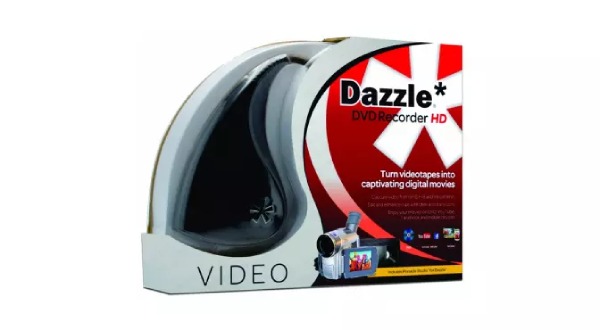
5. ダズルDVDレコーダー
Windows ユーザー専用の Dazzle DVD レコーダーは、シームレスなビデオ変換のための包括的なソリューションを提供します。出力を確定する前に、付属のビデオ エディターを使用して、映像に簡単なトランジションやエフェクトを追加できます。VHS を DVD に変換してビデオを共有するときは、YouTube や Facebook への直接アップロードなど、さまざまな高度な出力オプションを検討してください。ユーザー フレンドリーで機能豊富なコンバーターを探している Mac ユーザーは、オペレーティング システムに合わせた代替オプションを検討することをお勧めします。Dazzle DVD レコーダーの直感的な Windows 互換設計と多彩な出力機能を使用して、アナログの思い出をデジタルの輝きに変えてください。
- 長所
- Windowsとの互換性も良好です。
- ビデオをカスタマイズできるビデオエディタが付属しています。
- RCA コネクタと S ビデオ コネクタの両方をサポートします。
- 短所
- Macには対応しておりません。
- ソフトウェアの機能は非常に限られており、新しいオペレーティング システムでは正常に動作しない可能性があります。
- 古いテープでは、一部のフレームがドロップされたり、品質が悪くなったりする場合があります。
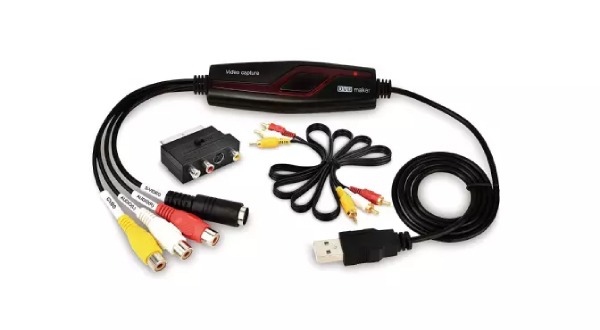
6. DigitNow キャプチャツール - Elgato の低価格代替品
最適な用途予算を重視しつつも、OBSのインストールと設定に抵抗のないユーザー向け。.
DigitNow キャプチャ ツールというこのお手頃なツールは、VHS を DVD に変換するのに適しており、Windows と Mac の両方のオペレーティング システムと互換性があります。OS X バージョン 10.14 以降では機能しない可能性があります。キャプチャ ツールはトラック名とアーティスト名を自動的に識別するため、LP やカセット テープのアナログ オーディオを簡単に変換でき、時間の節約になり、MP3 変換プロセスが効率化されます。この多機能コンバータのパワーを解き放ち、従来のオーディオ形式と最新のデジタル ファイルの間のギャップを埋めてください。ビンテージ ミュージック コレクションを便利でアクセスしやすいデジタル形式に簡単に変換できます。
- 長所
- WindowsとMacの両方に対応しています。
- かなり手頃な価格で、使いやすいです。
- RCA と 3.5mm オーディオ コネクタの両方をサポートします。
- 短所
- OS X バージョン 10.14 以降とは互換性がありません。
- 古いテープからは最高の品質をキャプチャできない可能性があります。
- 一部のトラックまたはアーティストを正しく認識しない場合があります。
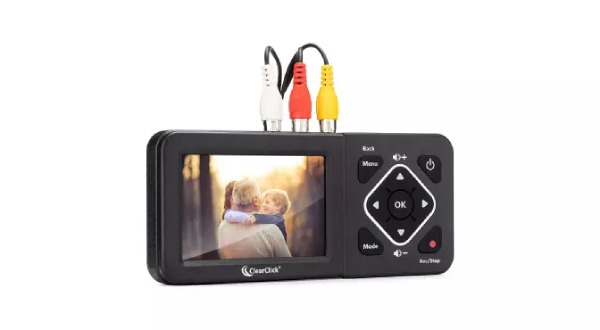
7. ClearClick ビデオデジタルコンバーター - コンピューター不要
価格: ~$80-$120
最適な用途:編集やメニュー作成には興味がなく、迅速にデジタル化したい人。.
VHS から DVD への変換に必要なコンピューターがない場合、優れたソリューションである ClearClick ビデオ デジタル コンバーターをお試しください。価格は若干高めですが、このデバイスには画面とビデオ コントロールが内蔵されており、変換プロセス中にコンピューターを使用する必要がありません。USB フラッシュ ドライブまたは SD カードを挿入してデジタル ファイルを転送する便利さをお楽しみください。これにより、変換したコンテンツを持ち運べ、選択したストレージ タイプと互換性のあるあらゆるデバイスで使用できます。ClearClick は、ビデオからデジタルへの変換体験にシンプルさと携帯性を求めるユーザーにとって、使いやすいスタンドアロン オプションを提供します。
- 長所
- コンピュータは必要ありません。
- 画面とビデオコントロールが内蔵されています。
- RCA コネクタと S ビデオ コネクタの両方をサポートします。
- 短所
- 他のオプションよりも高価です。
- 古いテープからは最高の品質をキャプチャできない可能性があります。
- USB フラッシュ ドライブまたは SD カードのサイズによっては、ストレージ容量が制限される場合があります。
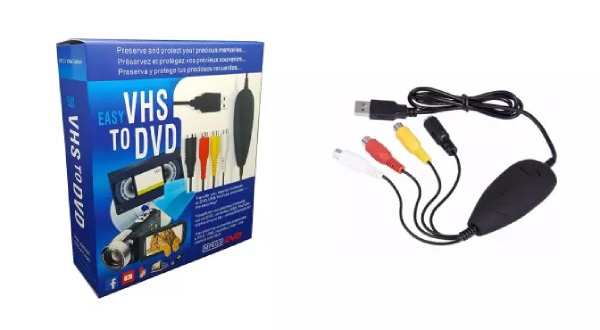
8. VHSからデジタルDVDへのコンバーター
VHSからデジタルDVDへのコンバーターは、入力ソースとコンピューターを簡単に接続できます。 DVDプレーヤーをテレビに接続する このコンバーターは、ビデオの抽出だけでなく、基本的な編集も簡単に行えます。すべての最新の Windows バージョンと互換性のあるこのコンバーターは、市場で最もコスト効率の高いオプションの 1 つとして際立っています。機能性を犠牲にすることなく手頃な価格を実現し、VHS から DVD へのビデオ変換に関して、予算に優しく効率的なソリューションを探している人にとって理想的な選択肢となっています。
- 長所
- Windowsと互換性があります。
- 他の先進的な装備と比べて価格はかなり安いです。
- RCA コネクタと S ビデオ コネクタの両方をサポートします。
- 短所
- Macには対応しておりません。
- ソフトウェアが古く、新しいオペレーティング システムと互換性がない可能性があります。
- 古いテープからは最高の品質をキャプチャできない可能性があります。
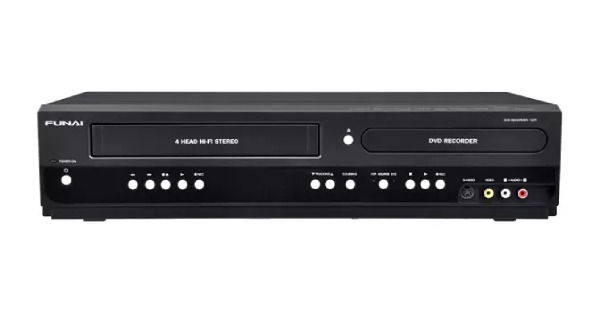
9. 船井製ビデオデッキとDVDレコーダーの複合機 - コンピューター不要の方法
価格: 様々($50~$200を使用)
見つける新品はなかなか見つかりません。eBayや地元のリサイクルショップなどを探してみてください。パナソニックのDMR-ES46VやサムスンのDVD-VR375といった機種は、中古でもまだ出回っていて、動作も良好です。.
最適な用途:可能な限りシンプルなプロセスを望み、主にDVD出力が必要なユーザー向け。.
コンピューターを使わずに VHS から DVD への変換だけに集中したい人には、Funai のダイレクト VHS から DVD へのバーナーが最適です。このデバイスを使用すると、VHS ビデオテープから空の DVD に直接録画できるため、プロセスが大幅に効率化されます。他の選択肢にあるカスタマイズ オプションがいくつか欠けているかもしれませんが、ビデオの作成や表示にコンピューターを必要としない簡単なソリューションを提供します。Funai のダイレクト VHS から DVD へのバーナーで、効率性を損なうことなくシンプルさを選びましょう。
- 長所
- コンピュータは必要ありません。
- シンプルで簡単な操作。
- RCA コネクタと S ビデオ コネクタの両方をサポートします。
- 短所
- 他のオプションよりも高価です。
- 編集やカスタマイズのオプションはありません。
- 古いテープからは最高の品質をキャプチャできない可能性があります。
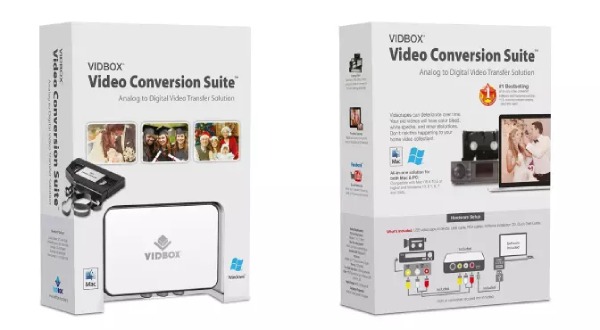
10. VIDBOXビデオ変換スイート - 優れたDVD書き込み
価格: ~$50-$70
最適な用途主にDVD出力を希望し、必要に応じてサポートに電話することに抵抗がないユーザー向け。.
このコンパクトなデバイス、VIDBOX ビデオ変換スイートは、ソースをコンピューターにリンクし、デジタル キーを使用して、Windows または Mac に必要なソフトウェアを簡単にダウンロードします。ユーザー フレンドリなステップ バイ ステップの図解説明により、セットアップが簡単で、あらゆる技術レベルに対応します。この多機能ソフトウェアは、DVD、MPG、MP4、MOV などのさまざまな形式への変換を容易にします。そのため、VHS を DVD に変換するときにもうまく機能します。VIDBOX のユーザー中心のビデオ変換スイートで、手間のかからない包括的なビデオ変換を体験してください。
- 長所
- WindowsとMacの両方に対応しています。
- ステップバイステップの説明で簡単に使用できます。
- RCA コネクタと S ビデオ コネクタの両方をサポートします。
- 短所
- 他のオプションよりも高価です。
- ソフトウェアが古く、新しいオペレーティング システムと互換性がない可能性があります。
- 古いテープからは最高の品質をキャプチャできない可能性があります。
しかし、上記の機器を使った変換方法では、VHSをDVDに完璧に変換できない場合があります。一部のツールは録画のみが可能で、他のツールは高品質のVHSからDVDへの変換ができない場合があります。また、一部のツールは特定のオペレーティングシステムのみをサポートしている場合があります。したがって、VHSをDVDに高品質に変換する方法をお探しの場合は、次のセクションを読んで、次のような実行可能な方法を見つけてください。 オープンソースのDVDリッパー.
ボーナス: VHS を高画質で DVD に変換する方法
VHSをDVDに高品質で簡単に変換するには、専門ツールの助けを借りることができます。 4Easysoft DVD クリエイターこのツールは、お気に入りの映画や重要なデータを簡単に高品質のDVDに変換するのに役立ちます。また、 Windows 10とMacの両方でDVDを書き込む 簡単に DVD を作成するには、次の手順に従ってください。

100% の完全なビデオ コンテンツを使用して、VHS を DVD に変換します。
VHS を DVD に変換した後、メニューをカスタマイズします。
元のコンテンツに基づいてビデオ品質を 720P に強化します。
VHS から DVD への変換中は、ISO ファイルをバックアップとして保存します。
ステップ1まず、空の DVD をコンピュータに挿入し、4Easysoft DVD Creator を起動します。ポップアップ ウィンドウの [DVD ディスク] ボタンをクリックして、VHS を DVD に変換します。

ステップ2「メディア ファイルの追加」ボタンをクリックして、必要なファイルをインポートします。1 枚の DVD ディスクに、最大 4.7 GB の複数のビデオ ファイルを自由に追加できます。次に、「次へ」ボタンをクリックして続行します。

ステップ3「テンプレート」ボタンをクリックして、VHS から変換した DVD に個性的なタッチを加えます。また、「バックグラウンド ミュージックの追加」および「背景の変更」ボタンをクリックして、独自のオープニング フィルムを作成することもできます。完了したら、「書き込み」ボタンをクリックします。
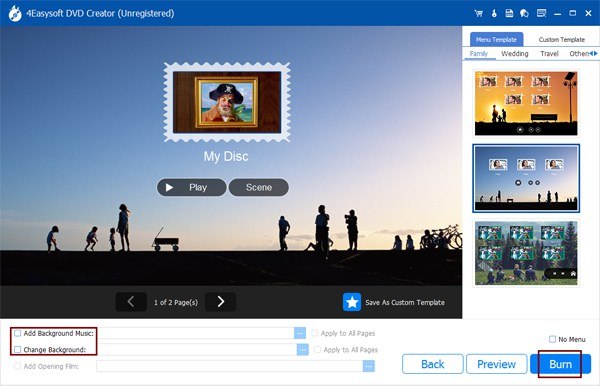
ステップ4最後に、「ISO として保存」ボタンをクリックしてバックアップの保存先を選択します。「開始」ボタンをクリックして作成プロセスを開始し、VHS から変換された DVD が完成するのを目撃してください。

VHSからDVDへのコンバータに関するよくある質問
-
VHS を DVD に変換するには特別な機器が必要ですか?
はい、VHS プレーヤーと DVD レコーダー、または VHS から DVD へのコンバーター デバイスが必要です。また、ビデオの品質を向上させるための専門的なソフトウェアも必要になる場合があります。
-
VHS から DVD への変換プロセス中にビデオ品質を向上させることはできますか?
はい。一部の VHS から DVD へのコンバーターには、コンテンツのビデオ品質を向上させる機能が付いています。または、4Easysoft DVD Creator を使用して、720P のビデオ品質にすることもできます。
-
市販の VHS テープを DVD に変換する場合、著作権上の懸念はありますか?
はい、許可なく商用テープを変換すると著作権法に違反する可能性があります。商用目的で VHS から DVD へのコンバータを使用する前に、著作権所有者から詳細を確認してください。
結論
結論として、この記事では、 VHSからDVDへのコンバータ 4Easysoft DVD Creatorというプロ仕様のツールを推奨しています。この強力なツールは、大切な思い出や重要なデータを保存するだけでなく、高品質のDVD出力を保証します。ビデオのインポートからメニューのカスタマイズまで、ユーザーフレンドリーな手順で変換プロセスを簡素化します。多様なフォーマットのサポートとカスタマイズ可能なメニューなどの利点は、4Easysoft DVD Creatorを最良の選択肢にしています。信頼 4Easysoft DVD クリエイター あなたの大切な VHS ファイルを簡単かつ効率的に永久保存可能な DVD に変換します。
