

【簡単・スピーディー】iPhoneで重複写真を削除する方法

投稿者 アルヴィン・カンテロ に iOSクリーナー 2026 年 3 月 17 日
多くのiPhoneユーザーは、 iPhone上の重複写真を削除する. iPhoneでは、特に頻繁に撮影、編集、共有を行うと、写真や動画がすぐに蓄積されてしまうため、このような問題が発生します。時間が経つにつれて、気づかないうちに重複した写真が蓄積され、貴重なストレージ容量を静かに占有してしまうことがあります。このガイドでは、iPhoneに重複した写真が蓄積される理由を説明し、iPhone上でそれらを安全に見つけて削除するための、迅速かつ実用的な方法をいくつかご紹介します。.
ガイドリスト
iPhoneに重複した写真があるのはなぜですか? iPhoneで重複した写真を見つける方法 iPhoneで重複した写真を素早く削除する方法 iPhoneで重複した写真を手動で削除する方法 iPhoneで重複写真を削除する最も効果的なツールiPhoneに重複した写真があるのはなぜですか?
iPhoneで重複写真を削除する方法を学ぶ前に、なぜ重複写真が発生するのかという理由を理解しておくことが重要です。そうすることで、今後重複写真がスマートフォンのストレージ容量を圧迫する状況を効果的に減らすことができます。.
一度に複数の写真を撮る: 時には、見栄えの良い写真を撮るために、同じ被写体を何枚も撮影することがあります。しかし、最終的にその中から最適なものを選ぶのを忘れてしまいました。その結果、ライブラリには似たような写真が何枚も並んで表示されてしまいました。.
複数の異なるソースからのインポート: スマートフォンとパソコン間で写真を頻繁に転送する習慣がある場合、その際に写真の重複が発生する可能性があります。一般的に、転送サービスは異なるデバイス内のコンテンツを認識しないためです。同じ写真をアップロードしてしまうと、それらがiPhoneに同時に存在していることに気づきにくくなります。.
iCloudの同期および再同期に関する問題: 一時的な同期の中断や iCloud への繰り返しサインインにより、写真が再度ダウンロードされ、アルバム間で重複が発生する可能性があります。このような状況では、 iPhoneから写真を削除するが、iCloudからは削除しない.
コピーの編集と保存: iPhoneを使ってソーシャルメディアに写真や動画を頻繁に投稿する場合、編集後に編集済みのバージョンを簡単にiPhoneに保存できるでしょう。しかし、これは基本的に元の画像を基にした製品であるため、2つの画像はiPhone上で重複した写真として保存されることになります。.
メッセージングおよびソーシャルアプリのダウンロード数: メッセージ、WhatsApp、Instagramなどのアプリを通じて受信した画像は、同じ写真が既にライブラリに存在する場合でも、自動的に保存される場合があります。.
iPhoneで重複した写真を見つける方法
一見複雑な手順のように思えるかもしれませんが、実際にはAppleはiPhone内の重複写真を簡単に見つけるための機能を内蔵しています。この機能はフォトライブラリを開くだけで利用できます。詳しい手順は以下のとおりです。
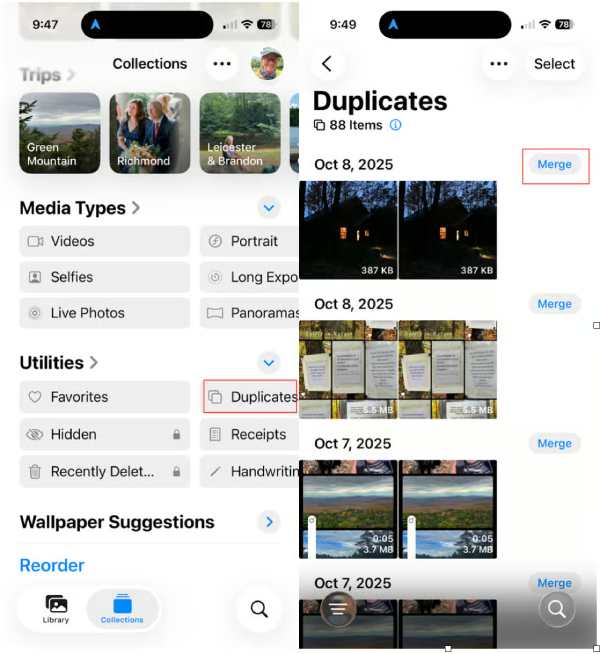
ステップ1iPhoneで「写真」アプリを開き、「コレクション」タブの下にある「アルバム」ボタンをタップします。.
ステップ2下にスクロールして、「ユーティリティ」タブの下にある「重複ファイル」ボタンを見つけてタップします。.
ステップ3ここでは、iPhoneに保存されている重複写真がすべて一覧表示され、カテゴリ別に分類されています。.
iPhoneで重複した写真を素早く削除する方法
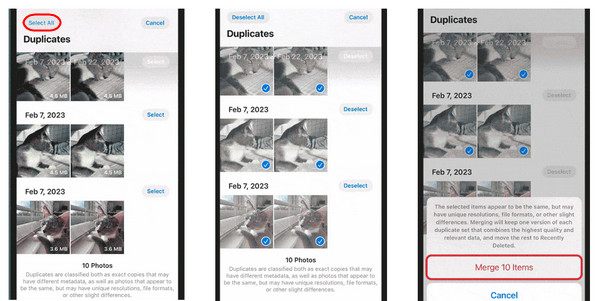
膨大な写真ライブラリに重複した写真が散在している場合、より迅速な整理方法を用いる方が実用的です。クイック削除オプションは、類似または重複した画像を自動的に識別し、一括削除することに重点を置いています。この方法により、時間を節約し、写真を一枚ずつ確認する手間を軽減できます。.
ステップ1「重複」タブのページで、削除したい重複写真を選択してチェックを入れます。.
ステップ2「xx件のアイテムを結合」ボタンをタップすると、iPhoneから重複している写真がすべて削除されます。.
iPhoneで重複した写真を手動で削除する方法
iOSは、iPhone上の重複写真を正しく認識・検出できない場合があります。そのため、フォトライブラリを手動で確認する必要があるかもしれません。しかし、これは見た目ほど簡単な作業ではありません。iPhone上で重複写真、特に自分で撮影した写真が生成されると、それらは連続して表示される傾向があるからです。この方法は、写真ライブラリが小規模な場合や、すべての画像を丁寧に確認したいユーザーには適していますが、コレクションが大規模な場合は時間がかかる可能性があります。.
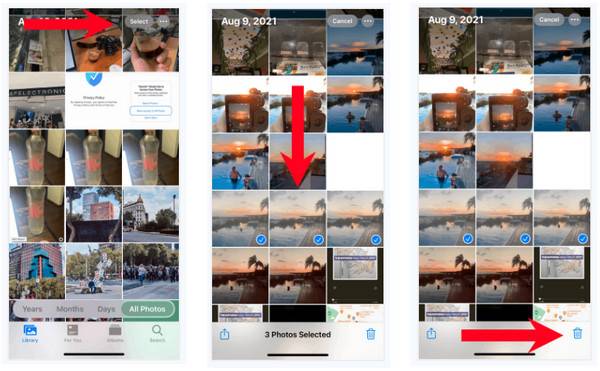
ステップ1iPhoneの「写真」アプリを開き、「ライブラリ」ボタンをタップすると、すべての写真が表示されます。.
ステップ2「選択」ボタンをタップすると、見た目は似ているもののシステムに認識されない複数の写真を選択できます。.
ステップ3すべての項目を選択したら、「削除」ボタンをタップして、iPhone上の重複した写真を手動で削除してください。.
チップ
あなたはできる iPhoneで最近削除した写真を復元する もしあなたが間違いを犯したら。.
iPhoneで重複写真を削除する最も効果的なツール
徹底的かつ効率的なクリーンアップには、プロ仕様のiPhoneクリーニングツールがより高度なソリューションを提供します。iOSで認識されない写真も含め、すべての重複写真をチェックして管理したい場合は、 4Easysoft iPhoneクリーナー. デバイス内の重複写真や類似写真をスキャンするように設計されており、重要な画像を残したまま不要なコピーを削除するのに役立ちます。この方法は、最小限の手間でストレージ容量を解放するのに最適です。.

iPhoneをスキャンし、写真、ビデオ、アプリなど、重複しているすべてのファイルを分類します。.
クリーニングの強度とセキュリティを備えた 3 つの消去レベルを提供します。
重複しているファイルをすべてプレビューして、削除したいファイルと残しておきたいファイルを選択してください。.
iPhone、iPad、iPod など、すべての iOS デバイスのすべてのモデルとバージョンをサポートします。
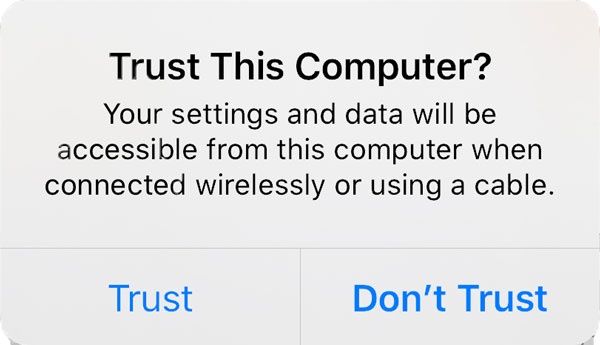
ステップ1パソコンで4Easysoft iPhone Cleanerを起動し、iPhoneをデバイスに接続してください。指示に従ってデバイスを信頼してください。.
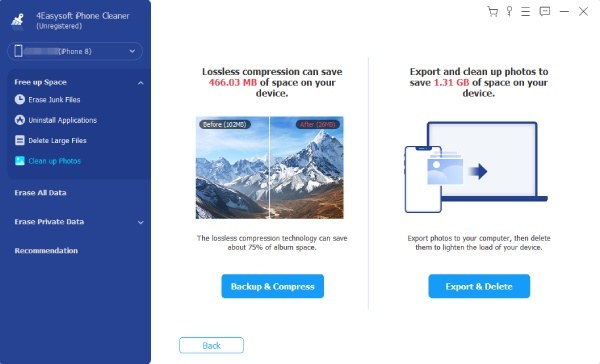
ステップ2メイン画面で「写真の整理」ボタンをクリックします。iPhone上の重複写真を削除するには、新しいページで「エクスポートして削除」ボタンをクリックします。.
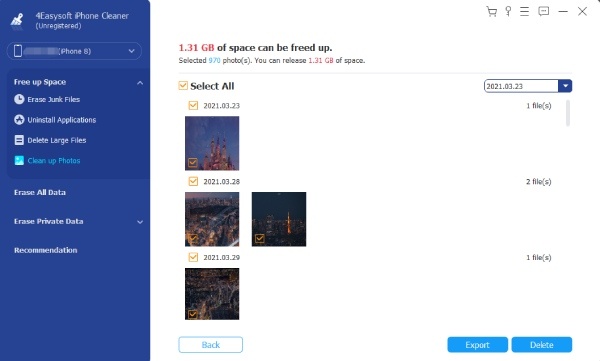
ステップ3ここでは、iPhone 上で重複した画像を含む任意の写真を選択して削除できます。 iPhoneの写真はバックアップされます. 「削除」ボタンをクリックしてください。.
結論
iPhoneで重複した写真を削除する ストレージを節約し、写真管理を容易にすることができます。内蔵ソリューションは iPhone の重複写真を削除するのに効果的ですが、すべての重複を詳細に見つけることはできません。写真ライブラリを完全に管理するには、, 4Easysoft iPhoneクリーナー 重複した写真を迅速かつ安全に削除することで、ストレージ容量の解放に役立ちます。.
