
InstagramのキャッシュはiPhoneの容量をかなり占有することがあります。Instagramのキャッシュをクリアしてストレージ容量を解放する方法を学びましょう。.

iPhoneでInstagramのキャッシュをクリアするためのステップバイステップガイド

多くのユーザーが調べています Instagramのキャッシュをクリアする方法 最近では、iPhoneで最もよく使われるアプリの1つであるInstagramは、日常的に使用するうちに大量のキャッシュデータが蓄積されます。写真、動画、検索履歴、閲覧履歴などがバックグラウンドで蓄積され、貴重なストレージ容量を圧迫します。Instagramのキャッシュをクリアすることで、空き容量を増やし、アプリのパフォーマンスを向上させることができます。このガイドでは、Instagramのキャッシュがどこから生成されるのかを説明し、iPhoneで効果的にキャッシュをクリアするためのいくつかの実用的な方法を紹介します。.
ガイドリスト
パート1:Instagramのキャッシュはどこから来るのか? パート2:Instagramのキャッシュを完全にクリアする方法 パート3:アプリを削除せずにInstagramのキャッシュをクリアする方法 パート4:Instagramのキャッシュをクリアする最も効果的な方法 パート5:Instagramのキャッシュをクリアする方法に関するよくある質問パート1:Instagramのキャッシュはどこから来るのか?
iPhoneでInstagramのキャッシュをクリアする方法は? Instagramのキャッシュは、アプリ内でコンテンツを閲覧、視聴、操作する際に自動的に生成されます。写真、リール、その他の種類のコンテンツなど、特定のコンテンツを閲覧するたびに、Instagramは一時的なデータを保存し、次回アクセス時に高速に開けるようにします。簡単に言うと、コンテンツの各部分が圧縮されて記憶されるため、再度アクセスした際に類似のアイテムとして素早く認識され、読み込み時間が短縮されるのです。.

Instagramはメディアファイルに加えて、検索履歴やプロフィール情報など、その他のテキスト情報も記録します。これらのキャッシュは、インターフェース上の様々なコンテンツにアクセスする際に、重要なテキスト情報に素早くアクセスできるように設計されています。そのため、画像や動画が読み込めない場合でも、この情報を通して主要なコンテンツを取得できます。また、これらの関連データは、今後のアクセスを高速化するためにローカルに保存される場合もあります。このプロセスにより、よりスムーズでパーソナライズされたユーザーエクスペリエンスが実現します。.
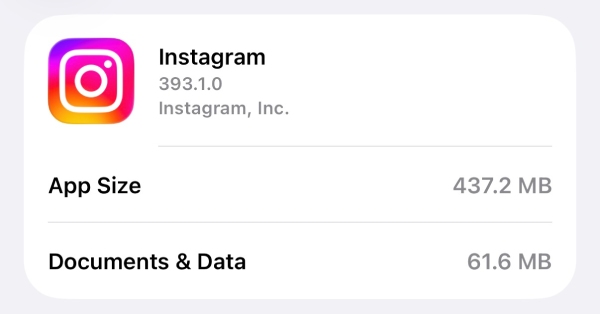
しかし、使用頻度が増えるにつれて、蓄積されたキャッシュはかなりのストレージ容量を占有する可能性があります。これらのキャッシュは個別のファイルとして存在するときはどれほど小さくても、無数のキャッシュが積み重なると、かなりのメモリ容量を占有し、Instagramの通常の動作に影響を与え、スマートフォンの動作が遅くなる原因にもなります。.
パート2:Instagramのキャッシュを完全にクリアする方法
Instagramのキャッシュを一度にすべてクリアしたい場合は、アプリをアンインストールするのが最も簡単な方法です。もちろん、この方法は今後Instagramを使用しないと決めた場合にのみ有効です。この方法でInstagramのキャッシュを効果的にクリアできますが、削除されたコンテンツは完全に失われ、復元できないことに注意してください。決定を下したら、以下の手順に従ってください。 iPhoneからアプリをアンインストールしてください.
ステップ1「設定」を開き、「一般」ボタンをタップして新しいページを開きます。.
ステップ2「iPhoneストレージ」ボタンをタップします。下にスクロールして「Instagram」ボタンを見つけ、タップします。.
ステップ3Instagramのキャッシュを完全に削除するには、「アプリを削除」ボタンをタップしてください。関連するすべてのデータが削除されます。.
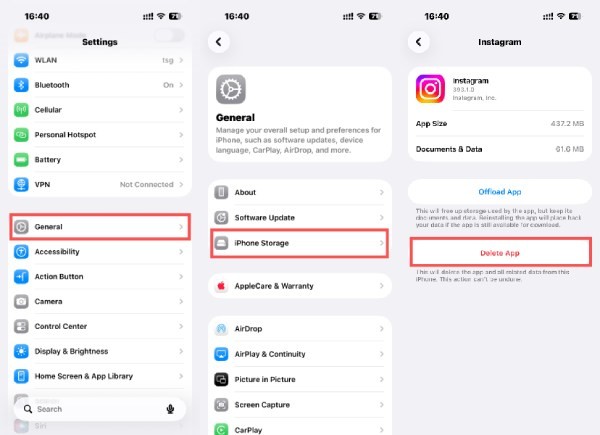
チップアプリを削除すると、iPhoneからInstagram関連のすべてのデータが消去され、元に戻すことはできません。すべてのデータが消去されますので、この操作には十分ご注意ください。.
パート3:アプリを削除せずにInstagramのキャッシュをクリアする方法
この方法は一時的に アプリを完全に削除せずにiPhoneのキャッシュをクリアする. 必要な時は、アプリを再インストールするだけでiPhoneに再び保存できます。この方法は、緊急時に備えてiPhoneの空き容量を一時的に確保する場合によく用いられ、定期的なメンテナンスにも適しています。.
ステップ1iPhoneで「設定」を開きます。下にスクロールして「一般」ボタンをタップします。.
ステップ2新しいページで、「iPhoneストレージ」ボタンをタップします。次に、下にスクロールして「Instagram」ボタンをタップします。.
ステップ3アプリを削除せずにInstagramのキャッシュをクリアするには、「アプリをオフロード」ボタンをタップしてください。.
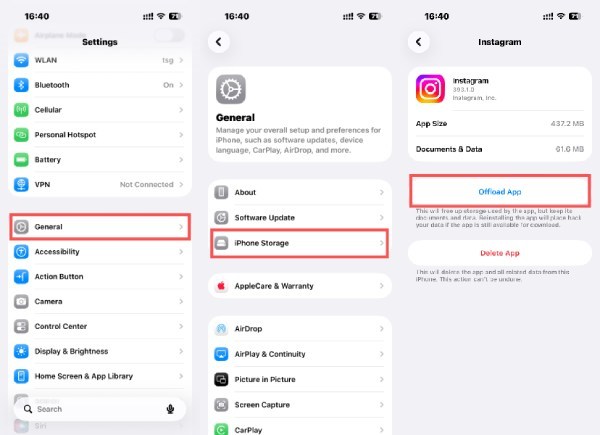
チップアプリを再インストールすると、Instagramに関連するデータは復元されます。.
パート4:Instagramのキャッシュをクリアする最も効果的な方法
手作業によるクリーニング方法に限界を感じたり、時間がかかりすぎる場合は、プロ仕様のiPhoneクリーニングツールがより効率的な解決策となります。. 4Easysoft iPhoneクリーナー このツールは、Instagramデータを含む隠しアプリキャッシュをスキャンし、不要なファイルを安全に削除するように設計されています。この方法により、ストレージ使用状況の可視性が向上し、個人コンテンツやアカウント情報に影響を与えることなくInstagramキャッシュをクリアすることで、ストレージ容量を解放できます。.

デバイスを徹底的にクリーニングして、Instagramのキャッシュをクリアし、ストレージ容量を解放しましょう。.
iPhone、iPad、iPod のすべての iOS バージョンおよびモデルと互換性があります。
異なるクリーニング機能を備えた 3 つのモードまたは消去レベルで構成されています。
プレビュー画面で、削除または除去したいファイルとフォルダを選択してください。.
ステップ1パソコンで4Easysoft iPhone Cleanerを起動し、iPhoneをパソコンに接続してください。指示に従って準備を完了してください。.
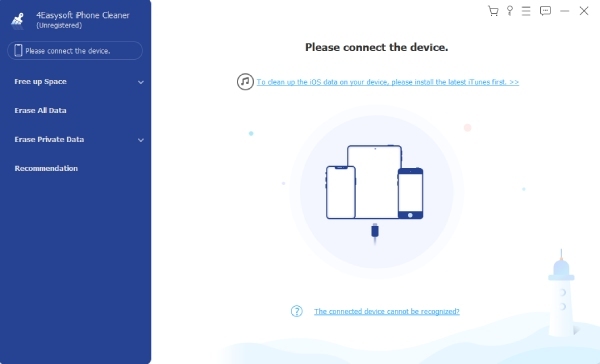
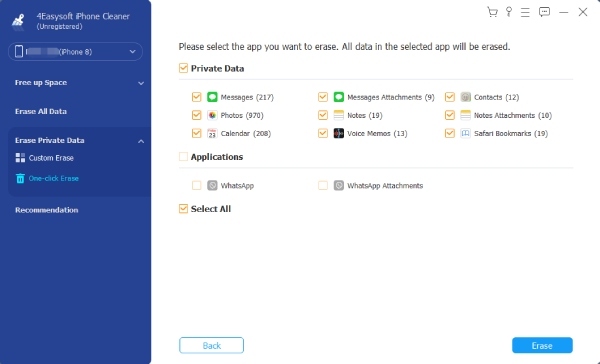
ステップ2「空き容量を増やす」タブで、「不要ファイルの消去」ボタンをクリックします。新しいページで、「プライベートデータの消去」ボタンをクリックします。.
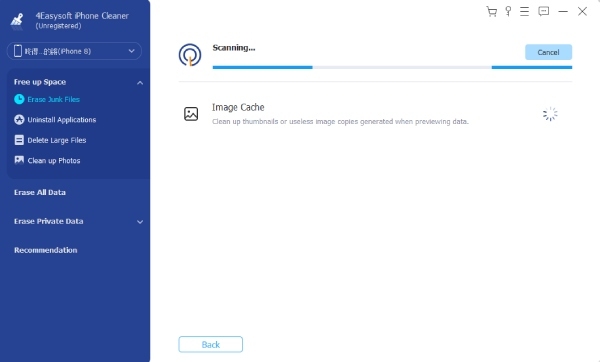
ステップ3スキャンが完了したら、「アプリケーション」タブの下にある「Instagram」ボタンをクリックします。最後に、「消去」ボタンをクリックしてInstagramのキャッシュをクリアします。.
パート5:Instagramのキャッシュをクリアする方法に関するよくある質問
-
Instagramのキャッシュをクリアすると、写真やメッセージは削除されますか?
いいえ。Instagramのキャッシュをクリアしても、読み込み速度を上げるために保存されている画像、動画、閲覧データなどの一時ファイルのみが削除されます。投稿、ダイレクトメッセージ、保存済みアイテム、アカウント情報は変更されません。キャッシュをクリアした後、Instagramの初回読み込みに少し時間がかかる場合がありますが、個人データが失われることはありません。.
-
iPhoneでInstagramのキャッシュはどのくらいの頻度でクリアすべきですか?
決まったルールはありませんが、数週間ごとにInstagramのキャッシュをクリアすると、特にアクティブユーザーの場合、ストレージ使用量を抑えるのに役立ちます。Instagramがかなりの容量を占め始めたり、通常より遅く感じたりする場合は、キャッシュをクリアすることが実用的なメンテナンス手順です。 iPadやiPhoneのストレージ容量を増やす.
-
Instagramはキャッシュをクリアした後もストレージを使用するのはなぜですか?
Instagramはアプリが再び使用されるとすぐに新しいキャッシュファイルを生成します。これは、Instagramが正常な動作を維持するために特定のキャッシュデータを必要とするためです。同時に、アプリを使用する際には、新しいキャッシュには最新の写真、動画、その他のコンテンツも含まれて表示されます。.
結論
Instagramのキャッシュをクリアする この詳細なガイドを読めば、問題はなくなります。ただし、このアプリを使い続けると、新しいキャッシュがすぐにまた蓄積されます。そのため、定期的にクリーンアップを行う必要があります。基本的な方法で軽いクリーンアップはできますが、キャッシュファイルが過剰になった場合は、より徹底的な解決策が役立ちます。このような状況では、, 4Easysoft iPhoneクリーナー 日々のInstagram管理をより簡単かつ効率的にします。.
