

Apple ID の年齢を 13 歳未満または 13 歳未満に変更する方法

投稿者 アルヴィン・カンテロ に iOS ロック解除 2025年1月10日
Apple ID の設定時に、誤って生年月日を入力してしまったことはありませんか? あるいは、親がアクセスを制限するように設定したのでしょうか? 理由が何であれ、特に年齢が 13 歳以下に設定されている場合は、制限されないように、今すぐ Apple ID の年齢を変更する方法を学ぶ必要があります。そこで、今日の記事では、Apple ID の実際の誕生日や年齢を取得するために必要なすべてのことを取り上げます。今すぐ Apple の年齢を変更するさまざまな方法を調べてください。
ガイドリスト
Apple ID の年齢を 13 歳以上に変更するにはどうすればいいですか? Apple ID の年齢を 13 歳以下に変更するには Macを使用してApple IDの年齢を変更する パスワードなしでApple IDの年齢を直接削除するApple ID の年齢を 13 歳以上に変更するにはどうすればいいですか?
子どものアカウントから大人のアカウントに移行する場合は、通常、Apple ID の年齢を変更する方法についての幅広い知識が必要です。この移行により、ゲームやアプリケーションなど、Apple ID の年齢が原因でこれまで利用できなかったより幅広いコンテンツにアクセスできるようになります。したがって、すべての変更を完了すると、携帯電話のすべての機能を自由に使用できるようになります。Apple ID の年齢を 13 歳以上に変更する方法については、以下をご覧ください。
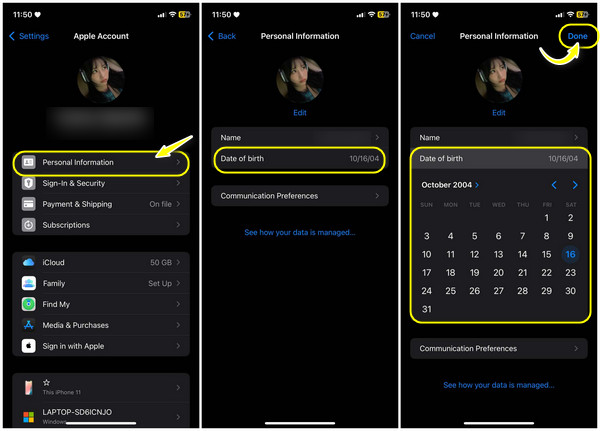
ステップ1iOS デバイスの設定アプリケーション内で、上記の「Apple ID」または「名前」をタップします。次に、「名前、電話番号、メール」または「個人情報」セクションに移動します。
ステップ2そこから「生年月日」を選択し、誕生日を慎重かつ正確に決定します。変更した詳細をすべて保存するには、「完了」ボタンをタップします。
Apple ID の年齢を 13 歳以下に変更するには
この方法は、主にApple IDが元々年少者用だった場合に、ファミリー共有の一環として親が子供のアカウントによく使用されます。この場合、子供は不適切なコンテンツにアクセスできず、もちろん親の関与によって安全が確保されます。Appleの年齢を13歳以下に変更すると、子供のアカウントに制限が課せられます。Appleで年齢を年少者用に変更する方法は次のとおりです。
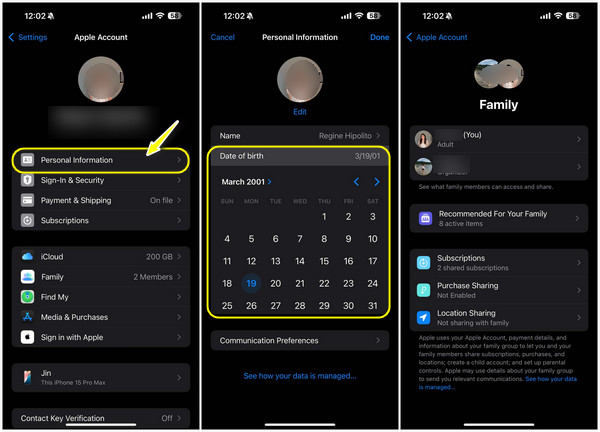
ステップ1iPhone の設定アプリケーションにスライドし、上の「Apple ID」または「名前」に移動します。他のセクションの中から、「名前、電話番号、メール」または「個人情報」を選択します。
ステップ2中に入ったら、「生年月日」をタップして、年齢を 13 歳以下に変更します。画面上の指示に従って、ファミリー管理者にリクエストを送信します。
承認されると、生年月日が変更されます。
Mac を使って Apple ID の年齢を変更する
iPhone を使用して Apple ID の年齢を変更する方法を学び終えたので、次は Mac での方法です。iPhone で行ったのと同じように、Mac を使用して変更を行うと、Apple ID アカウントを包括的に表示して、年齢だけでなく他の詳細も管理できます。このソリューションは、個人情報を変更する際に正確性を確保したい場合に役立ちます。これを達成するために実行できる手順を簡単に見てみましょう。
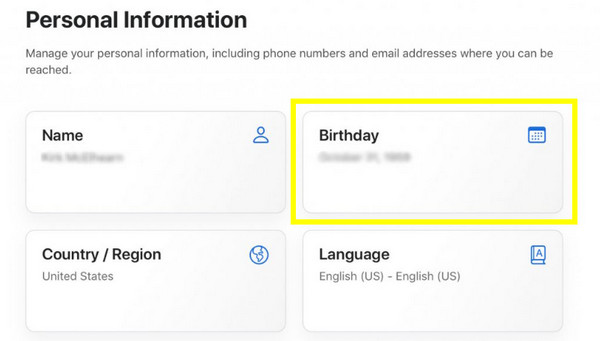
ステップ1お使いのコンピューターで利用可能な任意の Web ブラウザーを選択します。次に、Apple ID の公式 Web サイトを検索し、正しい資格情報でログインします。
ステップ2次に、「個人情報」セクションを見つけて、「誕生日」を選択します。提供されているオプションを使用して、生年月日の更新を開始します。その後、「保存」ボタンをクリックして、変更されたすべての詳細を保存します。
パスワードなしでApple IDの年齢を直接削除する
Apple IDの年齢を変更する方法をまとめる前に、パスワードを使用せずにこの年齢制限を削除してみませんか?特にApple IDのパスワードを忘れてしまった人にとっては、これは可能ですか?もちろんです! 4Easysoft iPhone ロック解除パスコードなしですべての Apple デバイスのロックを解除できます。このロック解除ツールは、Apple ID の詳細を忘れた場合や画面が破損している場合でも、効果的にアカウントにアクセスできます。iPhone のすべてのモデルとバージョンをサポートしているだけでなく、このプログラムは、既存のデータに影響を与えることなく、Apple ID、スクリーンタイム、Face ID、Touch ID をカバーするパスコードのバイパスに高い成功率を誇ります。

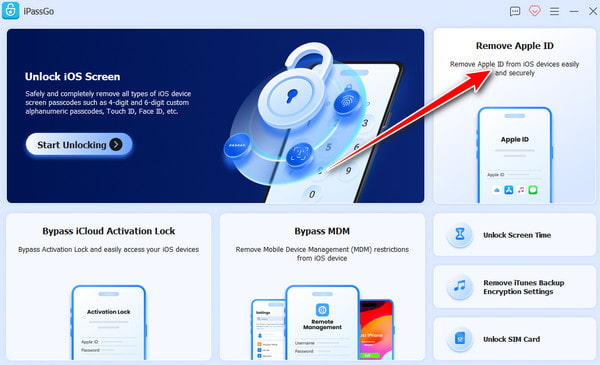
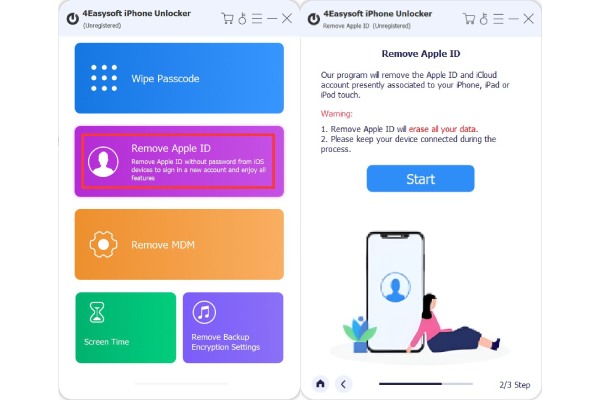
ステップ1火をつける 4Easysoft iPhone ロック解除 Windows/Mac コンピューターで、iPhone を Lightning ケーブルでコンピューターに接続して開始します。次に、メイン画面から「Apple ID を削除」を選択し、「開始」ボタンをクリックして続行します。
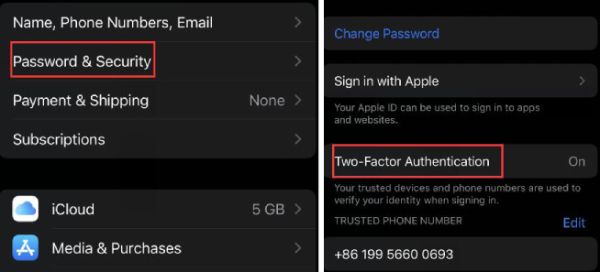
ステップ2iPhone で、「2 要素認証」が有効になっていることを確認してください。有効になっていない場合は、「設定」に移動して「Apple ID」をタップし、「パスワードとセキュリティ」を選択して、そのオプションが有効になっているかどうかを確認してください。
ステップ3その後、プログラムの画面で、デバイスの情報が正しいかどうかを確認し、正しい場合は「開始」ボタンをクリックします。次に、フィールドに「0000」と入力し、「ロック解除」ボタンをクリックします。プロセスが完了するまで待つと、iOS デバイスから Apple ID が削除されます。
結論
Apple IDの年齢を変更する方法についてどう思いますか?13歳以下でも13歳以上でも、それぞれの方法は設定した生年月日を変更するのに効果的です。しかし、Apple IDのパスワードを忘れてしまったらどうしますか?その場合は、 4Easysoft iPhone ロック解除 iPhone からアカウントを削除して別のアカウントを作成するために使用しますが、今回は正しい生年月日を入力したことを確認してください。Apple ID 以外にも、デバイスのパスコードやスクリーンタイムも消去できます。今すぐ入手して、パスワードを忘れた問題が発生した場合に使用してください。
