
パスコードを消去してすべての iPhone/iPod/iPad のロックを解除し、Apple ID を完全に削除します。

iPhoneのペアレンタルコントロールを解除する方法は?簡単な手順はこちら

投稿者 アルヴィン・カンテロ に iOS ロック解除 2026 年 4 月 17 日
きっとあなたもiPhoneで「時間制限」のポップアップを見たことがあるでしょう。だからこそ、あなたはここにたどり着いたのですね。あなたは中古端末を購入しようとしている大人かもしれませんし、単にスクリーンタイムのパスコードを設定したまま忘れてしまったのかもしれません。. iPhoneのペアレンタルコントロールをオフにする方法, では、どうすればいいのでしょうか?パスコードの有無に関わらず、問題を解決する方法があるので、長時間ロックアウトされたままにする必要はありません。詳しくは、ペアレンタルコントロールが使用状況にどのように影響するか、そしてiPhoneのペアレンタルコントロールを解除するための回避策について、以下をご覧ください。.
ガイドリスト
保護者による制限がiPhoneの使用状況に与える影響 パスワードなしでiPhoneのペアレンタルコントロールを解除する方法 パスワードを使用してiPhoneのペアレンタルコントロールを解除する iPhoneのペアレンタルコントロールを解除する方法に関するよくある質問保護者による制限がiPhoneの使用状況に与える影響
ペアレンタルコントロールは、デバイスの機能を制限するゲートキーパーとして機能し、スクリーンタイムメニューを通じてアプリの制限やコンテンツとプライバシーの制限を適用します。有効にすると、App StoreとiTunesへのアクセスが制限され、プライバシー設定の変更が防止され、コンテンツがフィルタリングされます。これは主に、デジタルウェルビーイングや子供の安全のためです。設定された制限を変更または削除するには、特定のパスコードが必要です。.
そのため、設定を調整するにはパスコードを覚えておく必要がありますが、情報が入手できない場合もあります。この問題を解決するために、以下の手順でiPhoneのペアレンタルコントロールを解除できます。.
パスワードなしでiPhoneのペアレンタルコントロールを解除する方法
4Easysoft iPhone ロック解除 このツールは、保護者による制限がかかったiPhoneへのアクセスを回復するための効率的なソリューションを提供します。iPhoneの保護者による制限を解除するなど、パスワードを忘れてしまった場合でも、デバイスのデータ損失を一切引き起こすことなく問題を解決できるように設計されています。数回クリックするだけで、これらの制限設定を検出し、バイパスします。このiPhoneロック解除ツールを使用すれば、元の認証情報が失われた場合でも、使用制限を解除できます。さらに、直感的なインターフェースがプロセス全体をガイドしてくれるため、技術的な知識がない方でも簡単に使用できます。.

パスコードを入力することなく、iPhoneのペアレンタルコントロールを簡単に解除できます。.
PIN、Touch ID、Face IDなど、あらゆる種類のロックを安全に解除します。.
iPhone 17など、あらゆるiOSデバイスとバージョンでシームレスに動作します。.
既存データに影響を与えることなく、様々なパスコードロックを解除します。.
ステップ1始める前に、お使いのコンピュータに最新バージョンのiTunesがインストールされていること、およびiPhoneの「探す」機能がオフになっていることを確認してください。準備ができたら、4Easysoft iPhone Unlockerを起動し、iPhoneをコンピュータに接続してください。
ステップ2メインメニューで「スクリーンタイム」を選択し、保護者による制限を設定します。iPhoneの「このコンピュータを信頼しますか?」というアラートで「信頼する」をタップしてアクセスを許可します。「開始」ボタンをクリックして続行します。.

ステップ3iPhoneの「探す」機能をオフにしていない場合は、プログラムが通知しますので、もう一度「開始」ボタンをクリックしてください。あとは10秒ほど待つだけで、パスコードなしでiOSデバイスの制限が解除されます。.

パスワードを使用してiPhoneのペアレンタルコントロールを解除する
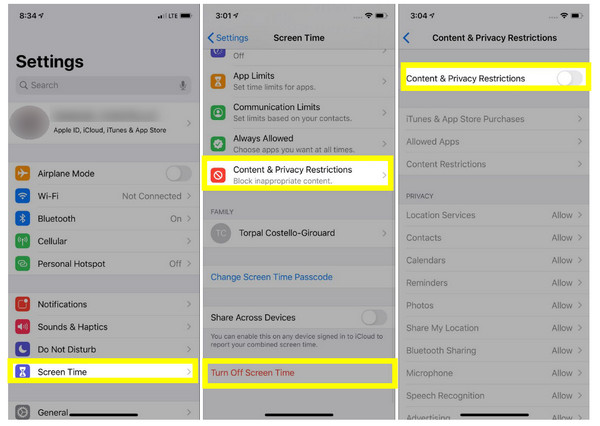
あるいは、パスコードを覚えている場合は、デバイス設定から直接iPhoneのペアレンタルコントロールを解除できます。これらの制限を無効にするのは、設定アプリ内で簡単に行えるプロセスで、追加のソフトウェアは必要ありません。制限の一部をオフにするか、完全に解除するだけです。 スクリーンタイム機能をオフにする.
パスワード付きのiPhoneのペアレンタルコントロールを削除する手順は以下のとおりです。
ステップ1「設定」アプリを開き、下にスクロールして「スクリーンタイム」をタップします。「コンテンツとプライバシーの制限」をタップし、スイッチをオフに切り替えます。スクリーンタイムのパスコードを入力してください。.
ステップ2スクリーンタイムの追跡機能を完全にオフにしたい場合は、メインのスクリーンタイムメニューから下にスクロールして「スクリーンタイムをオフにする」を選択してください。.
ステップ3後ほど、パスコードを入力してiPhoneのペアレンタルコントロール設定を確認し、無効にしてください。.
iPhoneのペアレンタルコントロールを解除する方法に関するよくある質問
-
スクリーンタイムのパスコードを忘れてしまった場合はどうすればよいですか?
Apple ID からリセットできます。設定アプリを開き、「スクリーンタイム」を選択して「スクリーンタイムのパスコードを変更」をタップし、「パスコードを忘れた場合」を選択してください。Apple ID の認証情報を入力すると、新しいパスコードを作成できます。.
-
ファミリー共有で設定したiPhoneのペアレンタルコントロールを解除することはできますか?
幸いなことに、可能です。ただし、通常はグループの主催者が自分のデバイスから変更する必要があります。お子様の場合は、パスコードを知らない限り、自分でこれらの設定をオフにすることはできません。.
-
iPhoneの工場出荷時設定へのリセットで、ペアレンタルコントロールは解除できますか?
はい、工場出荷時設定にリセットすると、ペアレンタルコントロールを含むすべての設定が削除されます。ただし、デバイスがiCloudアクティベーションロックで保護されている場合、または保護者によって管理されている場合は、リセット後にiPhoneを再設定するためにApple IDの認証情報が必要になります。.
-
コンピューターを使わずにデバイス制限を回避することは可能ですか?
はい。パスコードまたはApple IDをお持ちであれば、iPhoneの制限設定を変更できます。しかし、どちらもお持ちでない場合は、コンピューターを使わずにセキュリティを回避するのは非常に困難です。.
結論
ペアレンタルコントロールを有効にすることはデジタルウェルネスにとって素晴らしいことですが、監獄であってはなりません。パスコードを覚えていれば、iPhone の設定メニューを数回タップするだけで制限を管理できます。しかし、パスコードが思い出せない場合でも、まだ方法があります。 iPhoneのペアレンタルコントロールを変更する とともに 4Easysoft iPhone ロック解除. この強力で使いやすいツールは iPhoneのパスコードを解除する 数回クリックするだけで、データ損失も一切ありません。複雑なファミリー共有の制限や画面パスコードなど、どんな設定でもすぐに本来あるべきコントロールを取り戻すことができます。.
