
Registra, modifica e condividi video da tutte le fonti.

Come registrare lo schermo su Android con l'audio interno [4 metodi]

Pubblicato da Ethan Brooke A Registra video 24 aprile 2026
Potrebbe trattarsi di una vittoria in un gioco, di un bug che devi mostrare o di un breve tutorial su come usare il tuo telefono Android. Questi momenti "bisognava esserci" potrebbero essere condivisi sapendo come registrazione dello schermo su Android. Fortunatamente, i metodi odierni sono veloci, eleganti e funzionano egregiamente anche in alta definizione. Non perderti le prossime sezioni per imparare a registrare video dello schermo con audio su Android utilizzando i quattro migliori strumenti, assicurandoti di avere il metodo perfetto per la tua situazione.
Elenco guide
Come registrare lo schermo utilizzando i metodi integrati di Android Registrare schermate Android ad alta definizione utilizzando un computer Registrazione dello schermo Android con altre app Domande frequenti sulla registrazione dello schermo AndroidCome registrare lo schermo utilizzando i metodi integrati di Android
Registrare video di alta qualità dal tuo dispositivo Android non è mai stato così facile, grazie alle funzionalità integrate. Che tu voglia documentare una partita con un punteggio elevato o creare un breve tutorial, la maggior parte degli smartphone Android moderni è dotata di uno strumento di registrazione nativo che non richiede download aggiuntivi. Seguendo questi semplici passaggi, potrai registrare lo schermo del tuo dispositivo Android con estrema facilità.
Passo 1Scorri due volte verso il basso dalla parte superiore dello schermo per accedere al menu "Impostazioni rapide". Lì, individua l'icona "Registrazione schermo" e, se non la vedi, tocca il pulsante "Modifica" e trascina l'icona del registratore sui file attivi.
Passo 2Successivamente, tocca l'icona "Registrazione schermo", quindi decidi se registrare l'audio dal microfono, dal dispositivo o da entrambi. Tocca il pulsante "Avvia" per iniziare il breve conto alla rovescia.
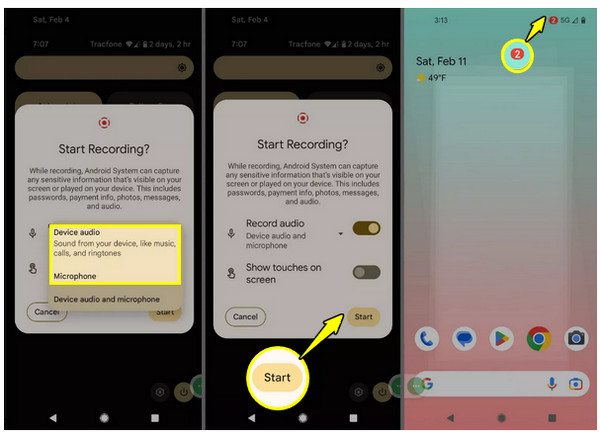
Passaggio 3Registra facilmente la tua attività sullo schermo. Una volta terminato, scorri verso il basso la barra delle notifiche, tocca il pulsante "Interrompi" e il video verrà salvato nella tua galleria.
Registrare schermate Android ad alta definizione utilizzando un computer
Sebbene comodo, potresti cercare maggiore controllo, stabilità e opzioni di modifica avanzate che solo uno strumento desktop può fornire. Una delle soluzioni più potenti per registrare lo schermo su Android è Registratore dello schermo, Consente di collegare il dispositivo Android al computer per risultati di livello professionale. Con Phone Recorder, è possibile duplicare lo schermo del telefono su un monitor, registrando in tempo reale senza affaticare la vista. Oltre alla registrazione video, offre potenti strumenti per la programmazione delle registrazioni e annotazioni in tempo reale che valorizzano i contenuti. Pertanto, per la produzione di video Android di alta qualità e dal design curato, questo strumento è il compagno ideale per il tuo computer.

Trasmetti lo schermo del tuo dispositivo Android al computer per registrare le attività con una qualità straordinaria.
Regola le impostazioni audio per dare priorità all'audio di sistema o al microfono, assicurandoti che tutto venga registrato.
Imposta scorciatoie da tastiera per avviare, mettere in pausa, riprendere e interrompere la registrazione all'istante.
Esporta le tue registrazioni Android in formati come MP4, MOV, AVI e altri ancora.
100% Sicuro
100% Sicuro
Passo 1Avvia 4Easysoft Screen Recorder sul tuo computer. Dalle opzioni disponibili nell'interfaccia principale, seleziona la modalità "Registrazione telefono" per iniziare.

Una volta visualizzata la finestra di selezione del dispositivo, fai clic su "Android Recorder" per preparare il software per il tuo specifico smartphone Android.

Passo 2Per iniziare la condivisione dello schermo, scarica e installa l'app "FoneLab Mirror" dal Google Play Store sul tuo dispositivo. Successivamente, utilizza il codice PIN, il codice QR o la funzione di rilevamento automatico per duplicare lo schermo del tuo cellulare direttamente sul monitor.

Passaggio 3Ora che lo schermo del tuo dispositivo Android è visibile, accedi alle impostazioni audio per selezionare la sorgente sonora preferita. Quando sei pronto per registrare, fai clic sul pulsante "Registra". Al termine, rivedi il filmato, apporta le modifiche necessarie e salva il file in alta definizione.

100% Sicuro
100% Sicuro
Registrazione dello schermo Android con altre app
A volte gli strumenti di sistema standard non offrono le opzioni di personalizzazione specifiche necessarie per il tuo progetto. Oltre all'applicazione desktop, anche le app per dispositivi mobili offrono impostazioni specializzate come il controllo del bitrate, la sovrapposizione delle fotocamere e le filigrane personalizzate. Ecco le due migliori app per la registrazione dello schermo su Android:
1. AZ Screen Recorder
Registratore dello schermo AZ è considerata la soluzione di riferimento per la registrazione dello schermo sui telefoni Android grazie alle sue funzionalità avanzate che non richiedono i permessi di root. Funziona egregiamente, offrendo tutto il necessario, dal pulsante magico che controlla la registrazione con una schermata pulita a un editor video integrato.
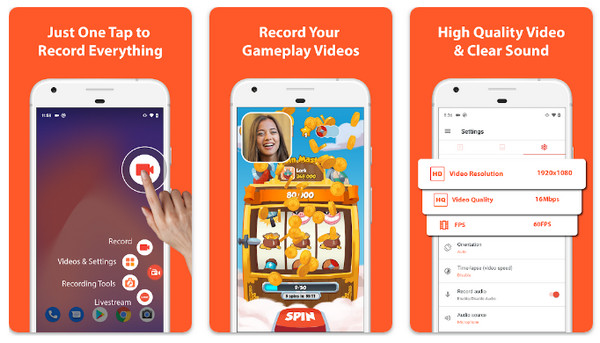
Passo 1Apri AZ Screen Recorder per accedere alla sovrapposizione del controller mobile.
Passo 2Da lì, tocca il pulsante "Impostazioni" per impostare la risoluzione, la frequenza dei fotogrammi e il bitrate preferiti.
Passaggio 3Avvia la registrazione toccando il pulsante "Fotocamera" nella sovrapposizione. Una volta terminata la registrazione, scorri verso il basso la notifica e tocca il pulsante "Interrompi".
2. Registratore dello schermo ADV
Se vuoi una risposta semplice App per Android per la registrazione dello schermo, ADV Screen Recorder è un'opzione fantastica. Utilizza due motori che garantiscono la compatibilità con diverse versioni di Android, pur rimanendo leggero.
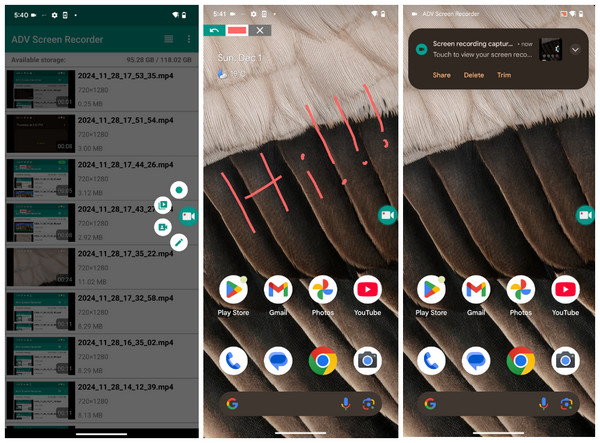
Passo 1Avvia ADV Screen Recorder e tocca il pulsante "Aggiungi" per attivare il pulsante mobile. .
Passo 2Accedi alle impostazioni dell'app per attivare o disattivare le opzioni "Mostra tocchi" o "Usa fotocamera" a seconda delle necessità.
Passaggio 3Tocca l'icona fluttuante e poi il pulsante "Riproduci" per avviare la sessione.
Passaggio 4È possibile utilizzare lo strumento penna di sovrapposizione per disegnare sullo schermo, quindi toccare il pulsante "Stop" per salvare il file.
Domande frequenti sulla registrazione dello schermo Android
-
Dove vengono salvate di default le registrazioni dello schermo del mio dispositivo Android?
Sulla maggior parte dei dispositivi Android, le registrazioni vengono salvate in una cartella denominata Registrazioni schermo nella memoria locale. Puoi trovarle nell'app Google Foto, nell'app Libreria o direttamente nell'app Galleria.
-
Esiste un limite di tempo per la registrazione dello schermo su Android?
I limiti principali sono lo spazio di archiviazione disponibile e la durata della batteria. Se si registrano file in alta definizione, una registrazione di 10 minuti può occupare diversi gigabyte di spazio. Inoltre, se lo spazio di archiviazione è esaurito, la registrazione verrà interrotta automaticamente.
-
Posso disegnare sullo schermo del mio Android mentre registro?
Sebbene gli strumenti Android di base siano minimali, alcuni produttori come Samsung offrono uno strumento chiamato Pencil che permette di disegnare in tempo reale. Per i dispositivi Pixel, potrebbe essere necessario utilizzare app di registrazione video di terze parti.
Conclusione
Come hai visto, non sei limitato a un solo modo per registrare lo schermo su Android. C'è il registratore integrato del telefono per clip veloci o app di terze parti per un tocco creativo in più. Scegliendo il metodo più adatto alle tue esigenze, puoi catturare ogni fotogramma con chiarezza e precisione. Ma un consiglio da professionisti: se vuoi portare le tue registrazioni dello schermo Android a un livello superiore, usa Registratore dello schermo. Qui puoi duplicare lo schermo del tuo cellulare direttamente sul computer, ottenendo un'ampia area di visualizzazione e controlli di livello professionale.
100% Sicuro
100% Sicuro
