
Registra, modifica e condividi video da tutte le fonti.

Il miglior software per registrare le sessioni di gioco su PC senza lag

Pubblicato da Ethan Brooke A Registra il gioco 17 aprile 2026
Meravigliato come registrare il gameplay su PC Vuoi immortalare i tuoi momenti di gioco più belli? Con così tanti programmi di registrazione di gameplay disponibili, scegliere quello giusto può essere difficile. In questa guida, ti presenteremo 4 strumenti popolari: 4Easysoft Screen Recorder, Xbox Game Bar, OBS Studio e NVIDIA ShadowPlay. Continua a leggere per trovare il programma di registrazione di gameplay più adatto alle tue esigenze!
Elenco guide
Parte 1: I migliori software per registrare le sessioni di gioco su PC in alta qualità Parte 2: Come registrare le partite su PC con Xbox Game Bar Parte 3: Come registrare le partite su PC con OBS Studio Parte 4: Come registrare le partite su PC con NVIDIA ShadowPlay Parte 5: Confronto: quale software di registrazione di gameplay scegliere?Parte 1: I migliori software per registrare le sessioni di gioco su PC in alta qualità
Se desideri uno strumento tutto in uno per registrare le partite su PC senza lag, Registratore dello schermo è la scelta ideale. Ti permette di registrare sessioni di gioco, finestre, webcam, telefonate e tutte le attività sullo schermo su Windows e macOS. Puoi regolare le impostazioni di registrazione a tuo piacimento, fino alla qualità HD/4K e a 60 FPS.
- Professionisti
- Realizza registrazioni di alta qualità fino a 4K a 60 FPS.
- Supporto per il disegno in tempo reale per aggiungere annotazioni durante la registrazione.
- Offre diversi formati di output con strumenti di conversione/modifica integrati.
- Migliora la qualità audio con la cancellazione del rumore e il potenziamento del microfono.
- Contro
- Non supporta lo streaming verso altre piattaforme.
- La versione gratuita presenta alcune limitazioni.
- Offre un numero inferiore di opzioni di progettazione avanzate.
Procedura per registrare le sessioni di gioco su PC con 4Easysoft Screen Recorder:
Passo 1Scarica questo software e avvialo sul tuo computer.
100% Sicuro
100% Sicuro
Seleziona "Registratore di gioco" nell'angolo in alto a sinistra.

Passo 2Apri il gioco; il programma di registrazione lo rileverà automaticamente. Fai clic sul pulsante "Seleziona gioco" e scegli la partita. Attiva "Webcam" e "Microfono" se desideri registrare sovrapposizioni e audio.

Passaggio 3Fai clic su "Preferenze" per impostare la frequenza dei fotogrammi e la qualità. Scegli "60 FPS" e "Qualità senza perdita di dati" per registrazioni di alta qualità, quindi fai clic su "OK" per salvare le impostazioni.

Passaggio 4Fai clic sul pulsante "REC" per avviare la registrazione della partita.

Passaggio 5Al termine, fai clic sul pulsante "Stop". Prima di salvare, puoi visualizzare in anteprima o modificare la registrazione facendo clic sul pulsante "Salva".

Parte 2: Come registrare le partite su PC con Xbox Game Bar
Per i giocatori che desiderano un modo semplice e veloce per registrare le proprie partite su un PC Windows, Xbox Game Bar è un'opzione ideale. Xbox Game Bar è un overlay integrato in Windows che permette di acquisire video e screenshot durante le sessioni di gioco su PC. È compatibile con un'ampia gamma di giochi e supporta la registrazione sia in modalità a schermo intero che in modalità finestra.
- Professionisti
- Integrato in Windows 10/11, non è necessario alcun download.
- Completamente gratuito e facilissimo da usare per tutti gli utenti Windows.
- Offrire strumenti di modifica di base, come il ritaglio e l'aggiunta di transizioni.
- Consente di monitorare le prestazioni della CPU durante la registrazione.
- Contro
- Non posso Registra le partite con la webcam.
- La qualità della registrazione potrebbe non essere nitida.
- Poche impostazioni di registrazione avanzate.
Procedura per registrare le sessioni di gioco su PC con Xbox Game Bar:
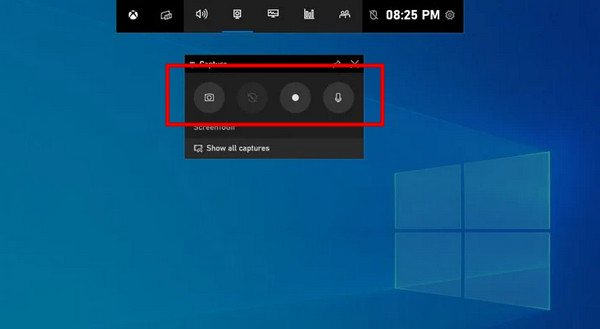
Passo 1Apri il "Menu Start", digita "Xbox" nella casella di ricerca oppure usa la scorciatoia da tastiera "Windows + G" per aprire la Xbox Game Bar.
Passo 2Fai clic sul pulsante rosso "Avvia registrazione" oppure premi "Windows + Alt + R" per iniziare la registrazione.
Passaggio 3È possibile scattare schermate premendo il secondo pulsante "Fotocamera".
Passaggio 4Al termine, premi "Windows + G" per visualizzare la Game Bar e fai clic sul pulsante rosso "Interrompi registrazione". La registrazione verrà salvata in una cartella locale.
Parte 3: Come registrare le partite su PC con OBS Studio
Open Broadcaster Software è un programma gratuito e open-source per la registrazione video e lo streaming live. Permette di acquisire l'intero schermo, un'area selezionata e la webcam durante la registrazione di sessioni di gioco Xbox su Windows, macOS o Linux. OBS Studio offre impostazioni di registrazione potenti e flessibili, consentendo agli utenti di personalizzare le proprie registrazioni con scene, sovrapposizioni e plugin. Il mixer audio integrato contribuisce inoltre a catturare un suono chiaro e di alta qualità durante la registrazione.
- Professionisti
- Software di registrazione gratuito e open-source.
- Offre impostazioni di registrazione avanzate, plugin, scene e sovrapposizioni.
- Supporta lo streaming su piattaforme come Twitch, YouTube, Facebook e altre ancora.
- Dispone di un potente mixer audio e di una modalità studio per un controllo migliore.
- Contro
- L'interfaccia potrebbe risultare complicata per i principianti.
- Per i nuovi utenti, la curva di apprendimento potrebbe essere ripida.
- Potrebbe consumare una quantità significativa di risorse della CPU durante l'esecuzione.
Procedura per registrare una sessione di gioco su PC con OBS Studio:
Passo 1Scarica e installa l'ultima versione di OBS dal sito web ufficiale.
Passo 2 Fai clic sul pulsante "+ (Aggiungi)" sotto "Scene" per creare una nuova scena e assegnarle un nome.
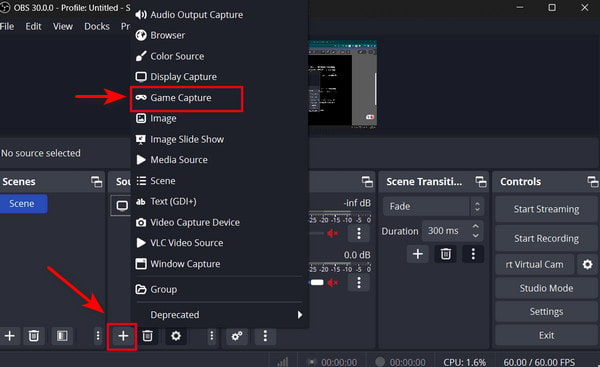
Passaggio 3Nel pannello "Sorgenti", fai clic sul pulsante "+ (Aggiungi)" e scegli "Acquisizione gioco". Crea una nuova sorgente e seleziona il gioco che desideri registrare.
Passaggio 4Vai su "Impostazioni" > "Audio" per assicurarti che il microfono e l'audio di sistema siano attivati. Controlla altro Impostazioni di registrazione OBS se necessario.
Passaggio 5Avvia il gioco e fai clic su "Avvia registrazione" nel pannello "Controlli" per iniziare a registrare la partita. Al termine, fai clic su "Interrompi registrazione"."
Suggerimenti
Per i principianti, si consiglia di utilizzare la modalità "Semplice" in "Impostazioni di output" e di scegliere il preset "Alta qualità", "Dimensioni file medie" per la traduzione. Questa opzione offre un buon compromesso tra qualità di output e dimensioni del file.
Parte 4: Come registrare le partite su PC con NVIDIA ShadowPlay
ShadowPlay è uno strumento di live streaming e registrazione sviluppato da NVIDIA. Consente agli utenti di registrare le sessioni di gioco su PC con una risoluzione fino a 4K a 60 FPS. Grazie all'accelerazione hardware della GPU, ShadowPlay ha un impatto minore sulle prestazioni della CPU rispetto a molti altri software. Inoltre, la funzione Instant Replay permette di salvare i momenti salienti della diretta.
- Professionisti
- Facile da usare e completamente gratuito per gli utenti NVIDIA GeForce.
- Supporta la registrazione di alta qualità fino a 4K a 60 FPS.
- Prestazioni di registrazione fluide grazie alla codifica hardware GPU.
- Funzione Instant Replay per registrare gli ultimi 20 minuti di gioco.
- Contro
- Funziona solo con schede grafiche NVIDIA.
- Funziona solo con GeForce Experience.
- Mancano strumenti integrati per l'editing video.
- Richiede una scheda grafica NVIDIA GeForce GTX serie 600 o successiva.
Procedura per registrare le sessioni di gioco su PC con NVIDIA ShadowPlay:
Passo 1Installa e apri "NVIDIA GeForce Experience" sul tuo PC.
Passo 2Premi "Alt + Z" per aprire la sovrapposizione ShadowPlay.
Passaggio 3Fai clic su "Registra" > "Impostazioni" > "Acquisizione video" per regolare le opzioni di registrazione come risoluzione, frequenza dei fotogrammi e bitrate. Fai clic su "Salva" per salvare le modifiche.
Passaggio 4Apri il gioco che desideri registrare. Fai clic su "Registra" > "Avvia" oppure premi "Alt + F9" per avviare la registrazione della partita su PC.
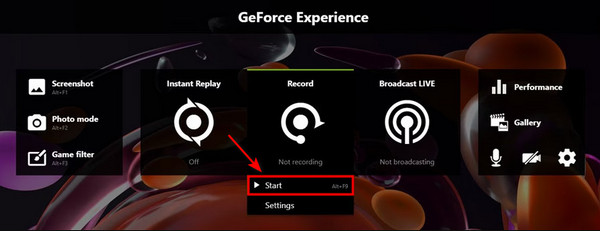
Passaggio 5Premi di nuovo "Alt + F9" per interrompere la registrazione. Fai clic su "Registra" > "Interrompi e salva". Il video della tua partita verrà salvato automaticamente nella cartella "Video" sul tuo PC.
Parte 5: Confronto: quale software di registrazione di gameplay scegliere?
Dopo aver esaminato i quattro strumenti sopra descritti, potresti ancora chiederti quale sia il metodo migliore per registrare le tue sessioni di gioco sul PC. La tabella seguente fornisce un confronto più dettagliato per aiutarti a scegliere quello più adatto alle tue esigenze.
| Software | Sistema supportato | Qualità di registrazione | Facilità d'uso | Prestazioni della CPU | Personalizzazione | Trasmissione in diretta |
| Registratore dello schermo | Windows macOS | Alto | Facile | Basso | medio | Non supportato |
| Barra di gioco Xbox | Windows 10/11 | medio | Facile | Basso | Basso | Non supportato |
| Studio OBS | Windows macOS Linux | Alto | Difficile | Alto | Alto | Supportato |
| NVIDIA ShadowPlay | Solo GPU NVIDIA | Alto | Facile | Basso | Basso | Supportato (Twitch/YouTube/Facebook) |
Conclusione
Scegliere il miglior software per registrare le partite su PC dipende dalle tue esigenze specifiche. Se desideri un registratore tutto in uno facile da usare, Registratore dello schermo è un'ottima opzione. Se preferisci uno strumento integrato, Xbox Game Bar è comodo per gli utenti Windows. Per funzionalità avanzate di registrazione e streaming, OBS Studio offre potenti opzioni di personalizzazione. I giocatori che utilizzano schede grafiche NVIDIA potrebbero preferire NVIDIA ShadowPlay per le sue prestazioni fluide. In definitiva, con gli strumenti presentati sopra, puoi facilmente catturare e condividere i tuoi momenti di gioco preferiti!
100% Sicuro
100% Sicuro
