

Registra, modifica e condividi video da tutte le fonti.

App con restrizioni per la registrazione dello schermo su Android: 3 modi per provarle

Pubblicato da Ethan Brooke A Registra video 19 ottobre 2026
Sebbene alcuni dispositivi Android abbiano una funzione di registrazione dello schermo, molte app la limitano o la bloccano per acquisire contenuti specifici. Che sia per motivi di copyright, privacy o altro, Impossibile registrare lo schermo delle app con restrizioni su Android, E queste cose sicuramente ti frustrano. Per fortuna, ci sono dei modi per aggirarle! Questo articolo ti illustra tre metodi che ti permetteranno di registrare lo schermo anche con app che hanno restrizioni su Android. Cattura subito tutto ciò che fai sullo schermo.
Elenco guide
Metodo 1. Registrare le app con restrizioni su Android con 4Easysoft Screen Recorder Metodo 2. Utilizzare la funzione di condivisione dello schermo nell'app Zoom Metodo 3. Installa l'app con restrizioni nello spazio virtuale| Modo | Caratteristiche speciali |
| Registra le app con restrizioni su Android con 4Easysoft Screen Recorder | Un potente strumento di registrazione in grado di aggirare le restrizioni delle app, offrendo risultati di alta qualità senza bisogno di root. |
| Utilizzare la funzione di condivisione dello schermo nell'app Zoom | Grazie alla condivisione dello schermo di Zoom, puoi registrare le app con restrizioni durante una chiamata. |
| Installa l'app con restrizioni nello spazio virtuale | Utilizza un ambiente virtuale o un app cloner per aprire l'app con restrizioni, consentendoti di registrare lo schermo attivando le restrizioni. |
Metodo 1. Registrare le app con restrizioni su Android con 4Easysoft Screen Recorder
IL Registratore dello schermo è un software di registrazione versatile e intuitivo che ti permetterà di aggirare le restrizioni delle app e registrare lo schermo delle app con restrizioni su Android. Grazie alla sua potenza, potrai catturare video e audio di alta qualità dal tuo schermo tramite mirroring. Oltre alla registrazione dello schermo, il software offre funzionalità come la registrazione tramite webcam, annotazioni in tempo reale e la selezione del formato di output. Permette inoltre di personalizzare le impostazioni di registrazione, come risoluzione, frame rate e altro ancora, per ottenere i risultati di alta qualità desiderati. White potrebbe essere un software di terze parti che richiede l'installazione; offre registrazioni di alta qualità con funzionalità robuste che porteranno qualsiasi attività di registrazione su app con restrizioni a un livello superiore.

In grado di eseguire il mirroring e quindi registrare app con restrizioni da qualsiasi Android.
Offre registrazioni in alta qualità 4K con screenshot in tempo reale e altro ancora.
Modifica la risoluzione, il frame rate, il formato e altro ancora in base alle tue esigenze.
Registra l'audio della webcam, del microfono e del sistema insieme allo schermo.
Consente di aggiungere evidenziazioni e annotazioni durante e dopo la registrazione.
100% Sicuro
100% Sicuro
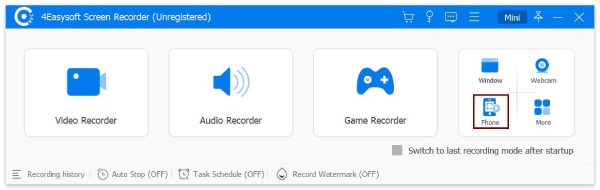
Passo 1Attivare il Registratore dello schermo app sul tuo computer. Per iniziare, seleziona il pulsante "Registratore telefonico" dall'interfaccia principale.
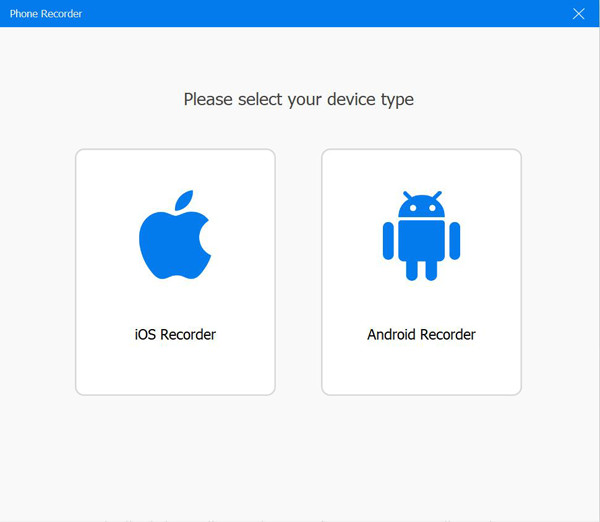
Passo 2Poiché hai bisogno di registrare lo schermo delle app con restrizioni su Android, assicurati di selezionare il pulsante "Registratore Android" in questa finestra.
Per prima cosa, devi scaricare l'app FoneLab Mirror sul tuo dispositivo Android. Una volta installata, trasmetti lo schermo del computer tramite rilevamento, PIN o codice QR. In alternativa, utilizza un cavo USB per collegare i dispositivi.
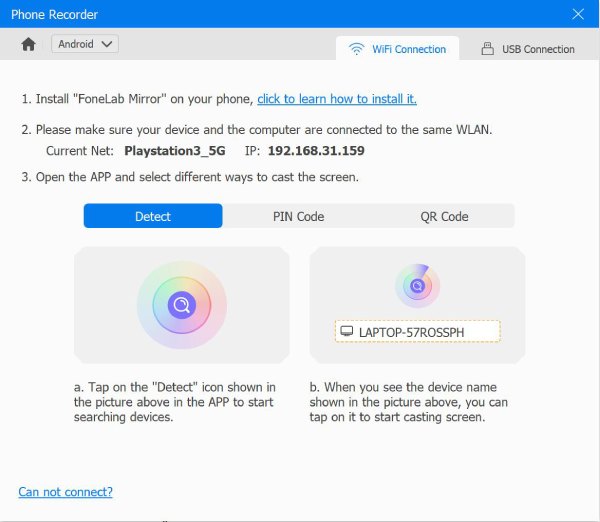
Passaggio 3Dopo aver duplicato lo schermo del tuo Android sul computer, puoi ruotarlo e modificare la risoluzione di output. Accedi all'app con le restrizioni di registrazione, quindi clicca sul pulsante "Registra" dal programma per iniziare.
Metodo 2. Utilizzare la funzione di condivisione dello schermo nell'app Zoom
Un altro metodo pratico per registrare lo schermo di app con restrizioni su Android è tramite la funzione di condivisione schermo dell'app Zoom. All'avvio di una riunione Zoom, è possibile condividere lo schermo e registrare efficacemente tutto ciò che appare sul dispositivo Android. L'app Zoom offre anche un'opzione di registrazione su cloud, utile per chi desidera archiviare le registrazioni senza occupare spazio di archiviazione sul dispositivo. Tuttavia, questa soluzione richiede una connessione Internet attiva e la qualità potrebbe non essere elevata come la prima. Con l'account Zoom gratuito, è possibile avviare ogni registrazione su cloud locale per un massimo di 40 minuti per sessione. Per registrazioni più lunghe è necessario un account Zoom a pagamento.
Potrebbe sembrare meno flessibile, soprattutto se non si desidera utilizzare le funzionalità di conferenza. Ma se non ti dispiace, segui i passaggi seguenti per avviare la registrazione dello schermo delle app con restrizioni su Android.
Passo 1Scarica l'app Zoom sul tuo telefono Android e avviala. Avvia una nuova riunione e clicca sull'opzione "Condividi schermo", dopodiché potrai iniziare a navigare verso l'app che desideri condividere.
Passo 2Dall'app Zoom, tocca il pulsante "Registra" per registrare la riunione ZoomUna volta terminata l'acquisizione dall'app, interrompi la registrazione e Zoom la salverà sul tuo dispositivo o sul cloud.
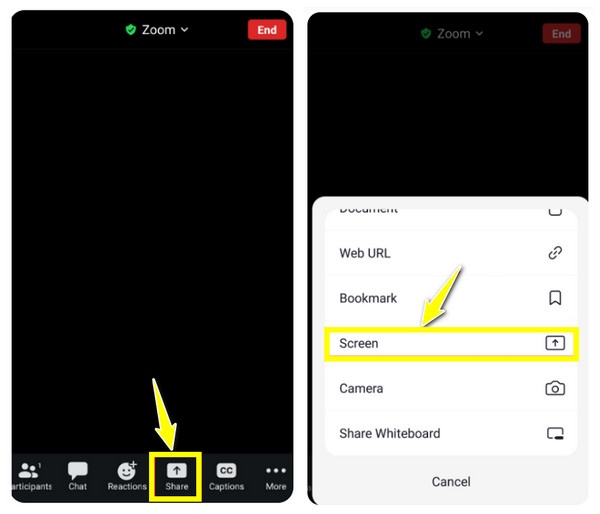
La registrazione su Zoom funziona solo con la restrizione FLAG_SECURE. Se l'app utilizza contenuti protetti da DRM (servizi di streaming, alcuni giochi), la condivisione dello schermo di Zoom mostrerà un rettangolo nero per quei contenuti.
Metodo 3. Installa l'app con restrizioni nello spazio virtuale
Per gli utenti che desiderano aggirare completamente le restrizioni delle app, è possibile provare a installare l'app in questione in uno spazio virtuale o utilizzare un'app per clonare le app. Applicazioni come LSPosed e DisableFlagSecure consentono di creare un ambiente virtuale in cui eseguire un'app specifica e di registrare lo schermo delle app con restrizioni su Android senza interferenze. Tuttavia, il processo potrebbe non essere fluido e alcune app potrebbero non funzionare correttamente in questo ambiente.
Rispetto ai due metodi precedenti per registrare lo schermo di app con restrizioni su Android, questo richiede maggiori conoscenze tecniche, ma offre maggiore libertà nella compatibilità delle app. Ecco come fare:
Passo 1Effettua il root del tuo dispositivo Android OPPURE utilizza un approccio LSPosed senza root
L'approccio standard richiede i permessi di root (tramite Magisk). LSPosed è un framework Xposed che funziona su Magisk. Senza i permessi di root, le opzioni sono limitate, maggiori dettagli di seguito.
Passo 2Installa LSPosed
LSPosed è il framework sostitutivo, tuttora attivo, del precedente Xposed. Scaricalo dalle release di LSPosed su GitHub (github.com/LSPosed/LSPosed). Installa la versione Zygisk di LSPosed tramite il gestore moduli di Magisk.
Passaggio 3Installa "Abilita screenshot" (precedentemente DisableFlagSecure)
Scarica DisableFlagSecure (il nome attuale è Enable Screenshot. Il suo ID pacchetto è io.github.lsposed.disableflagsecure. Supporta Android dalla versione 12 alla 16) dal repository dei moduli LSPosed (modules.lsposed.org).
Passaggio 4Abilita il modulo in LSPosed
Apri LSPosed, vai su Moduli, abilita Screenshot, seleziona "System Framework" nell'ambito e quindi riavvia il sistema.
Passaggio 4Test
Apri l'app con restrizioni e prova a fare uno screenshot o una registrazione dello schermo su Android.
Conclusione
Sebbene ciascuno dei metodi sopra indicati ti permetta di aggirare le restrizioni e le app con limitazioni di registrazione dello schermo su Android, Ognuno di questi programmi ha i suoi pro e contro, quindi la scelta migliore dipende dalle tue priorità. Puoi usare la condivisione schermo di Zoom per una soluzione semplice o affidarti a uno spazio virtuale per aprire app senza restrizioni. Ma per una registrazione di alta qualità dello schermo del tuo Android, scegli 4Easysoft Screen Recorder. Questo programma può duplicare lo schermo del tuo telefono sul computer e avviare la registrazione rapidamente. Puoi aggiungere annotazioni, regolare le impostazioni di registrazione e catturare sia l'audio di sistema che quello del microfono senza perdere qualità. Cattura qualsiasi contenuto da qualsiasi app desideri!
100% Sicuro
100% Sicuro
