
Videók rögzítése, szerkesztése és megosztása minden forrásból.

5 hatékony módszer az OBS felvételi méretének csökkentésére [lépésekkel]

általa megosztva Ethan Brooke nak nek Videó rögzítése 2026. március 6.
Az OBS Studio egy hatékony eszköz kiváló minőségű videók rögzítéséhez. A fájlméretek azonban gyorsan megnőhetnek, felemésztve a tárhelyet és bonyolítva a megosztást. Ha azon tűnődtél, hogyan rögzíthetsz kisebb fájlokat az OBS-ben a minőség romlása nélkül, jó helyen jársz. Ez az útmutató megvizsgálja, miért olyan fontosak az OBS-felvételek, és hogyan lehet meghatározni a méretüket. Azok számára, akik alternatívákat keresnek, megismerhetik a legjobb eszközöket a kompakt, kiváló minőségű videók rögzítéséhez. Végül ez a bejegyzés néhány bónusz tippet is tartalmaz a következőkről: Csökkentse az OBS felvétel méretét bármilyen méretre van szükséged.
Útmutató lista
Mekkora az OBS felvételi fájl mérete? Módosítsa az OBS felvételi beállításait a fájlméret csökkentése érdekében A legjobb alternatíva a kis méretű és kiváló minőségű videók rögzítésére Bónusz tippek az összes OBS felvétel bármilyen méretűre tömörítéséhez GYIK az OBS felvételi méretének csökkentésérőlMekkora az OBS felvételi fájl mérete?
Bár az OBS Studio fantasztikus a kiváló minőségű videók rögzítésére, az általa létrehozott videofájlok gyakran meglepően nagyok. Ez azért van, mert az OBS alapértelmezés szerint nyers, tömörítetlen felvételeket rögzít, amelyek megőrzik a minőséget, de sok tárhelyet foglalnak el.
Miért olyan nagyok az OBS képernyőfelvétel-fájlok?
- Bitráta: A magasabb bitráták nagyobb fájlokat eredményeznek azáltal, hogy több adatot foglalnak le a vizuális részletek megőrzése érdekében.
- Kodek: A hatékonyabb kodekek, mint például a H.264 vagy a H.265, jobban tömörítik a videókat, míg a tömörítetlen vagy RAW formátumok rendkívül nagy fájlokat generálnak.
- Felbontás: A nagyobb felbontások, mint például az 1080p vagy a 4K, nagyobb fájlokat hoznak létre, mivel képkockánként több pixeladatot tartalmaznak.
- Filmkocka szám: A 30 FPS helyett 60 FPS-sel történő rögzítés majdnem megduplázhatja a fájlméretet, mivel másodpercenként több képkocka tárolódik.
- CQP (állandó kvantálási paraméter): Az alacsonyabb CQ értékek (pl. 18–22) jobb minőségű és jelentősen nagyobb fájlokat eredményeznek, míg a magasabb értékek a részletesség rovására csökkentik a fájlméretet.
Tipikus fájlméretek:
• Egy 10 perces felvétel 1080p felbontásban, 60 FPS-sel és magas bitrátával gyorsan meghaladhatja az 1-2 GB-ot.
• Ez még fontosabb a 4K felvételek esetében, amelyek egyszerre 5-10 GB méretűek is lehetnek.
Módosítsa az OBS felvételi beállításait a fájlméret csökkentése érdekében
Az OBS Studio beállításainak módosítása a legjobb módja az OBS felvétel méretének csökkentésére a minőség túlzott romlása nélkül. Ez egy átfogó útmutató a következőkhöz: a beállítások optimalizálása a tiéd OBS méretcsökkentés:
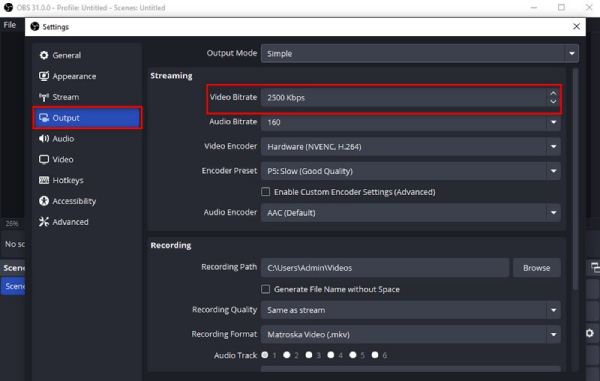
1. Állítsa be a bitrátát
• Mi a bitráta: A bitráta határozza meg a felvétel során másodpercenként feldolgozott adatok számát. A magasabb bitráta jobb minőséget, de nagyobb fájlméretet jelent.
• Hogyan kell beállítani:
○ Lépjen a Beállítások > Kimenet > Streameléshez.
○ Állítsd alacsonyabb értékre a bitrátát (pl. 2500-5000 kbps 1080p esetén).
2. Válassza ki a megfelelő kodeket
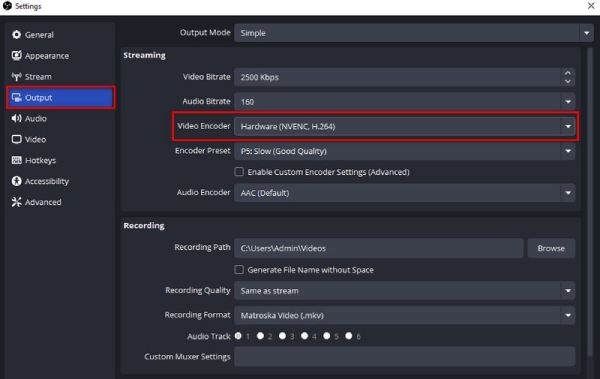
• Mi az a kodek: A kodekek tömörítik és kicsomagolják a videofájlokat. Egyes kodekek hatékonyabban csökkentik a fájlméretet.
• Ajánlott kodekek:
○ Használja a H.264 szabványt (a leggyakoribb és leghatékonyabb kisebb fájlok esetén).
○ Haladó felhasználók számára a H.265 (HEVC) még jobb tömörítést kínál, de nagyobb feldolgozási teljesítményt igényel.
• Hogyan változtassunk:
○ Lépjen a Beállítások > Kimenet > Streameléshez.
○ Válassza ki a kívánt kodeket a Videokódoló legördülő menüből.
3. Csökkentsd a felbontást és a képkockasebességet
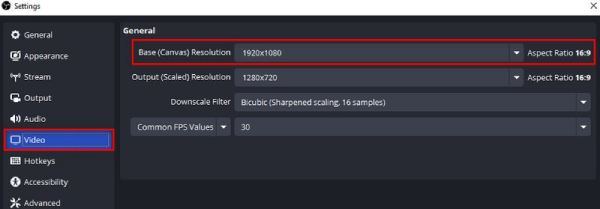
• Felbontás: Az 1080p felbontásban történő felvétel 4K helyett jelentősen tömörítheti az OBS felvételt.
• Filmkocka szám: A képkockasebesség 60 FPS-ről 30 FPS-re csökkentése a fájlméretet a felére csökkentheti.
• Hogyan kell beállítani:
○ Lépjen a Beállítások > Videó menüpontra.
○ Állítsa az Alap (Vászon) felbontást és a Kimeneti (Arányos) felbontást 1920x1080 (1080p) vagy alacsonyabb értékre.
○ Módosítsa az Általános FPS-értékeket 30 FPS-re.
4. Állítsa be a felvételi CQP-t és CBR-t
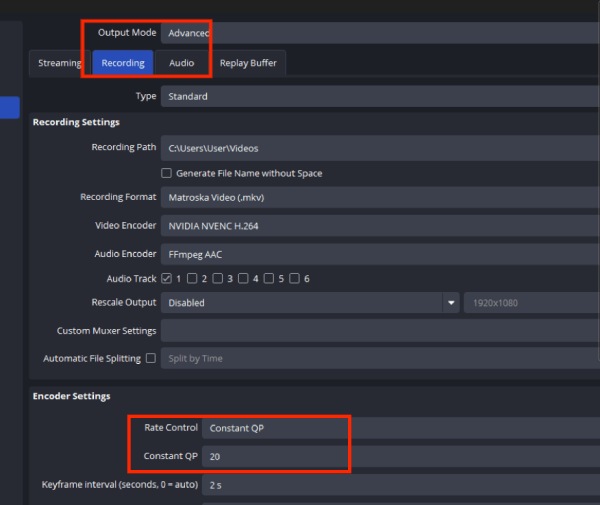
• Mi a CQP és a CBR?
○ CQP: Állandó minőségprofil. Az érték a tömörítés erősségét jelzi (alacsonyabb értékek jobb minőséget, de nagyobb fájlokat eredményeznek; általában használt tartomány: 23–28). Stabil képminőséget biztosít, és alkalmas helyi rögzítésre.
○ CBR: Állandó bitráta profil. Az érték a másodpercenkénti adatmennyiséget jelöli. Stabil sávszélességet igénylő forgatókönyvekhez, például élő közvetítéshez alkalmas.
• Hogyan változtassunk:
○ Lépjen a "Beállítások" menüpontra, kattintson a "Kimenet" elemre, és nyissa meg a "Speciális mód" elemet.
○ Kattintson a "Felvétel" gombra, és keresse meg a "Sebességszabályozás" lehetőséget. Most beállíthatja a CQP módot.
A következő lépések követésével a legjobb OBS-beállításokat érheted el kis fájlméret esetén, és hatékonyan tömörítheted az OBS-felvételeket a minőség túlzott feláldozása nélkül. Akár streamer, játékos vagy tartalomkészítő vagy, ezek az optimalizálások segítenek. mentse el az OBS képernyőfelvételeit kisebb mérettel.
| Beállítás módosítása | Konfiguráció | Fájlméret (becsült) | Méret hatása |
| Alapvonal | 1080p / 60FPS / CBR 8000 kbps | 1,0 GB | — |
| Felbontás ↓ | 720p / 60FPS / 8000 kbps | 1,0 GB | Nincs változás (CBR javítva) |
| Felbontás ↓ + Alacsonyabb bitráta | 720p / 60FPS / 5000 kbps | 0,63 GB | ↓ 37% |
| Képkockasebesség ↓ | 1080p / 30FPS / 8000 kbps | 1,0 GB | Nincs változás (CBR javítva) |
| Képkockasebesség ↓ + Alacsonyabb bitráta | 1080p / 30FPS / 5000 kbps | 0,63 GB | ↓ 37% |
| Bitráta ↓ | 1080p / 60FPS / 5000 kbps | 0,63 GB | ↓ 37% |
| Bitráta ↑ | 1080p / 60FPS / 12000 kbps | 1,5 GB | ↑ 50% |
| CQP 23 | 1080p / 60 képkocka/másodperc | 0,9–1,2 GB | A jelenet összetettségétől függ |
| CQP 28 | 1080p / 60 képkocka/másodperc | 0,6–0,8 GB | ↓ 20–40% |
| Váltás H.265-re | 1080p / 60FPS / 8000 kbps | 0,75 GB | ↓ ~25% |
| H.265 + 5000 kbps | 1080p / 60 képkocka/másodperc | 0,45–0,55 GB | ↓ 45–55% |
| RAW (tömörítetlen) | 1080p / 60 képkocka/másodperc | 20–30 GB | ↑ 2000%+ |
A legjobb alternatíva a kis méretű és kiváló minőségű videók rögzítésére
4Easysoft Screen Recorder egy sokoldalú és intuitív képernyőfelvételi megoldás, amely kezdő és haladó felhasználók számára egyaránt alkalmas. Akár játékmenetet szeretne rögzíteni, oktatóanyagokat készíteni, online megbeszéléseket rögzíteni, vagy streamelt videókat menteni, ez a szoftver mindent gond nélkül és kiváló eredménnyel végez el. Az OBS Studio-val ellentétben, amely manuális beállításokat igényel a videofájlok méretének csökkentése érdekében az OBS-ben, a 4Easysoft Screen Recorder leegyszerűsíti a folyamatot a beépített optimalizálási funkciókkal, amelyek kisebb fájlméretet biztosítanak a minőség feláldozása nélkül.

Rögzítse a képernyőt 1080p vagy 4K felbontásban az éles és tiszta képekért.
Csökkentse a fájlméretet a fejlett tömörítéssel az egyszerű tárolás érdekében.
Teljes képernyős, egy ablakos vagy egyéni régiós rögzítés igény szerint.
Felvételek vágása, körbevágása, felosztása és jegyzetekkel való ellátása extra szoftver nélkül.
Rögzítse a rendszerhangot, a mikrofonbemenetet vagy mindkettőt egyszerre.
100% Biztonságos
100% Biztonságos
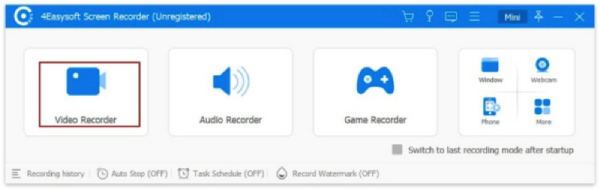
1. lépésFuttassa a programot, és válassza a „Videorögzítő” gombot. Számos képernyőfelvételi mód közül választhat.
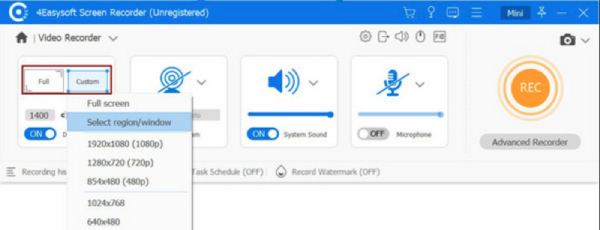
2. lépésÁllítsa be a felbontást, a képkockasebességet és a bitrátát az igényei szerint a méret és a minőség optimalizálása érdekében.
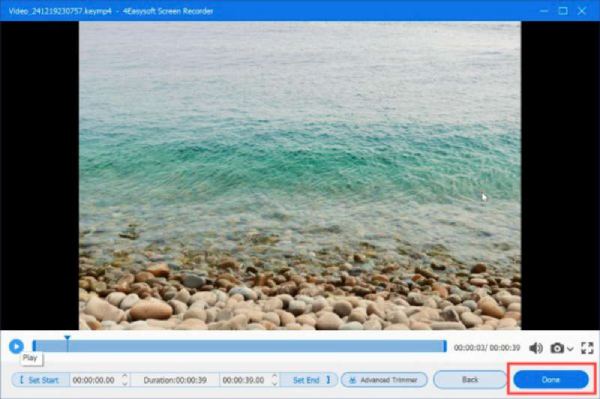
3. lépésIndítsd el a felvételt, és hagyd, hogy a szoftver automatikusan kezelje a tömörítést. Mentsd el a felvételt a kívánt formátumban, és oszd meg könnyedén.
Bónusz tippek az összes OBS felvétel bármilyen méretűre tömörítéséhez
4Easysoft Total Video Converter a tökéletes konverter OBS felvételek konvertálásához és tömörítéséhez, amely könnyedén használható számos multimédiás küldetés végrehajtásához. Ez a szoftver egy teljes csomagot is kínál a médiafájlok optimalizálásához, az OBS felvételek kódolásához vagy a médiatípusok konvertálásához adott eszközökhöz.
Jellemzői 4Easysoft Total Video Converter
• Akár 90%-vel is csökkenti a fájlméretet, miközben megőrzi a kiváló minőséget.
• Több mint 500 formátumot támogat a zökkenőmentes eszközkompatibilitás érdekében.
• A hatékonyság érdekében egyszerre több fájlt tömöríthet vagy konvertálhat.
• Állítsa be a felbontást, a bitrátát és a kodeket az optimális minőség érdekében.
• Tartalmazza a DVD-rippelést, a videók letöltését és a GIF-ek létrehozását.
100% Biztonságos
100% Biztonságos
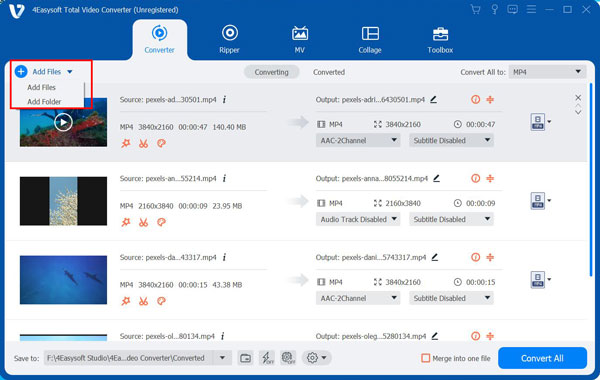
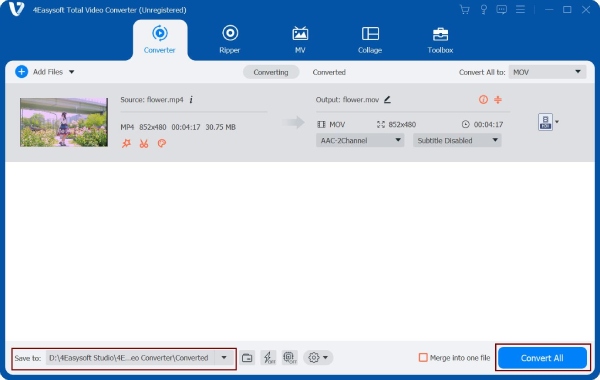
1. lépésNyissa meg a programot, és kattintson a Fájlok hozzáadása gombra az OBS-felvételek vagy más videók betöltéséhez.
2. lépésVálasszon egy formátumot, például MP4 vagy MOV, a Profil legördülő menüből.
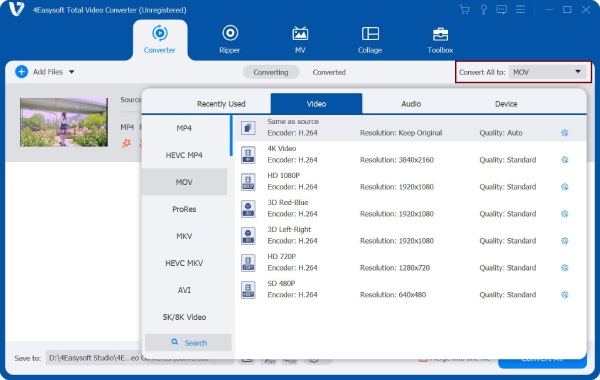
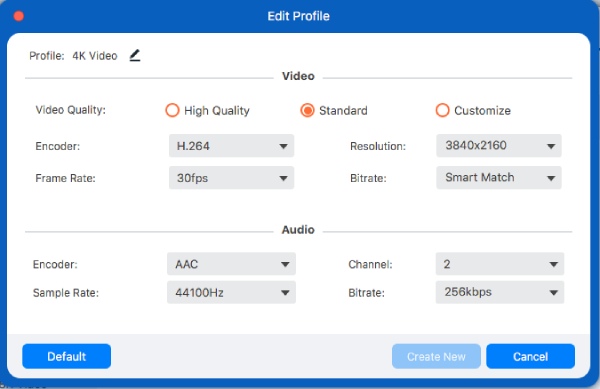
3. lépésÁllítsa be a felbontást, a bitrátát és egyéb paramétereket a kívánt fájlméret és minőség eléréséhez.
4. lépésA folyamat elindításához kattintson a Konvertálás gombra, és várja meg, amíg befejeződik.
5. lépésA folyamat befejezése után mentse el az optimalizált fájlokat, és használja azokat szükség szerint.
GYIK az OBS felvételi méretének csökkentéséről
-
Tömöríthetek egy OBS felvételt a befejezése után?
Igen, használhatod a videótömörítőt, mint amilyen a 4Eaysoft Total Video Converterben is van, az OBS videók tömörítéséhez a felvétel befejezése után. Ne feledd, hogy a további tömörítés kissé ronthatja a vizuális minőséget, különösen, ha az eredeti fájl már erősen tömörítve volt.
-
Melyek a legjobb OBS beállítások játékrögzítéshez?
Javasolt az OBS tartományt 1080p 60FPS-re beállítani 30 000-50 000 Kbps sebességgel a kiváló minőségű felvétel érdekében. Ha kevésbé igényes forgatókönyvekben használ OBS-t, akkor 1080p 30FPS-t 24 000 Kbps sebességgel használhat.
-
Mennyi ideig engedi az OBS a felvételt?
Az OBS felvételének hossza nincs maximálisan korlátozva. Csak győződjön meg arról, hogy elegendő tárhely áll rendelkezésre, és a számítógépe nagy teljesítményű. Órákig vagy akár napokig is rögzítheti az OBS-t. Az OBS felvétel mérete nagyobb, mint a versenytársaké. A fájlméretet előre kiszámíthatja.
Következtetés
Röviden, az OBS felvételi fájlok méretének csökkentése nem is olyan nehéz. Bizonyos mértékig elérhető az OBS-beállítások optimalizálásával. Azonban, 4Easysoft Screen Recorder és 4Easysoft Total Video Converter továbbra is a leghatékonyabb és legfelhasználóbarátabb eszközök a feladathoz. Az egyik beépített tömörítéssel rendelkezik a fájlméret minimalizálása érdekében HD videó rögzítése közben, míg a másik a videók közvetlen tömörítésében jeleskedik a minőség feláldozása nélkül. Próbáld ki őket most az OBS videofájlok tömörítéséhez!
100% Biztonságos
100% Biztonságos
