
Írja az Xbox játéklemezt digitális fájlokra a video-/audiofájlok mentéséhez.

DVDFab DVD Ripper tesztelve: Amit tudnia kell használat előtt

általa megosztva Paula Pailaga nak nek DVD rippelés 2026. július 7.
Lehet, hogy módot keres DVD-k rippelésére biztonsági mentés céljából, vagy kényelmesebben szeretné megtekinteni őket a telefonján. DVDFab DVD Ripper az egyik legtöbbet emlegetett lehetőség. De mivel oly sok hasonló szoftver van a piacon, felmerül a kérdés: mennyire teljesít jól a DVDFab a DVD-rippelésben? Nézzük meg ebben az áttekintésben.
Útmutató lista
Összesített értékelések a DVDFab DVD Ripperről A DVDFab DVD Ripper részletes áttekintése Hogyan teljesített a DVDFab DVD Ripper a tesztünkben Mit mondanak a felhasználók? A DVDFab DVD Ripper legjobb alternatívájaÖsszesített értékelések a DVDFab DVD Ripperről
Íme egy rövid áttekintés a DVDFab DVD Ripper teljesítményéről a gyakorlati tesztelésünk és a felhasználói visszajelzések alapján.
| Kategória | Pontszám (5.0) | Ok |
| Összesített értékelés | 4.5 | Egy sokoldalú DVD-rippelő eszköz. |
| Rippelés és másolás | 4.6 | A legtöbb szabványos DVD-t jól rippeli, de egyes titkosított lemezek nem töltődnek be megfelelően. |
| Formátumtámogatás | 4.7 | Széles körű kimeneti formátumokat és rugalmas előre beállított beállításokat támogat. |
| Sebesség | 4.6 | Nagyon gyors a GPU gyorsításnak köszönhetően. |
| Kimeneti minőség | 4.5 | Jó egyensúly a tömörítés és a tisztaság között. |
| MI-eszközök | 4.0 | Javulást biztosít a képtisztaság és a zajcsökkentés terén, de az eredmények inkább a forrás minőségétől függenek. |
| Szerkesztőeszközök | 4.0 | Csak az alapvető szerkesztési funkciókat támogatja, mint például a vágás vagy a körbevágás. |
| Könnyű használat | 4.5 | Letisztult felület, kezdőknek is megfelelő. |
- Profik
- Különböző típusú DVD-ket, beleértve a védett DVD-ket is, rippelhet.
- Több ezer bemeneti és kimeneti formátumot, valamint eszközbeállítást támogat különböző platformokhoz.
- Gyors rippelési sebességet biztosít GPU-gyorsítással.
- Veszteségmentes kódolással biztosíthatja a stabil kimeneti minőséget.
- Hátrányok
- Néhány felhasználó feliratszinkronizálási problémáról számolt be.
- A sérült lemezek vagy a hibás ISO-fájlok betöltése sikertelen lehet.
- Az AI enhancer csak kis mértékben javítja a minőséget, és nem tudja kijavítani az alacsony minőségű videókat.
- Nincsenek speciális szerkesztési funkciók, csak egyszerű funkciók.
A DVDFab DVD Ripper részletes áttekintése
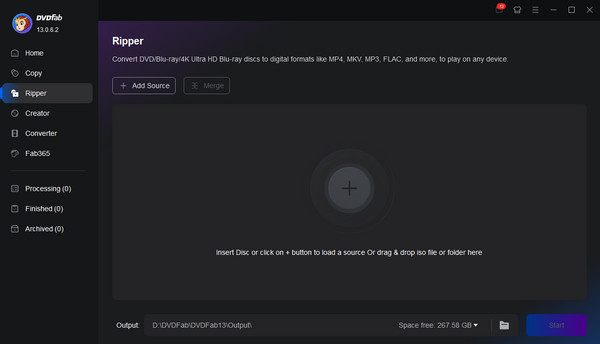
A DVDFab DVD Ripper egy vezető DVD-rippelő segédprogram, amely DVD-kről és ... tartalmát kinyeri. MP4-re konvertálja őket, MKV, AVI, MP3, WAV és több mint 1000 videó- és hangformátumot támogat. Támogatja a házi készítésű és kereskedelmi forgalomban kapható DVD-típusok, például DVD-5, DVD-9, DVD±R, ISO képfájlok és VIDEO_TS mappák rippelését. A szoftvert gyakran frissítik az újonnan kiadott védett lemezek visszafejtése érdekében.
Fő funkciók
- DVD-ket rippelhet több mint 1000 digitális fájlformátumba H.264, H.265, MPEG-4 és AV1 kodekek használatával.
- Több mint 260 eszközbeállítást kínál egyetlen kattintással történő kimenethez, beleértve az Apple, Samsung, Huawei, Sony és LG készülékeket.
- Veszteségmentes konverziót biztosít, miközben megőrzi az eredeti videót, hangot és feliratokat.
- Jó vizuális minőséget biztosít, miközben jelentősen csökkenti a fájlméretet.
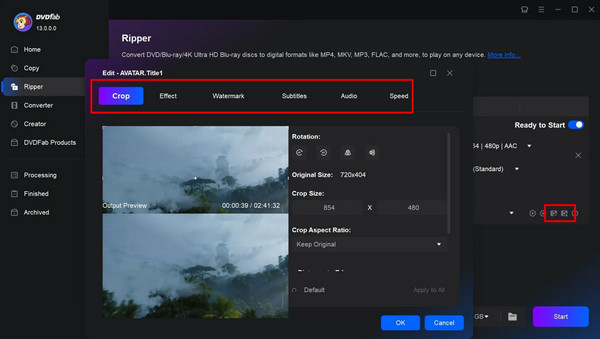
- Beépített szerkesztőeszközökkel vághatja, vághatja, egyesítheti vagy adhat hozzá vízjeleket.
- Javítsa videóinak részleteit a NADIA AI Enhancerrel.
- Támogatja a fejlett CPU és GPU gyorsítást a gyorsabb konverziós sebesség érdekében.
Rendszerkövetelmények
A DVDFab DVD Ripper kompatibilis mind Windows, mind macOS rendszerekkel. Használat előtt ellenőrizze, hogy megfelel-e ezeknek a követelményeknek.
| ablakok | Mac |
| Windows 11/10 (64 bites) Intel i3 vagy újabb 4 GB RAM vagy több 20 GB szabad merevlemez-terület DVD-R (W) vagy DVD + R (W) meghajtó Élő internetkapcsolat szükséges | macOS 12 vagy újabb Intel Core i5 vagy Apple Silicon 4 GB RAM vagy több 20 GB szabad merevlemez-terület DVD-meghajtó Élő internetkapcsolat szükséges |
Árazás és csomag
A DVDFab DVD Ripper egy fizetős szoftver, több licencelési lehetőséggel.
| Terv | Ár |
| 1 éves licenc | $59.99 |
| Élettartamra szóló licenc | $84.99 (Most 30%OFF-ként kapható $59.49 áron) |
| DVDFab DVD Teljes Csomag (Életre szóló) | $229.99 (Most 35%OFF-ként kapható, $146.99 áron) |
| DVDFab többfunkciós készülék (élettartam) | $399.99 (Most 30%OFF-ként kapható, ára $279.99) |
Hogyan teljesített a DVDFab DVD Ripper a tesztünkben
Lemez másolása digitális formátumba
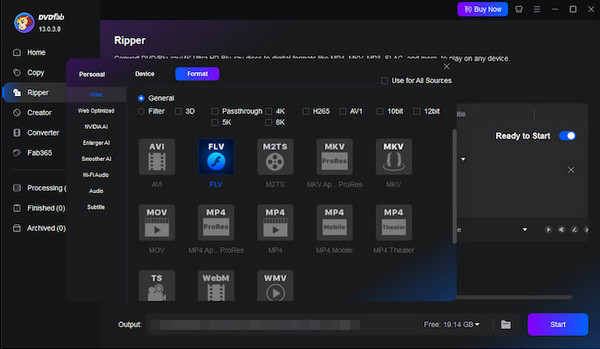
Először egy 2 órás DVD-filmet használtunk (kb. 6,65 GB méretű), és MP4 (H.264) formátumba rippeltük a DVDFab DVD Ripper segítségével egy Windows 11 asztali gépen. Az egész folyamat meglehetősen stabilnak érződött. Egy 1,09 GB-os fájl beolvasása körülbelül 10 percig tartott, az átlagos kódolási sebesség 180 és 210 FPS között ingadozott. Teszteltünk egy Blu-ray lemezt (kb. 48 GB méretű) MKV (H.265) kimenettel is. A beolvasás körülbelül 28 percet vett igénybe. Engedélyezett GPU-gyorsítással a folyamat 30% sebességgel gyorsul fel.
Tömörítés és kimeneti minőség
A DVDFab tesztünkben a kimeneti minőség volt a legfontosabb része. A DVDFab DVD Ripper kimeneti minőségét három kódolási módban értékeltük: H.264, H.265 és MKV Passthrough. A H.264 esetében a végső fájl mérete körülbelül 1,5 GB volt, de a gyors akciójú jelenetekben némi mozgásbeli elmosódást észlelhettünk. A H.265 1 GB alá csökkenti a fájlméretet, miközben a kép tiszta és sima marad. Az MKV Passthrough megőrizte az eredeti részleteket, és egy nagyobb, körülbelül 6,1 GB-os fájlt eredményezett. A videó tisztán élesnek és élénknek tűnt, különösen a textúráknál és a sötétebb területeken.
Szerkesztő és mesterséges intelligencia fejlesztő eszközök
A könnyűsúlyú szerkesztőeszközök az alapvető szerkesztésre korlátozódnak, és nem tartalmaznak speciális szerkesztési funkciókat. Csak vágni, körbevágni, egyesítésre, feliratok vagy vízjelek hozzáadására és a fényerő beállítására van lehetőség. Az AI-javító nem olyan hatékony, mint ahogy ígéri. Tesztjeinkben a javulás csak jobb minőségű forrásfájlokkal való munka esetén volt igazán észrevehető. Ha a forrás alacsony felbontású, akkor nem tudja visszaállítani a hiányzó részleteket vagy a sérült videókat.
Mit mondanak a felhasználók?
A valódi felhasználói visszajelzések fontos betekintést nyújthatnak a DVDFab DVD Ripper teljesítményébe. Íme néhány valódi felhasználói vélemény a Trustpilotról és a Redditről.
"A DVD Fab 13 a legtöbb esetben jól működik film Mp4 fájlok készítésekor, de azt vettem észre, hogy akkor a legjobb, ha egyszerre csak egy filmet készítesz, és nem terheled túl más filmelőzetesekkel és bónusz számokkal egyszerre."
"Régóta használom a DVD Fabot a gyűjteményem NAS-ra való biztonsági mentésére. És szerencsére már több mint 50 címet nem tudok lejátszani az Oppo 203-asomon a lemezrothadás miatt."
"A feliratok TÚL ALACSONYAN jelennek meg a KÉPERNYŐN, olyan mélyen, hogy félig eltűntek, így olvashatatlanok. Azt vettem észre, hogy a feliratok MINDEN lemezen össze vannak zavarodva, ezért újra kell készítenem a DVD-ket."
"Megvettem a Fab 365-ös verzióját. Amikor teszteltem a rippert, összeomlott az Alienware gépem. Utána a 3. is összeomlott, és mindössze 24 óra múlva kértem a pénzem visszatérítését."
A DVDFab DVD Ripper legjobb alternatívája

Ha a DVDFab DVD Ripper kissé nehéznek tűnik az Ön igényeihez, vagy rövid távú vásárlást szeretne, hogy kipróbálhassa. 4Easysoft DVD Ripper a DVDFab legjobb alternatívája. Lefedi a DVDFab által kínált alapvető funkciókat, miközben havi előfizetést is kínál $19.95 áron. A rippelőszoftver támogatja a Windows 11/10/8.1/8/7 (32 bites/64 bites) és a macOS Sierra (10.12) és újabb verziókat.

Rippelje a Blu-ray/DVD lemezeket és ISO fájlokat az összes népszerű médiaformátumba.
Távolítsa el a CSS, APS, RC, Sony DADC és egyebek védelmi korlátozásait.
Rip 4K Blu-ray 30-szoros GPU-gyorsítással.
Szabd testre videóidat fejlett szerkesztőeszközökkel.
100% Biztonságos
100% Biztonságos
Következtetés
Miután ezt elolvastam DVDFab DVD Ripper áttekintés, most már világos képet kell kapnod arról, hogy mire képes és mire nem a DVDFab DVD Ripper. Ha megfelel az elvárásaidnak, elkezdheted rippelni a DVD-idet. Ha nem, akkor megnézheted az alternatívát, 4Easysoft DVD Ripper, hogy megtaláld az igényeidnek jobban megfelelőt. A havi előfizetés kipróbálása biztonságosabb módja lehet annak is, hogy kiderüljön, működik-e a valós használat során.
