
Videók írása DVD/Blu-ray lemezre sablonok és szerkesztők segítségével.

YouTube-videók gyors írása DVD-re [Asztali/Online]

általa megosztva Paula Pailaga nak nek DVD/Blu-ray írása 2026. június 11.
Akár szélesvásznú tévén vagy DVD-lejátszón szeretnél YouTube-videókat nézni, akár kedvenc videóidról biztonsági másolatot készíteni végleges megőrzés céljából, a YouTube DVD-re írása kiváló lehetőség. Ha nem tudod, hogyan kell írni, fedezd fel az alábbi négy egyszerű módszert ebben a bejegyzésben, hogy megtudd, hogyan kell írni. YouTube-videók DVD-re asztali és online eszközök használatával. Tehát, további nélkül, fedezd fel mindegyiket, és tanuld meg, hogyan készíthetsz DVD-t egy YouTube-videóból!
Útmutató lista
Először ezt olvasd el: A YouTube-videók letöltésének jogi valósága A YouTube-videók DVD-re írásának legjobb módja Online eszközök a YouTube DVD-re írásához [Quality Loss] GYIKElőször ezt olvasd el: A YouTube-videók letöltésének jogi valósága
Először ezt olvasd el: A YouTube-videók letöltésének jogi valósága A YouTube Szolgáltatási Feltételei (5. szakasz) kifejezetten tiltják a tartalom harmadik féltől származó eszközök használatával történő letöltését, kivéve, ha maga a YouTube biztosít letöltési linket. A pontos megfogalmazás: a felhasználók nem férhetnek hozzá a tartalomhoz "semmilyen más technológiával vagy eszközzel, mint a Szolgáltatás videólejátszási oldalain"."
Ami egyértelműen legális:
YouTube Premium offline letöltések – A YouTube saját beépített funkciója, teljes mértékben engedélyezett. A letöltött fájlok az alkalmazáson belül maradnak, titkosítva. Nem lehet őket kicsomagolni írás céljából.Saját videóid – A saját magad feltöltött tartalmak letölthetők a YouTube Studión keresztül.Creative Commons (CC) videók – Az alkotók, akik CC licenccel jelölik meg videóikat, kifejezetten engedélyezik az újrafelhasználást. Megtalálásukhoz: keressen rá a YouTube-on, kattintson a Szűrők elemre, válassza a Creative Commons licencet a "Jellemzők" alatt. Mindig ellenőrizze a konkrét licencfeltételeket, és szükség szerint adja meg a forrást.Közkincs videók – Lejárt szerzői jogvédelemmel rendelkező tartalom. Számos történelmi film, kormányzati felvétel és régebbi YouTube-dokumentumfilm tartozik ide.
Mi a szürke zóna:
Videó letöltése személyes, nem kereskedelmi célú archiválás céljából, ahol nem terjeszted tovább. Sokan teszik ezt. Az egyes felhasználók elleni végrehajtás ritka. De technikailag ez még mindig a Felhasználási Feltételek megsértésének minősül.
Ami egyértelműen illegális:
Szerzői joggal védett tartalom letöltése és terjesztése, eladása vagy nyilvános megosztása.Letöltött tartalom kereskedelmi célú felhasználása engedély nélkül.
A YouTube DVD-re írása mindig két különálló lépésből áll, még akkor is, ha egy eszköz egyesíti őket:
1. lépés: Másold át a videofájlt a számítógépedre (MP4, AVI vagy hasonló formátumban).2. lépés: DVD-író/író szoftverrel kódold és írd lemezre.
Egyetlen eszköz sem hagyhatja ki teljesen az 1. lépést, mivel a DVD-lejátszók nem tudnak az internetről streamelni. A fájlnak először helyben kell léteznie.
A YouTube-videók DVD-re írásának legjobb módja
Ha szeretné megtapasztalni a legjobb YouTube-ról DVD-re író szolgáltatást kiváló minőségű kimenettel, töltse le a professzionális programot 4Easysoft DVD Creator azonnal. Ezzel a Windows- és Mac-kompatibilis eszközzel bármilyen méretű és hosszúságú YouTube-videót írhatsz minden DVD-típusra. Sőt, ez az eszköz nagyszerű társ lehet DVD-szerkesztő szoftverként is. Tele van különféle szerkesztési funkciókkal, mint például videóvágó, vágó, effektusok hozzáadása, feliratok (SRT és ASS/SSA fájlok), stb.! Ezeken kívül ez az eszköz lehetővé teszi, hogy különféle kialakítású menüt adjon a DVD-hez! Fedezze fel az alábbi részeket, hogy többet megtudjon erről az eszközről, mint YouTube-DVD-íróról.

Módosíthatja a menü gombjait és hátterét, vagy használhat kész témasablonokat.
Lehetővé teszi a YouTube-videók egy fejezetbe való összevonását vagy több fejezetre vágását.
Képes megőrizni a YouTube-videók eredeti minőségét a kiváló minőségű kimenet érdekében.
Magas opcióval van ellátva, amely képes megtartani a YouTube-videók felbontását.
100% Biztonságos
100% Biztonságos
1. lépésTelepítés 4Easysoft DVD Creator a számítógépén. Ezután futtassa az eszközt, és helyezze be a DVD-t a lemezmeghajtóba. Ezután kattintson a "DVD Disc" elemre az eszköz felületén.
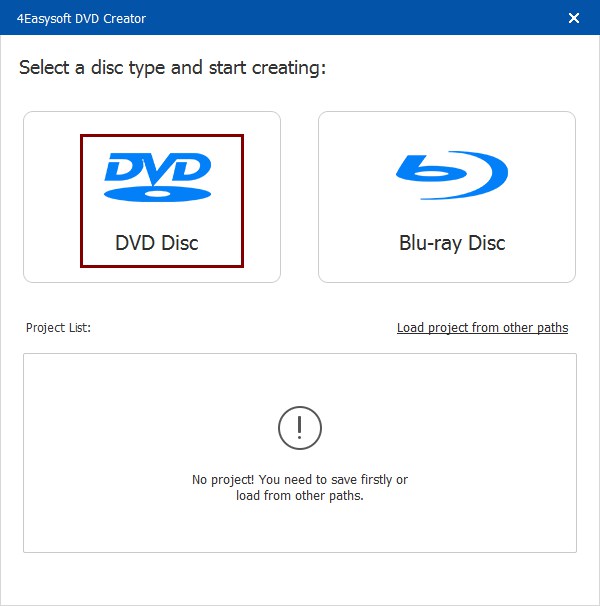
2. lépésEzután kattintson a "Médiafájlok hozzáadása" gombra a DVD-re írni kívánt YouTube-videók importálásához. Miután importálta az összes égetni kívánt videót, kattintson a "Tovább" gombra.

3. lépésEzután válassza ki a kívánt menütéma-sablonokat a jobb oldali ablaktáblából a DVD navigációjához. A sablont testreszabhatja a kívánt háttérrel és címmel.

4. lépésMiután befejezte a fenti beállításokat, kattintson az "Égetés" gombra. Ezután módosíthatja a tárolási útvonalat, az írási beállításokat, és kiválaszthatja a lejátszási módot. Végül kattintson a "Start" gombra.

Online eszközök a YouTube DVD-re írásához [Quality Loss]
A letölthető eszközön kívül online eszközöket is használhat a YouTube DVD-re írásához. Ebben a részben a három legjobb online eszközt láthatja a piacon. Tehát további késedelem nélkül fedezze fel mindegyiket alább!
1. YouTube-DVD
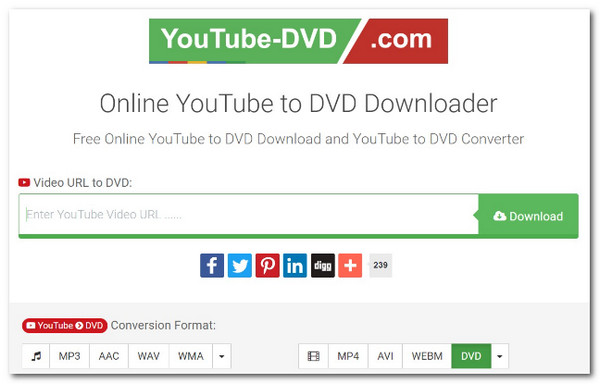
Az első online eszköz, amelyet YouTube-DVD konverterként használhat, a YouTube-DVD. Ez az eszköz egy YouTube-ról DVD-re letöltő, amely ingyenes médiakonverziót kínál. Lehetővé teszi, hogy egy URL használatával szerezzen be tartalmat, és konvertálja azt általánosan használt digitális formátumokká. Az első eszközzel ellentétben azonban ez az eszköz nem tudja megtartani az eredeti, jó minőségű YouTube-videót. Ha továbbra is ki akarja próbálni ezt, a következő lépésekkel írhat YouTube-videókat DVD-re ezzel az eszközzel:
1. lépésNyissa meg a YouTube-DVD.com webhelyet, és illessze be a kiírni kívánt videó URL-jét a DVD-re alább. Ezután válasszon ki egy kimeneti formátumot, és kattintson a "Letöltés" gombra.
2. lépésEzután várja meg, amíg az eszköz teljesen letölti a YouTube-videót. Ha elkészült, elérheti a letöltött fájlt a letöltési mappában.
2. SaveFrom.net
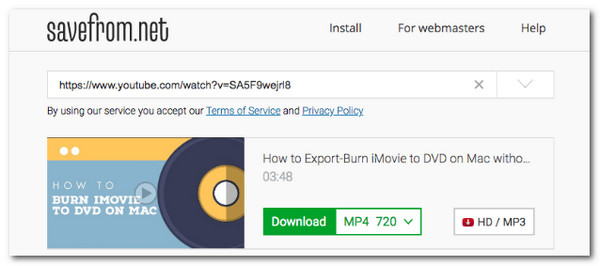
Az utolsó online YouTube-ról DVD-re ajánlott eszköz a SaveFrom.net. A többi fenti online eszközhöz hasonlóan a SaveFrom.net is lehetővé teszi különféle YouTube-videók letöltését és konvertálását/írását a DVD-k által támogatott digitális formátumba. Ezzel az online eszközzel azonban csak gyengébb minőségű videókat és túl korlátozott funkciókat kínálhat. Ha kíváncsi arra, hogy a SaveFrom.net hogyan végzi el a munkát Ön helyett, az alábbi lépéseket érdemes ellenőriznie:
1. lépésNyissa meg a SaveFrom.net webhelyet, illessze be a YouTube videó URL-címét az üres mezőbe, és kattintson az "Enter" gombra.
2. lépésEzután válasszon egy kimeneti formátumot, és kattintson a "Letöltés" gombra a YouTube DVD-re írási/letöltési folyamatának elindításához.
GYIK
-
1. Hány YouTube-videót írhatok egyetlen szabványos DVD-re?
Az egyrétegű DVD-k akár 4,7 GB adatot is tárolhatnak egy vagy több kétórás YouTube-videó tárolására. Ha azonban a YouTube-videó minősége alacsony, a DVD-n 4-5 órányi videó is lehet.
-
2. Írhatok YouTube videókat CD-re?
Nem. YouTube-videókat nem írhat CD-re, mert azokat elsősorban hang- vagy dokumentumfájlok tárolására tervezték. Ezenkívül a szabványos CD-k sokkal kisebb tárolókapacitásúak, mint a DVD-k.
-
3. Mi lenne a legjobb formátum egy YouTube-videó konvertálásához, mielőtt DVD-re írná?
Az MPEG-2 a legjobb digitális formátum a YouTube-videók konvertálására. Ez a formátum különböző DVD-lejátszókkal kompatibilis, beleértve a régi modelleket is.
Következtetés
Miután elolvastad ezt az oldalt, most már tudod, hogyan kell YouTube-videók írása DVD-re! Ezeken keresztül mostantól szélesvásznú tévén/DVD-lejátszón nézheted meg kedvenc YouTube-videóidat, vagy biztonsági másolatot is készíthetsz róluk! A fent említett eszközök közül a professzionális 4Easysoft DVD Creator Az eszköz a legjobb DVD-írási élményt és kiváló minőségű kimenetet nyújtja. Az eszköz funkciói minden DVD-írási igényt kielégítenek. Tehát kezdje el megszerezni az összes megőrizni kívánt YouTube-videót, és ezzel az eszközzel írja ki őket DVD-re!
100% Biztonságos
100% Biztonságos
