

Kezdőknek szóló útmutató: Hogyan lehet hangot kinyerni DVD-kről

általa megosztva Paula Pailaga nak nek DVD rippelés 2026. június 16.
Sokan kíváncsiak arra, hogyan lehet hangot kinyerni DVD-kről hogy közvetlenül hallgathassák a hanganyagot. Egy koncert vagy élő előadás hanganyagának kinyerése lehetővé teszi, hogy MP3-on vagy hasonló eszközökön élvezze a zenét. Ebben a bejegyzésben megismerheti azokat a módszereket, amelyek segíthetnek a hanganyag kinyerésében DVD-kről. Akár rendelkezik a vonatkozó szakmai ismeretekkel, akár nem, a teljes folyamat nagyon egyszerűvé és érthetővé válik a bejegyzésben ismertetett részletes lépések segítségével. Most kezdje el olvasni ezt a bejegyzést a folyamat megkezdéséhez.
Útmutató lista
A leghatékonyabb módja a DVD-ről kiváló minőségű hang kinyerésének Részletes lépések: Hogyan használjuk a VLC Media Playert a DVD-kről származó hangok rippeléséhez Egy nyílt forráskódú eszköz DVD-kről történő hangfelvételek rugalmas írásáraA leghatékonyabb módja a DVD-ről kiváló minőségű hang kinyerésének
Ha DVD-ről történő hangírás során az eredeti vagy akár annál jobb minőségű kimeneti fájlt szeretne kapni, akkor egy hatékony professzionális eszközre lesz szüksége. 4Easysoft DVD Ripper pontosan egy ilyen megbízható lehetőség. Segítségével közvetlenül kinyerhet hangot DVD-kről, akár szerzői joggal védett tartalmak esetén is. Mentés előtt testreszabhatja az exportált fájlok fájlformátumát és végső minőségét az igényeinek megfelelően. Működése és utasításai nagyon intuitívak. Az alábbi egyszerű lépéseket követve gyorsan elvégezheti ezt a feladatot.

Egyszerű kezelőfelület és könnyen végrehajtható hangrippelési folyamat DVD-ről.
Lehetőséget kínál a DVD-audió hangerejének módosítására a beépített hangerő-módosító segítségével.
GPU-gyorsítású technológiával van ellátva, amely 60-szor gyorsabb sebességgel másolja hangra a DVD-t.
Képes a DVD-k visszafejtésére olyan korlátozásokkal, mint a régiókódok és egyéb védelem.
100% Biztonságos
100% Biztonságos
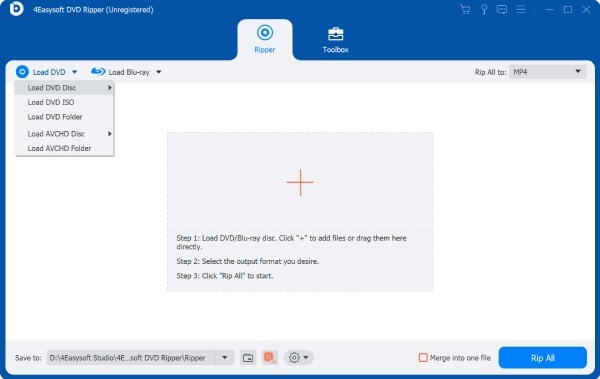
1. lépésMiután behelyezte a DVD-t a készülékbe, indítsa el a 4Easysoft DVD Ripper programot, és kattintson a "DVD lemez betöltése" gombra.
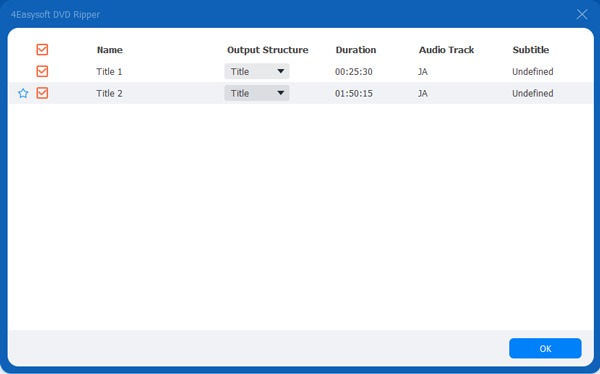
2. lépésA DVD-ről kivonni kívánt hanganyag kiválasztásához kattintson a "Teljes címlista" gombra, majd kattintson a másolni kívánt fájlok kiválasztásához.
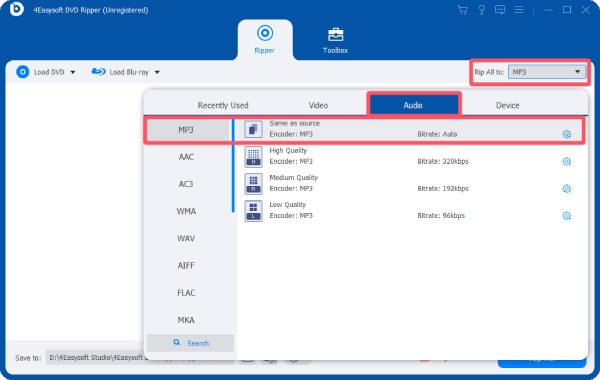
3. lépésKattintson az "Összes másolása ide" gombra, majd az "Audio" fül alatt található "MP3" gombra. Végül kattintson az "Összes másolása" gombra.
Részletes lépések: Hogyan használjuk a VLC Media Playert a DVD-kről származó hangok rippeléséhez
Néhány felhasználó számára a VLC médialejátszó használata DVD-k tartalmának lejátszására nagyon bevett gyakorlattá vált. Azonban lehet, hogy figyelmen kívül hagytad azt a tényt, hogy a DVD-k hangsávjainak rippelésére is használható. A következő részletes lépések elolvasása után elmentheted a hangot, amikor VLC médialejátszóval nézel DVD-ket, hogy később meghallgathasd.
1. lépésIndítsd el a VLC médialejátszót, és helyezd be a DVD-t a lemezmeghajtóba. Kattints a "Lemez megnyitása" gombra a "Média" fül alatt a DVD betöltéséhez.
2. lépésKattintson a "Lemez" gombra egy új oldal eléréséhez. Kattintson a "Nincs lemezmenü" gombra. Ezután válassza ki a DVD-ről a kivonni kívánt részt. Ezután kattintson az "Átalakítás" gombra.
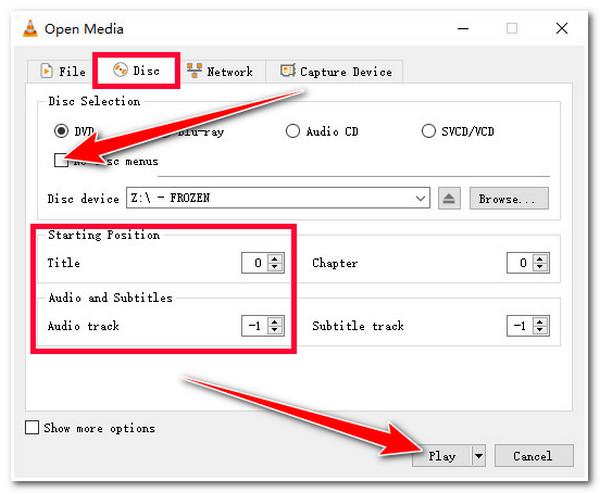
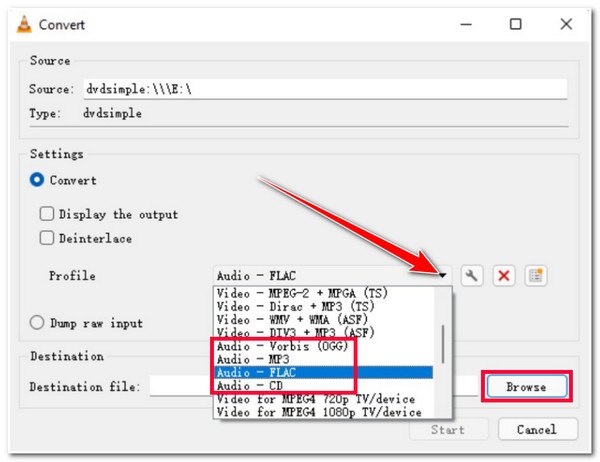
3. lépésA felugró ablakban kattintson a "Profil" gombra, majd az "Audio - MP3" gombra kattintva jelölje ki kimeneti formátumként.
4. lépésMiután a "Cél" gombra kattintott a tárolási útvonal kiválasztásához, kattintson a "Start" gombra a fájl rippelési folyamatának megkezdéséhez. DVD-ről hanganyagra.
Egy nyílt forráskódú eszköz DVD-kről történő hangfelvételek rugalmas írására
A HandBrake, mint a felhasználók által évek óta széles körben megbízható videószerkesztő eszköz, egy nyílt forráskódú megoldást kínál a DVD-k hanganyagának rippelésére. Bár átfogó eszközről van szó, nem pedig kifejezetten különféle célokra tervezték, típusú DVD-k feldolgozás mellett továbbra is segíthet az alapvető DVD-feldolgozási feladatok elvégzésében. Azonban van egy fontos szempont: a HandBrake csak a DVD-k videoformátumokba konvertálásában tud segíteni. Ezért az audiokonverzióhoz más eszközökre lesz szükséged.
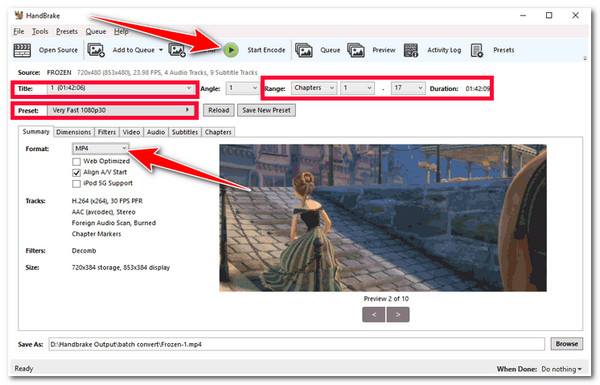
1. lépésMiután behelyezted a DVD-t a készülékbe, indítsd el a Handbrake-et, és az automatikusan felismeri a DVD-t.
2. lépésA DVD-ről kinyerendő hanganyag egy bizonyos részének kiválasztásához állítsa be a paramétert a "Tartomány" fül alatt. Ezután kattintson az "Előbeállítások" gombra a kívánt rész kiválasztásához.
3. lépésVégül kattintson a "Kódolás indítása" gombra a DVD-rippelési folyamat elindításához. A folyamat után a kimeneti fájlt hangformátumba konvertálhatja.
Következtetés
Miután elolvastad ezt a bejegyzést, meg kellett volna tanulnod hogyan lehet DVD-kről hangot kinyerni. Akár korábban is ismerkedtél a DVD-kkel kapcsolatos releváns ismeretekkel, akár nem, a bejegyzésben ismertetett részletes terv követésével könnyedén elvégezheted ezt a feladatot. A legjobb minőség és a leghatékonyabb folyamat elérése érdekében letöltheted és kipróbálhatod 4Easysoft DVD Ripper ingyenesen kinyerhet hangot DVD-kről.
100% Biztonságos
100% Biztonságos
