
Videók írása DVD/Blu-ray lemezre sablonok és szerkesztők segítségével.

Videomagnó szalagok konvertálása DVD-re minőségromlás nélkül

általa megosztva Paula Pailaga nak nek DVD/Blu-ray írása 2026. június 11.
Jelenleg a DVD a vezető választás az analóg videó digitális formátumba konvertálására. Valójában, VCR-ről DVD-re két szakaszra utal, az analóg videók digitális fájlokká konvertálására és a digitális videók optikai lemezre írására. Kutatásunk szerint három módszer létezik a munka elvégzésére. Ez az oktatóanyag leírja az előfeltételeket, és bemutatja az egyes módszerek munkafolyamatait, így könnyedén digitalizálhatja a videoszalagokat.
Útmutató lista
A videomagnó DVD-re írásának legjobb módja számítógéppel Videomagnó másolása DVD-re videomagnóval ellátott DVD-felvevő használatával A 3 legnépszerűbb videomagnó-DVD-szolgáltatás GYIK a VHS DVD-vé konvertálásával kapcsolatbanA videomagnó DVD-re írásának legjobb módja számítógéppel
Ahhoz, hogy otthon videómagnóról DVD-re konvertálhassunk, szükséged lesz egy számítógépre, egy USB-ről kompozitra átalakító és egy DVD-író szoftverre. Vásárolhatsz átalakítót, amelynek ára több vagy akár több tucat dollár között is mozoghat, mint egy USB videorögzítő eszközé.
A konverter általában szoftverrel érkezik. Telepítse a szoftvert a számítógépére. Csatlakoztassa az átalakító USB-oldalát a számítógéphez, a piros, fehér és sárga kábelt pedig a videomagnóhoz. Játssza le a videoasztalt a videomagnón, és nyomja meg a gombot rekord gombot a szoftveren a videokazetta digitalizálásának megkezdéséhez.
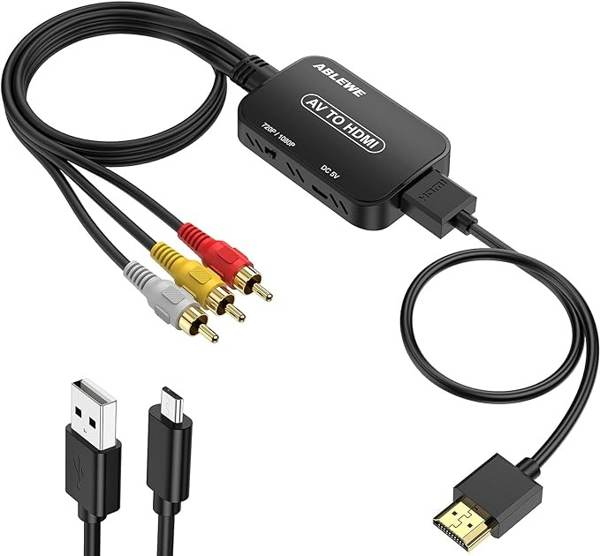
Amire valójában szükséged van
- 1. USB videorögzítő eszköz
- 2. DVD-író szoftver (például a 4Easysoft DVD Creator)
- 3. DVD-meghajtóval rendelkező számítógép (a legtöbb modern laptophoz külső USB DVD-íróra van szükség, ~$25-$40)
Ha ez megtörtént, szüksége lesz egy nagy teljesítményű DVD-íróra is, amellyel a videomagnót DVD-vé alakíthatja a minőség romlása nélkül. Innentől kezdve 4Easysoft DVD Creator a legjobb lehetőség. Fejlett technológiát használ a videó minőségének védelmére.

Írjon digitális videókat DVD-re egyetlen kattintással.
Szinte az összes videó- és hangformátum támogatása.
Szereljen fel egy menükészítőt és sok sablont.
Javítsa automatikusan a videó minőségét az AI segítségével.
100% Biztonságos
100% Biztonságos
Íme a videomagnó DVD-vé alakításának lépései:
1. lépésNyissa meg a legjobb DVD-írót, miután telepítette a számítógépére. Kompatibilis a Windows 11/10/8/7/XP/Vista és a Mac OS X 10.9 vagy újabb verzióival. Helyezzen be egy üres DVD-t a számítógépébe. Válassza a "DVD Disc" lehetőséget, és nyomja meg a "Médiafájl(ok) hozzáadása" gombot. Böngésszen a konvertált videofájlok között, és nyissa meg őket.

2. lépésKattintson a "Tovább" gombra a menükészítő ablak megnyitásához. Válassza ki kedvenc sablonját a jobb oldalon, és szabja testre a háttérképet és a zenét. Ha nem szeretne DVD-menüt használni, jelölje be a „Nincs menü” lehetőséget a jobb alsó sarokban.

3. lépésEzután kattintson a "Burn" gombra, válassza a "Burn to disc" lehetőséget, és válassza ki a DVD-meghajtót a legördülő listából. Ha most nem szeretné kiírni a DVD-t, válassza a „Mentés ISO-ként” lehetőséget, és állítson be egy célmappát. Végül kattintson a "Start" gombra a videomagnó DVD-re konvertálásához. Sok más népszerű formátum támogatott. Például megteheti MP4 írása DVD-re.

Videomagnó másolása DVD-re videomagnóval ellátott DVD-felvevő használatával
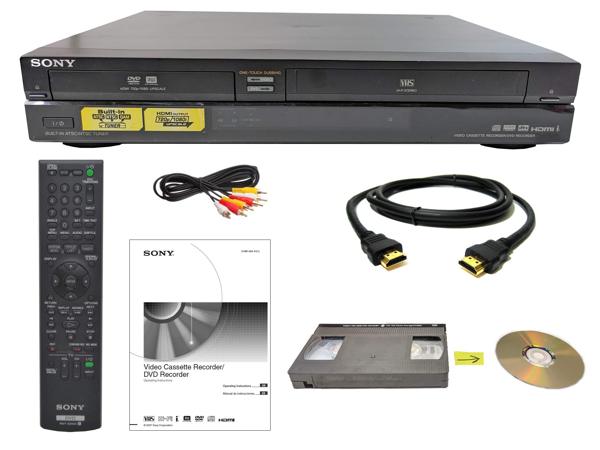
A videomagnóval ellátott DVD-felvevő egyablakos megoldás a videomagnó-szalagok DVD-vé alakítására. Vásárolhat új vagy használt eszközt olyan piactéri platformokon, mint az Amazon, az eBay stb.
A DVD-felvevő és videomagnó kombinációnak két nyílása van, az egyik a videoszalagok, a másik a DVD-k számára. Helyezzen egy videokazettát a VHS-nyílásba, és egy üres DVD-t a lemeznyílásba. Ezután nyomja meg a „DVD Record” gombot a távirányítón vagy az eszközön a videomagnó DVD-vé alakításához. Ez azt jelenti, hogy nincs szükség további csatlakozókábelekre.
A 3 legnépszerűbb videomagnó-DVD-szolgáltatás
Legacybox
Árképzés: 2 elemes kezdőkészlet ára $65.98 dollártól kezdődik (kazettánként kb. $33 dollár). Pendrive esetén további $6.99 dollár, lemezkészlet esetén pedig $7.99 dollár. A felhőalapú tárhely 90 napig ingyenes, majd 90 naponta $9.99 dollárba kerül.FordulópontStandard szállítási idő: 10-12 hét. Gyorsított szállítás felár ellenében.Amit elfogadnakVHS, VHS-C, S-VHS, Betamax, MiniDV, Hi8, Digital8, 8 mm, VHS-C, hangkazetták és egyebek.ÍtéletMegbízható csomagolási és nyomonkövetési rendszer. A minőség és a teljesítési idő nem egységes. Jobb nagy tételű megrendelések esetén, ahol az egy tételre jutó költség alacsonyabb. Nagy kockázatot jelent a pótolhatatlan, egyedi ragasztószalagok esetében.
iMemories
ÁrképzésVHS kazettánként ~$29,99 normál áron. A SafeShip készlet $14,99 (törésálló doboz, vízálló tasakok, előre fizetett FedEx címke). DVD másolatok: $19,99 lemezenként. USB pendrive: $39,99. Felhőalapú streaming alkalmazás: $7,99/hó vagy $49,99/év.Fordulópont2-3 hét, érezhetően gyorsabb, mint a Legacybox esetében.Amit elfogadnakVHS, VHS-C, MiniDV, Hi8, Digital8, Betamax, 8 mm-es/16 mm-es film, fotónyomatok, diák, negatívok. Hangkazettákat NEM fogad el.ÍtéletGyorsabb és általában véve ügyfélbarátabb, mint a Legacybox. Jobb kisebb tételekhez. Figyeljen a rejtett felhőalapú tárolási költségekre, és rendelés előtt ellenőrizze, hogy a szalagos formátum támogatott-e.
GYIK a VHS DVD-vé konvertálásával kapcsolatban
-
Mennyibe kerül a VHS-t DVD-vé konvertálni?
A költség attól függ, hogy a VHS-t DVD-vé alakítja. Ha otthon végzi a munkát, akkor USB-kompozit videó konvertert vagy VCR-DVD felvevőt kell vásárolnia, miközben az online szolgáltatások árai eltérőek.
-
Legális a VHS-t DVD-re másolni?
Ha a VHS kazetta szerzői jogvédelem alatt áll, illegális a VHS-t DVD-vé konvertálni. Házi készítésű VHS esetén megfelelő a VHS-t DVD-re másolni.
-
A VHS-t jobb DVD-re konvertálni vagy digitálisra?
A VHS digitális videókká konvertálása sok helyet foglalhat el a számítógépen. Ha számítógépe korlátozott belső tárolókapacitással rendelkezik, konvertálhatja a VHS-t DVD-vé, amely egy külső tároló.
Következtetés
Ez az útmutató három módszert mutat be konvertálja a videomagnó-szalagokat DVD-vé. A videomagnóval ellátott DVD-felvevő a legegyszerűbb módja, de ehhez megfelelő eszközt kell vásárolnia. Vagy létrehozhat egy rendelést egy professzionális szolgáltatással. Egy másik módszer a munka elvégzése számítógép segítségével 4Easysoft DVD Creator. Ha további kérdései vannak a témával kapcsolatban, kérjük, hagyjon megjegyzést a bejegyzés alá.
100% Biztonságos
100% Biztonságos
