

DVD iPadre - Hogyan játssz le DVD-t iPaden kiváló minőségben

általa megosztva Paula Pailaga nak nek DVD rippelés 2026. június 16.
DVD-k rippelése iPadre lehetővé teszi a kiváló minőségű videotartalom kényelmesebb megtekintését bármikor és bárhol. Ez a művelet azonban meglehetősen bonyolultnak hangzik, és sok kezdőt elriaszthat. Mivel nincs gyors módja a DVD-k közvetlen iPad-en történő olvasásának, ez a feladat magában foglalja a DVD formátum számítógépes olvasását és konvertálását, mielőtt átvinné azt iPad-re. Ez a bejegyzés számos nagyon könnyen követhető megoldást készített elő, hogy gyorsan menthesse a DVD tartalmát iPad-jére.
Útmutató lista
Hogyan konvertálhat DVD-t iPad formátumba lejátszáshoz Ingyenes módja a DVD rippelésének iPadre a HandBrake használatával [Bónusz] Hogyan lehet gyorsan átmásolni a rippedt DVD-t iPadreHogyan konvertálhat DVD-t iPad formátumba lejátszáshoz
Kezdők számára a DVD-ről iPadre konvertálás meglehetősen bonyolult művelet. Azonban a segítségével 4Easysoft DVD Ripper, akkor is könnyedén és gyorsan elvégezheti ezt a feladatot, ha nincs megfelelő szakértelme. Az intuitív utasításokat követve elmentheti az eredeti minőségű DVD-tartalmat iPaden való megtekintéshez. Most kövesse az alábbi lépéseket az eljárás gyors elindításához, és élvezze a DVD-tartalmat kívánságai szerint:

GPU-gyorsítás, amely lehetővé teszi DVD-k iPadre konvertálását 60-szor gyorsabban.
A videó méretének tömörítése több beállítással, az eredeti minőség megőrzése mellett.
Készítsen minőségi veszteségmentes MP4 vagy MOV videót iPadre testreszabott beállításokkal.
Lehetővé teszi a titkosításokra, kiírt DVD-kre, lejátszhatatlan fájlokra stb. vonatkozó korlátozások visszafejtését.
100% Biztonságos
100% Biztonságos
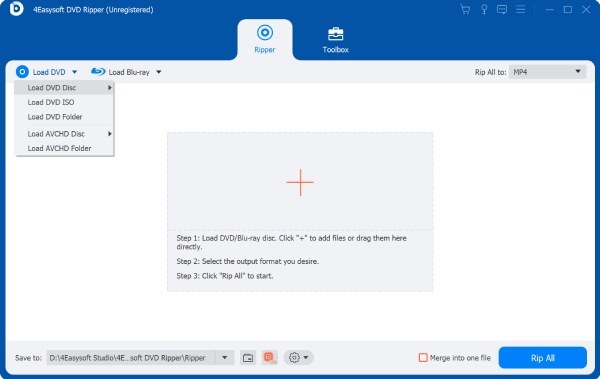
1. lépésHelyezze be a DVD-t a készülékbe. Indítsa el a 4Easysoft DVD Ripper programot, és kattintson a "DVD betöltése" gombra a folytatáshoz.
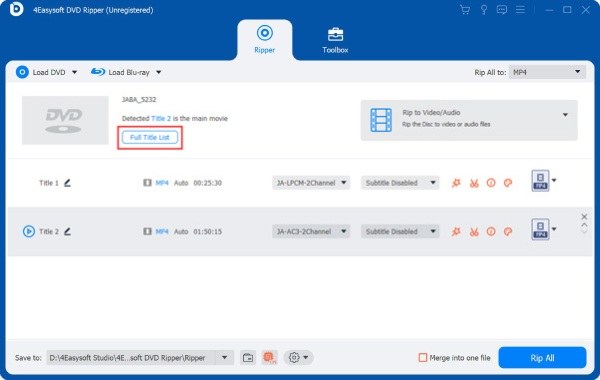
2. lépésA DVD tartalmának kiválasztásához kattintson a "Teljes címlista" gombra az összes rész megjelenítéséhez, és válassza ki a kívánt részeket.
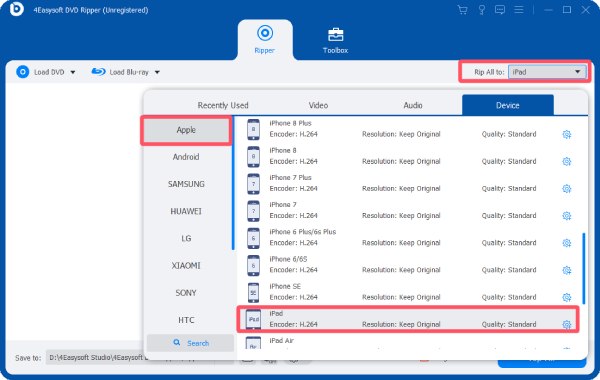
3. lépésKattintson az "Összes bemásolása" gombra, majd az "Eszköz" fül alatt található "iPad" gombra. Végül kattintson az "Összes bemásolása" gombra a DVD iPad formátumba másolásához.
Ingyenes módja a DVD rippelésének iPadre a HandBrake használatával
Ha ingyenes módszert keresel DVD iPad által támogatott formátumba konvertálására, akkor egy nyílt forráskódú eszköz lenne a legmegfelelőbb választás. A HandBrake, mint a felhasználók által régóta megbízható videófeldolgozó eszköz, teljes mértékben képes kezelni ezt a feladatot. Bár a működése viszonylag bonyolult lehet, ha követed az alábbi részletes lépéseket, akkor ezzel a programmal elvégezheted a DVD iPadre konvertálását. nyílt forráskódú DVD-ripper.
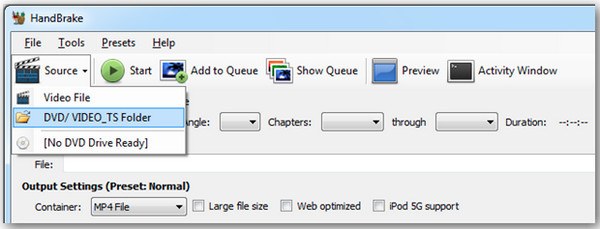
1. lépésHelyezze be a DVD-t a számítógép lemezmeghajtójába. Indítsa el a HandBrake programot, és kattintson a "Forrás" fül alatt található "DVD/VIDEO_TS mappa" elemre.
2. lépésKattints a DVD-film hosszának megfelelő cím kiválasztásához. Ezután kattints az "MP4 fájl" gombra a "Konténer" fül alatt.

3. lépésVégül kattintson a "Start" gombra a DVD-k iPad formátumba másolásának megkezdéséhez.

[Bónusz] Hogyan lehet gyorsan átmásolni a rippedt DVD-t iPadre
Most már megtanulta, hogyan konvertálhatja a DVD-ket iPad által támogatott fájlformátumokba. Az utolsó kérdés az, hogyan viheti át a kimeneti fájlt iPadre. Ez nem igényel túl bonyolult műveleteket, mivel az Apple által biztosított iTunes segíthet a feladat elvégzésében. Az átvitel befejezése után bármikor és bárhol élvezheti a DVD-k kiváló minőségű videotartalmát iPadjén keresztül. Ha még mindig nem tudja, hogyan kell kezelni, a DVD iPadre konvertálása után a következő lépéseket követve gyorsan befejezheti az átvitelt.
1. lépésIndítsd el az iTunes-t, és csatlakoztasd az iPad-edet az eszközhöz. Kattints a "Fájl hozzáadása a könyvtárhoz" gombra a "Fájl" fül alatt.
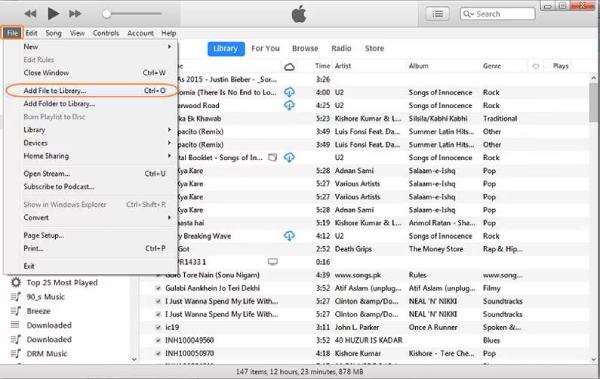
2. lépésÁt kell vinned az átalakított DVD-t az iTunes-ba előre. Ehhez kattintson az iPadre átvinni kívánt konvertált DVD-fájlra.
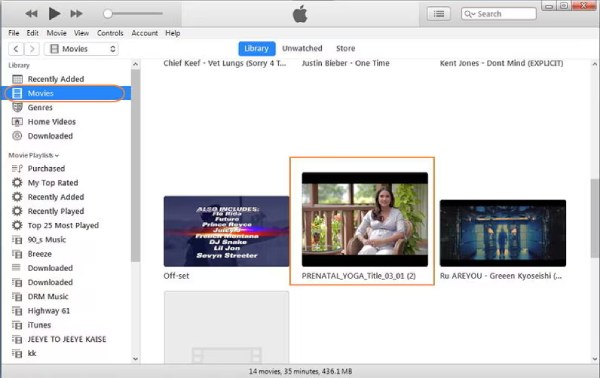
3. lépésVégül keresse meg az iPadre konvertált DVD-fájlokat a "Filmek" lapon. Kattintson ide az iPaddel való szinkronizáláshoz.
Tippek
Annak érdekében, hogy az átvitt DVD-fájlok megőrizzék eredeti minőségüket, használhatja a következőt: 4Easysoft iPhone Transfer a stabil átviteli folyamat garantálása érdekében.

Az iOS-adatok gyors átvitele számítógépek és iOS-eszközök között.
Kezelheti és szerkesztheti az összes adatot, például névjegyeket, fényképeket, zenét stb.
Szinkronizáljon és készítsen biztonsági másolatot a fontos fájlokról a számítógépére vagy az iTunes-ra.
További eszközök csengőhangok készítéséhez, HEIC konvertálásához és iOS visszaállításához.
100% Biztonságos
100% Biztonságos
Következtetés
Megfelelő DVD-ről iPadre konverter, azt fogja tapasztalni, hogy a DVD tartalmának iPadre való átvitele megtekintés céljából hihetetlenül kényelmessé vált. Még ha nem is ismeri a konkrét folyamatot, a bejegyzés elolvasása után képesnek kell lennie arra, hogy saját maga végezze el ezt a feladatot. Annak érdekében, hogy az eredeti minőségű DVD-tartalom megőrizhető és normálisan lejátszható legyen iPaden, 4Easysoft DVD Ripper ajánlott, mivel kiváló minőségű és nagy hatékonyságú funkciókkal rendelkezik. Ha szüksége van rá, most ingyenesen letöltheti és használhatja.
100% Biztonságos
100% Biztonságos
