

DVD rippelése MKV-re: 3 módszer és amire szüksége van a rippelés előtt

általa megosztva Paula Pailaga nak nek DVD rippelés 2026. október 19.
Lehetséges-e DVD rippelése MKV-re A film eredeti minőségének elvesztése nélkül? Természetesen! Az MKV formátum egyetlen fájlban képes tárolni kiváló minőségű videót, több zeneszámot, feliratokat és egyebeket, ezért népszerű DVD-mentések és -lejátszás során. De vannak dolgok, amiket fel kell készülnöd. És ma mindent megtalálsz itt! Fedezd fel most a DVD MKV-vé konvertálásának 3 módját, valamint azokat a dolgokat, amiket tudnod kell a rippelés előtt. Készítsd elő DVD-idet a zökkenőmentes MKV konvertáláshoz.
Útmutató lista
Amire szükséged van a DVD MKV-re való rippeléséhez Hogyan konvertálhat DVD-t MKV-vé a 4Easysoft DVD Ripper segítségével Hogyan lehet DVD-t MKV-ba másolni a MakeMKV segítségével Hogyan készítsünk MKV-t DVD-ről HandBrake-kel GYIKAmire szükséged van a DVD MKV-re való rippeléséhez
Mindenekelőtt hasznos lesz mindent előkészíteni, hogy váratlan hibák nélkül konvertálhasd a DVD-det MKV fájllá. Íme, amire szükséged lesz:
- DVD-meghajtó. Használjon olyan belső vagy külső meghajtót, amely megfelelően olvassa a lemezt.
- Rippelni kívánt lemez. Helyezze be a DVD-t a számítógépbe, és győződjön meg arról, hogy a rendszer normálisan felismeri.
- Rippelő szoftver. Van egy megbízható DVD ripper amely támogatja az MKV kimenetet és képes kezelni a lemezvédelmet.
- Elegendő tárhely. A DVD-videók több gigabájtot is elfoglalhatnak, ezért győződjön meg arról, hogy a merevlemezén elegendő hely van az MKV fájl számára.
- Egy számítógép. Egy megfelelő feldolgozási teljesítménnyel és memóriával rendelkező PC vagy Mac zökkenőmentesebbé teszi a DVD-ről MKV-re történő rippelési folyamatot.
Hogyan konvertálhat DVD-t MKV-vé a 4Easysoft DVD Ripper segítségével
A legjobb és legkényelmesebb kiindulópont a 4Easysoft DVD Ripper. Betölti a DVD-ket, és bonyolult lépések nélkül konvertálja azokat MKV és más népszerű formátumokba. Az alapvető DVD-ről MKV-re történő rippelésen túl szerkesztési és testreszabási lehetőségeket is kínál a végső videó exportálása előtt. Ez hasznossá teszi a kimenet feletti kontrollt a lemez tartalmának egyszerű másolása helyett. Összességében ez a legegyszerűbb és legjobb megoldás a DVD-gyűjtemény digitalizálására a könnyebb lejátszás érdekében.
Jellemzők:
- DVD-ről MKV-re konvertálás és más formátumok, például MP4, MOV, AVI stb.
- A konvertálás előtt válassza ki a rendelkezésre álló hangsávokat és feliratokat.
- Egyéni kimeneti beállítások a felbontás, a kódoló, a képkockasebesség és egyebek módosításához.
- Beépített szerkesztő a vágáshoz, forgatáshoz, effektek hozzáadásához és így tovább.
Legjobb: Többfunkciós DVD-ripper MKV és más formátumok konvertálásával, szerkesztési funkciókkal, valamint testreszabható video- és hangbeállításokkal.
100% Biztonságos
100% Biztonságos
1. lépésMiután megnyílt a 4Easysoft DVD Ripper a számítógépén, helyezze be az MKV-be konvertálni kívánt DVD-t. Kattintson a "DVD betöltése" gombra, és válassza ki az imént behelyezett lemezt.

2. lépésA lemez beolvasása után megjelennek a filmcímek. Ha bónusz funkciókat és egyéb tartalmakat szeretne hozzáadni, kattintson a "Teljes címlista" gombra, jelölje ki az összes szükséges címet vagy fejezetet, majd kattintson az "OK" gombra.

3. lépésEzután nyissa meg az "Összes bemásolása" legördülő menüt, és válassza az "MKV" lehetőséget kimeneti formátumként. A videó és a hangminőség beállításához kattintson az "Egyéni profil" elemre, és finomhangolja az elérhető beállításokat.

4. lépésVálaszd ki azokat a hangsávokat és feliratokat, amelyeket meg szeretnél tartani a végső MKV fájlodban. Ezután válassz ki egy megfelelő kimeneti mappát, győződj meg róla, hogy van elég hely, és kattints az "Összes bemásolása" gombra.

Hogyan lehet DVD-t MKV-ba másolni a MakeMKV segítségével
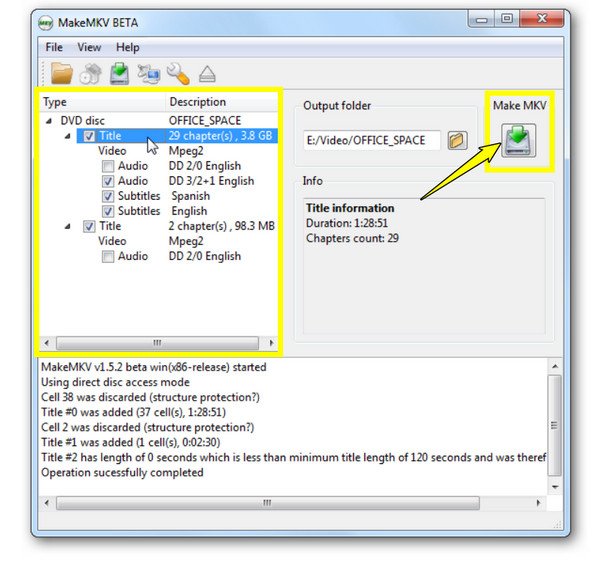
Egy egyszerűbb módszerrel a MakeMKV egyetlen fő feladatot céloz meg: a DVD MKV formátumba kinyerését. A videó újrakódolása helyett a kiválasztott streameket egy MKV konténerbe konvertálja, megőrzi az eredeti videó- és hangminőséget. Lehetővé teszi csempék, hangsávok, feliratok és egyéb streamek kiválasztását.
De figyelembe kell venni néhány korlátozást is, például nem biztosít normál videó újrakódolást, nincsenek szerkesztőeszközök, csak megújított béta kulccsal működik, és az eredmény viszonylag nagy lehet. Ennek ellenére nagyon hasznos, ha digitális másolatot szeretnél hatalmas szerkesztés vagy tömörítés nélkül.
Legjobb: DVD gyors remuxolása MKV formátumba az eredeti video- és hangfolyamok megőrzése mellett.
1. lépésIndítsd el a MakeMKV programot, és helyezd be a DVD-t a számítógép meghajtójába. Miután a program beolvasta a lemezt, bontsd ki a fő csempéket, és válaszd ki azt, amelyiket rippelni szeretnél.
2. lépésTartsd meg az összes kívánt zeneszámot és feliratot, és távolítsd el a felesleges streameket a rendetlenség csökkentése érdekében.
3. lépésEzután válasszon ki egy kimeneti mappát, és kattintson az "MKV készítése" gombra a remuxolás megkezdéséhez.
Hogyan készítsünk MKV-t DVD-ről HandBrake-kel
A Handbrake más megközelítést alkalmaz, amikor MKV fájlokat készít DVD-ről. Ingyenesen működik és nyílt forráskódú, amely a videókat az MKV konténerbe kódolja. A Handbrake-et tekinthetjük egy... MakeMKV alternatíva. A program újrakódolja a videót, lehetővé téve a minőség, a kodekek, a felbontás és egyéb kimeneti beállítások módosítását. Ennek eredményeként kisebb MKV fájlokat hoz létre, így könnyebben tárolhatja vagy lejátszhatja őket különböző eszközein. A hátulütője azonban az, hogy a DVD-támogatása és a lépések kevésbé egyszerűek lehetnek, különösen a másolásvédelemmel ellátott kereskedelmi lemezek esetében.
Legjobb: Ha DVD-jét testreszabható MKV fájlokká szeretné újrakódolni, és szeretné módosítani a kódolási beállításokat.
1. lépésNyisd meg a Handbrake-et, és helyezd be a DVD-t a számítógépedbe. Válaszd ki a DVD forrását a "Nyílt forráskód" gombra kattintva. Később válaszd ki a konvertálni kívánt film címét.
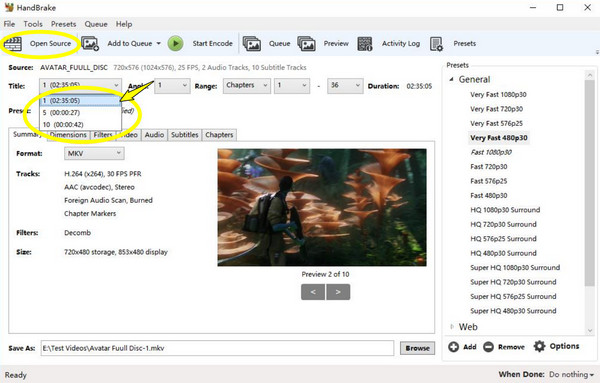
2. lépésLépjen az "Összefoglalás" fülre, és a Formátum menüben válassza az "MKV" lehetőséget. Válassza ki a kívánt kódolót, minőséget, felbontást és egyéb beállításokat.
3. lépésVálasszon egy kimeneti helyet, és kattintson a "Kódolás indítása" gombra a DVD MKV-re konvertálásának befejezéséhez.
GYIK
-
Rippelhetem a DVD-met MKV-be minőségromlás nélkül?
Igen. A megfelelő eszközökkel, mint például a MakeMKV, újrakódolás nélkül remuxolhatod a DVD-tartalmadat, ami segít megőrizni az eredeti videó- és hangminőséget.
-
Az MKV tényleg jó formátum DVD biztonsági mentésekhez?
Igen. Mivel videókat, több hangsávot és feliratokat tárol egyetlen fájlban, az MKV kényelmes választás a digitális gyűjtemények rendszerezéséhez és lejátszásához.
-
Miért nagyobbak egyes MKV fájlok a DVD-rippelés után?
Ez annak a ténynek köszönhető, hogy amikor a videót remuxálják, nem pedig tömörítik, az eredeti streamek megtartása nagyobb fájlt eredményez, de nincs további minőségromlás.
Következtetés
Sok megoldás vár rád DVD-jét MKV-vé alakítja. Az említett eszközöknek köszönhetően a rippelés könnyebb lehet, mint gondolnád. Ott van a MakeMKV az eredeti streamek megőrzéséhez, és a Handbrake a kimenet finomhangolásához. De a DVD-ről MKV-re konvertáláshoz, a testreszabható beállításokhoz és a szerkesztési funkciókhoz egy helyen válaszd a 4Easysoft DVD Ripper. Töltse le még ma, és építse fel digitális DVD-gyűjteményét néhány egyszerű lépéssel.
100% Biztonságos
100% Biztonságos
