

A VLC használata DVD-k másolásához Windows/Mac rendszeren [Részletes lépések]

általa megosztva Paula Pailaga nak nek DVD rippelés 2026. május 8.
Bár a VLC támogatja a DVD-lemezek lejátszását Windows/Mac rendszeren, ezt is használhatod VLC DVD-k rippeléséhez hogy könnyen lejátszhassa őket más videolejátszókon. Továbbá támogatja a DVD-k exportálását szinte az összes általánosan használt videoformátumba. Ezért olvassa tovább ezt a cikket, és ismerje meg, hogyan rippelhet DVD-t VLC-vel a következő részekben, és azt is megtudhatja, hogy mi a legjobb helyettesítője a VLC-nek a DVD kiváló minőségű rippeléséhez.
Útmutató lista
Amit tudnod kell a kezdés előtt Részletes lépések a VLC Rip DVD lemez használatához A legjobb alternatíva a VLC-hez a DVD kiváló minőségű rippeléséhez Másolásvédett DVD-k és libdvdcss GYIK a VLC használatával történő DVD-rippelésrőlAmit tudnod kell a kezdés előtt
A VLC képes DVD-ket rippelni. De ez nem egy dedikált DVD-ripper. Ez egy médialejátszó, beépített rejtett konvertáló funkcióval. Ez a különbség nagyon fontos.
Íme, amit az eredeti cikk elhallgat:
A VLC jól működikHázi készítésű DVD-k, titkosítatlan lemezek, a merevlemezre mentett VIDEO_TS mappák.A VLC küzd a következőkkel:A legtöbb kereskedelmi forgalomban kapható DVD (még libdvdcss telepítésével is), fokozott védelemmel ellátott Disney/Sony/Paramount filmek, Cinavia-védelemmel ellátott lemezek.
A felhasználók által jelentett gyakori problémák:
- A hang teljesen hiányzik a rippelt fájlból.
- A hang/kép nincs szinkronban. Ahogy haladunk előre a filmben, egyre rosszabb lesz.
- A DVD rippelés egy 2 perces ciklusban elakad, ami soha nem ér véget.
- A kimeneti fájl 1KB-os vagy sérült.
- Összeomlások védett lemezek rippelése közben.
- A rippelt fájl lejátszása akadozik a képkockasebesség-eltérés miatt.
Reális sebességEgy 90 perces DVD rippelése VLC-ben 30-50 percet vesz igénybe. Csak a CPU-t használja. Nincs GPU-gyorsítás a kódoláshoz. Régebbi hardvereken ez sokkal tovább is tarthat.
Ezek nem ritka szélsőséges esetek. Állandóan felmerülnek a VideoLAN fórumokon és máshol is. Számíts némi próbálkozásra és hibára, ha kereskedelmi DVD-ket rippelsz.
Részletes lépések a VLC Rip DVD lemez használatához
Amire szükséged van:
- VLC Media Player (letöltés a videolan.org oldalról. Mindig a hivatalos weboldalt használd a vírusok és rosszindulatú programok elkerülésére.)
- DVD-meghajtóval (belső vagy külső USB-vel) rendelkező számítógép.
- Elegendő tárhely (~4-8 GB egy jó minőségű filmhez).
Mielőtt megtanulná, hogyan kell DVD-t másolni VLC-vel, a következőket kell tudnia a híres médialejátszóról. Ha DVD-ket akar másolni VLC-vel, számítson arra, hogy a felülete nem olyan egyszerű, ellentétben a többi DVD-rippelő szoftverrel, mivel valójában nem DVD-k rippelésére készült. Főleg videók lejátszására használják, mint manapság az egyik népszerű médialejátszó.
A VLC azonban jó eszköz a DVD-k rippelésére is kezdőknek. Az átalakításon, a bemásoláson és a lejátszáson kívül a címet és a fejezetet is módosíthatja, módosíthatja a beállításokat, hozzáadhat feliratokat stb. A VLC-vel kapcsolatban egy másik dolog, amit tudnia kell, hogy a videofájlban előfordulhat, hogy nem hallja a hangot. Ráadásul nincs szinkronban, és szaggatott az eredménye az átalakítás után, ami gondot okoz a bemásolásnál, ezért ez az útmutató elengedhetetlen. Olvasson tovább, hogy megtanulja, hogyan lehet egyszerűen és gyorsan VLC-vel másolni DVD-t.
1. lépésGyőződjön meg arról, hogy a VLC médialejátszó letöltése és telepítése a számítógépre, mielőtt elkezdené. A program letöltése után helyezzen be egy DVD-t a számítógép meghajtójába.
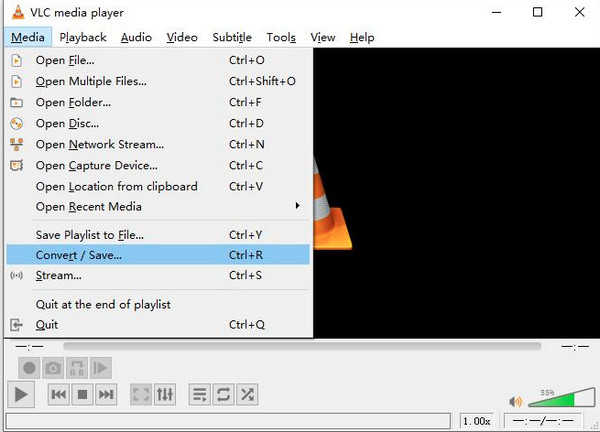
Indítsa el a VLC-t, kattintson a gombra Média a fenti menüben, és válassza ki a lehetőséget Nyissa meg a lemezt a legördülő menüben a lemez megnyitásához a programba. Alternatív megoldásként rákattinthat Konvertálás/Mentés.
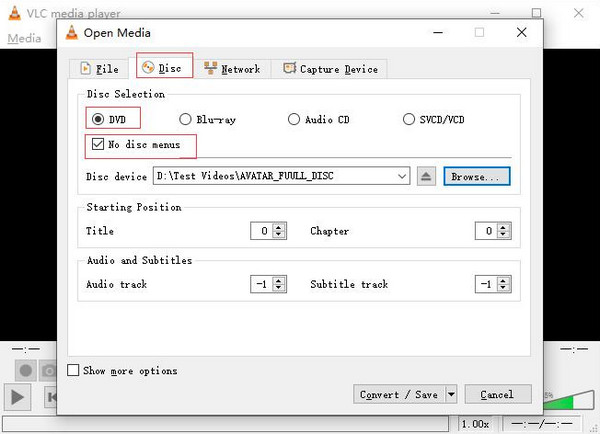
2. lépésÚj ablakba kerül, kattintson a jelölőnégyzetre Nincs lemezmenü hogy elkerülje a hibákat a VLC DVD rippelésekor. Ezután kattintson a Tallózás gombot a DVD megkereséséhez.
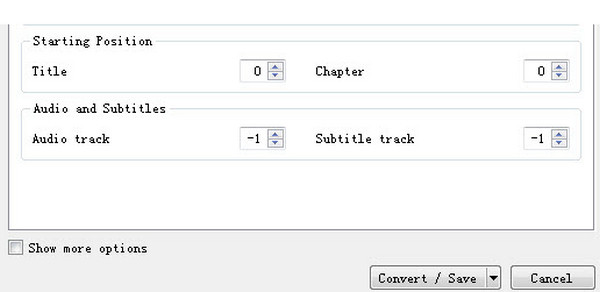
3. lépésHa a DVD egy részét VLC-vel szeretné bemásolni, válassza a lehetőséget címeket és fejezeteket tépni akarsz. In Hang és feliratok, a VLC lehetővé teszi a kívánt nyelv kiválasztását. Ha elkészült, rákattinthat a Konvertálás/Mentés gomb.
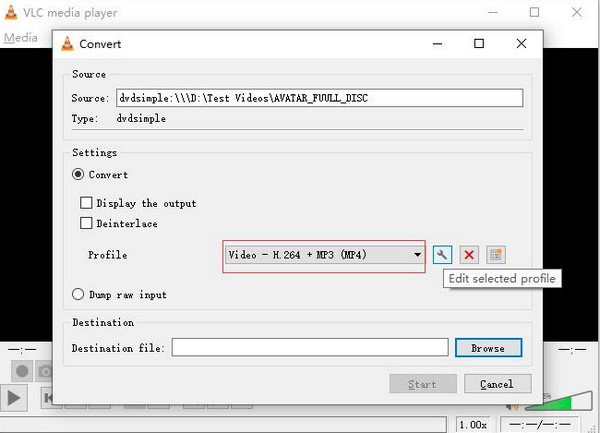
4. lépésKövetkező, a Alakítani ablakban kiválaszthatja a kimeneti formátumot a gombra kattintva Profil legördülő menüből. Ha módosítani szeretné a videóbeállításokat, kattintson a gombra Csavarkulcs ikonra a legördülő menü mellett Profil. Végül kattintson a Rajt gombot a DVD-k VLC-vel történő másolásának elindításához.
Vegye figyelembe azt is, hogy ha DVD-t másol VLC-vel, a másolásvédett DVD-k miatt előfordulhat, hogy a bemásolási funkció csak néha működik megfelelően. A rippelési folyamat során összeomlhat, különösen, ha MP4 formátumba konvertálja. Ezenkívül a Start gombra kattintás után előfordulhat, hogy a folyamat egy hurokban ragadt, és túl lassú. Úgy tűnhet, hogy tökéletesen működik, de miután a bemásolási folyamat befejeződött, nincs hangja, vagy nincs szinkronban. Ha a VLC-s DVD-másolás ezen hátrányai közül néhányat tapasztal, tanulja meg a végső megoldást a következő részben.
A legjobb alternatíva a VLC-hez a DVD kiváló minőségű rippeléséhez
Azóta ne keresse a legjobb VLC rip DVD helyettesítőt 4Easysoft DVD Ripper van-e biztosítani. Ez a program lehet a végső választás, mivel több mint 600 fájlformátumot támogat, például MP4, AVI, MP3, WAV stb., ellentétben más DVD-ripperekkel, amelyek csak korlátozott formátumokat támogatnak. A konvertáláson kívül szerkesztési funkciókat is biztosít, beleértve a feliratok és hangsávok hozzáadását, az effektusok alkalmazását, a vízjelek hozzáadását, a kivágást és így tovább. Ezenkívül segíthet hangsávok kinyerésében a házi készítésű DVD-kről, és konvertálhatja azokat a kívánt veszteségmentes fájlokká. Nyugodtan élvezze a DVD-k rippelését a VLC legjobb alternatívájával.

A DVD konvertálása több mint 600 formátumba, például MP4, AVI, MOV, WMV stb.
Biztosítson többmagos processzort, amely zökkenőmentes és hibátlan DVD-másolási folyamatot tesz lehetővé.
Más DVD-rippelő szoftverekkel ellentétben ez a program 60-szor gyorsabban konvertálja a DVD-ket digitális formátumba.
Lehetővé teszi a felhasználók számára, hogy bemásolják a DVD-ket, ISO-képeket és DVD-mappákat iOS- és Android-eszközökhöz és online streamelési platformokhoz.
100% Biztonságos
100% Biztonságos
1. lépésLetöltés 4Easysoft DVD Ripper és ha kész, nyissa meg a programot. A fő felületen kattintson a gombra Töltse be a DVD-t gomb. Választhatsz Töltse be a DVD lemezt. Ne felejtse el behelyezni a lemezt a számítógép meghajtójába a DVD-fájlok betöltéséhez.

2. lépésA fájlok betöltése után kattintson a Teljes címlista, és az összes cím megjelenik. Jelölje be a jelölőnégyzetet az összes hozzáadni kívánt cím közül. Erősítse meg a választást a gombra kattintva rendben gomb.

3. lépésA kimeneti fájlhoz három lehetőség áll rendelkezésre: Másolás videó/hangba, másolás DVD mappába, és Másolás DVD ISO fájlba. Válassza ki a Másolás videóra/hangra. Ezután menjen a Rip All ide legördülő menüből kiválaszthatja a kimeneti formátumot testreszabott felbontással, beleértve MP4, MOV, MKV, stb. Nagyszerű, ha a MPG veszteségmentes mivel ez biztosítja a DVD-fájl eredeti minőségét.

4. lépésHa végzett a testreszabással, kattintson a Rip All gombot a jobb alsó sarokban a DVD-k VLC nélküli bemásolásához, és azonnal megkaphatja a másolt DVD-t.

Másolásvédett DVD-k és libdvdcss
A legtöbb kereskedelmi forgalomban kapható DVD CSS-sel (Content Scramble System) van titkosítva. A VLC tartalmazza libdvdcss Windows és Mac verzióiban, amely lehetővé teszi az alapvető CSS titkosítás megkerülését a rippelés során.
Amit a libdvdcss képes kezelni:
- CSS titkosítás (a legtöbb 2010 előtti kereskedelmi forgalomban kapható DVD-n alapfelszereltség).
- Alapvető régiókódok.
Amit a libdvdcss nem tud kezelni:
- Disney X-Project DRM (99 hamis címvédelem).
- Sony ARccOS (rossz szektorok elleni védelem).
- Cinavia hangvízjel.
- A legtöbb újabb stúdióvédelmi rendszer 2010-től kezdődően.
Manuálisan kell telepítened a libdvdcss-t?
Nem. Ha Windows vagy Mac rendszert használsz, és telepítetted a VLC-t a videolan.org oldalról, a libdvdcss már benne van a csomagban. Nem kell semmi extraat letöltened vagy telepítened.Kivételt képez a Linux. A legtöbb Linux disztribúció bizonyos régiókban jogi okokból nem tartalmazza alapértelmezés szerint. Külön kell telepítened a csomagkezelődön keresztül.
GYIK a VLC használatával történő DVD-rippelésről
-
Bemásolhatom a DVD-t VLC-vel másolásvédelemmel?
A VLC önmagában nem tudja bemásolni a másolásvédett DVD-ket; a programnak segítségre van szüksége a DVD adatainak olvasásához, ez pedig a libdvdcss. A VLC-t és a kéziféket együtt is használhatja másolásvédelemmel ellátott DVD-k másolására.
-
Hogyan lehet DVD-t másolni VLC-vel Mac-en?
A folyamat szinte ugyanaz, amikor a rippelést Windows alatt végezzük. Ha VLC-t használ Mac rendszeren, az első dolog, amit el kell indítania VLC. Ezután kattintson a Fájl menüben, amikor az interfész megjelenik a képernyőn. Válassza ki a Nyissa meg a lemezt opció. Ezt követően kattintson a A DVD menük letiltása és kattintson a jelölőnégyzetre Stream kimenet majd menj ide Beállítások, ahol néhány beállítást végezhet. Ha végzett, rákattinthat a rendben gombot, majd Nyisd ki.
-
Mi a gyakori oka annak, hogy a VLC nem tudja bemásolni a DVD-ket?
Ha azt észleli, hogy a VLC nem riszálja be a DVD-t, az technikai problémák miatt van. Némelyik a VLC miatt van, ami azt jelenti, hogy nincs a VLC legújabb verziója, vagy másolásvédett DVD-k vannak.
Következtetés
Ezzel a részletes útmutatóval könnyedén DVD rippelése VLC-velHabár számos korlátozással rendelkezik, és sok időt vesz igénybe a megtanulása, ez az egyik leggyorsabb módja, ha megtanulja a DVD-rippelési funkciók használatát. A DVD-k rippelésének jobb és egyszerűbb módjához azonban használja a 4Easysoft DVD Ripper. Ez a program több mint 600 formátumba másolja a DVD-ket ultragyors sebességgel, de továbbra is zökkenőmentes és hibátlan folyamatot biztosít. A VLC legjobb alternatívájával könnyedén bemásolhatja a DVD-t digitális formátumba.
100% Biztonságos
100% Biztonságos
