
Másolja a DVD-lemezt/mappát/iOS fájlt bármilyen digitális formátumba lejátszási probléma nélkül.

A Blu-ray lemezek rippelésének végső kétlépéses módja Windows és Mac rendszeren

általa megosztva Paula Pailaga nak nek Blu-ray másolása 2026. július 31.
A kihagyhatatlan szerzői jogi figyelmeztetésekre várni csak azért, hogy megnézhessünk egy filmet. Úgy tűnik, elavultnak tűnik megtanulni, hogyan... Blu-ray lemezek rippelése Egyszerűen logikus. Nemcsak megvédi drága lemezeit a sérülésektől, hanem szabadságot ad arra is, hogy kedvenc Blu-ray filmjeit bármilyen eszközön élvezhesse. Megkönnyítjük a dolgát, hiszen itt mindent megtalál, amit tudnod kell a 4K Blu-ray filmek MP4-re rippeléséhez, beleértve a jogszerűséget, az előkészítést és egyebeket a zökkenőmentes átmenet érdekében.
Útmutató lista
Legális a Blu-ray lemezek rippelése? Amire szükséged van a Blu-ray rippelés megkezdése előtt A Blu-ray rippelés két lépése, amire a legtöbb ember nem számít 4Easysoft DVD Ripper MakeMKV Kézifék Mennyi tárhelyre van szüksége egy Blu-ray lemez rippeléséhez? GYIKLegális a Blu-ray lemezek rippelése?
A rövid válasz az, hogy ez egy szürke zónában van, amely attól függ, hol élsz, és mit szándékozol tenni a bemásolt Blu-ray lemezzel.
Sok országban, például az Egyesült Államokban és az Egyesült Királyságban, a digitális másolásvédelem megkerülése technikailag sérti a szerzői jogi törvényeket, még akkor is, ha csak egy saját lemezről készítünk személyes biztonsági másolatot. Ha azonban egyszerűen csak személyes és magáncélú használatra rippelünk egy Blu-ray lemezt terjesztés szándéka nélkül, a végrehajtás kockázata lényegében nulla.
A Blu-ray lemezek rippelésével kapcsolatos jogi kontextus után, ha a célod a személyes szórakoztatás, hogyan tervezed rippelni a Blu-ray filmgyűjteményedet?
Amire szükséged van a Blu-ray rippelés megkezdése előtt
Mielőtt megismerkednél a Blu-ray rippeléssel, néhány alapvető eszközt kell beszerezned a munka megfelelő elvégzéséhez.
Íme, amire szükséged van a másoláshoz való hozzáállásod előtt:
- Blu-ray meghajtó. Egy hagyományos DVD-meghajtó nem fog működni, ezért belső vagy külső Blu-ray meghajtóra van szükséged ahhoz, hogy a számítógéped filmeket másolhasson Blu-ray lemezről.
- Rippelő szoftver. Ezzel a szoftverrel megkerülheti a másolásvédelmet, és nyers videoadatokat kinyerhet.
- Rengeteg tárolóhely. A nagyfelbontású fájlok hatalmasak. Egyetlen Blu-ray akár 50 GB tárhelyet is elfoglalhat.
- Átkódoló szoftver. Ez opcionális, ha ezeket a nagy fájlokat kisebb formátumokba szeretné tömöríteni a minőség jelentős romlása nélkül.
A Blu-ray rippelés két lépése, amire a legtöbb ember nem számít
Miközben összegyűjti az eszközöket Blu-ray gyűjtemények rippelése Bár elég egyszerűnek tűnik, a folyamat váratlanul érhet. Lehet, hogy egyetlen kattintásra számítasz, de ahhoz, hogy a fájljaid megfelelően lejátszódjanak, szükséged lehet erre a két különböző lépésre.
1. lépés: Rippelés / Dekódolás
A kiválasztott rippelőeszköz megkerüli a másolásvédelmet, és a nyers videót és hangot közvetlenül a merevlemezre másolja.
2. lépés: Átkódolás (opcionális, de gyakori)
Mivel ezek a nyers fájlok hatalmasak lehetnek, ami lejátszási akadozást okozhat, ez a lépés segít a videó kisebb, nagymértékben kompatibilis formátumba, például MP4-be tömörítésében a minőség észrevehető romlása nélkül.
4Easysoft DVD Ripper
A dekódolástól a végső formázásig, 4Easysoft DVD Ripper egy prémium opció, amely segít Blu-ray lemezek rippelésében. Ez a szoftver úgy lett kialakítva, hogy kiküszöbölje a médiakönyvtár átalakításával járó találgatásokat azáltal, hogy a nagy teljesítményű visszafejtést felhasználóbarát szerkesztőeszközökkel (vágás, körülvágás, forgatás és egyebek) ötvözi. Fejlett hardveres gyorsításának köszönhetően gyorsabban végzi el a rippelési feladatot, mint a hagyományos módszerek, miközben teljes kontrollt biztosít a kimenet felett. Akár védett, akár nem, tökéletes választás mindazok számára, akik egyszerű, kifinomult DVD/Blu-ray rippelési élményre vágynak.

Blu-ray és DVD lemezeket rippelésre képes több mint 500 digitális formátumba (MP4, MOV, MKV stb.)
Finomhangolja a legfontosabb hang- és képbeállításokat a kívánt minőség eléréséhez.
Nagy sebességű feldolgozás Blu-ray és DVD lemezek esetén is, hosszú várakozási idő nélkül
Időt takaríthat meg azzal, hogy egyszerre több fájlt is sorba állít és rippel.
100% Biztonságos
100% Biztonságos
1. lépésHelyezze be a Blu-ray filmlemezt a számítógép meghajtójába, és nyissa meg a 4Easysoft DVD Ripper programot. A főképernyőn kattintson a "Lemez betöltése" gombra, és válassza a "Lemez betöltése" lehetőséget a filmadatok importálásához, vagy húzza át őket gyorsan a lemezre.

2. lépésA szoftver beolvassa a lemezt, és megjeleníti az összes fő filmcímet. Annak érdekében, hogy biztosan ne maradjon le semmiről, kattintson a "Teljes címlista" gombra, jelölje be a megtartani kívánt fejezetek melletti négyzetet, majd kattintson az "OK" gombra.

3. lépésLépjen a "Minden másolása ide" legördülő menübe, és válassza ki a kívánt formátumot, például MP4, MKV, MOV vagy AVI. A kimeneti minőség, a kodek vagy a felbontás beállításához kattintson a kiválasztott formátum melletti "Egyéni profil" gombra.

4. lépésMielőtt befejezné, nézze meg a főképernyőt, hogy ellenőrizze az összes kiválasztott hangsávot és feliratot. Ezután állítsa be a kívánt kimeneti mappát, és ha minden rendben van, kattintson az "Összes bemásolása" gombra a Blu-ray digitális másolat létrehozásának megkezdéséhez.

MakeMKV
Eközben a MakeMKV-t széles körben veszteségmentes kicsomagoláshoz használják. Ez a szoftver nem törődik a tömörítéssel, mivel egyetlen célja a Blu-ray lemez rippelése PC-n, eltávolítja a zárakat és a pontos digitális adatfolyamokat átmásolja a merevlemezre.
1. lépésNyisd meg az MKV-t most. Helyezd be a Blu-ray lemezt, és hagyd, hogy a program elemezze.
2. lépésKattintson az "Optikai meghajtó" gombra a lemez címének beolvasásának megkezdéséhez.
3. lépésTöröld a jelölést a nem kívánt funkciók vagy nyelvek elől.
4. lépésÁllítsa be a kimeneti mappát, és kattintson az "MKV készítése" gombra a veszteségmentes rippelés megkezdéséhez.
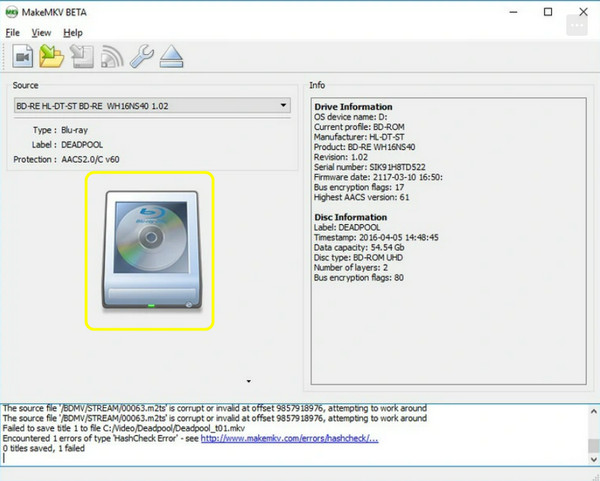
Legjobb: Azoknak a felhasználóknak, akik lemezgyűjteményük pontos, tökéletes másolatait szeretnék, teljes eredeti minőségben.
Kézifék
A Blu-ray lemezek rippelését követően a Handbrake avatkozik közbe, hogy elvégezze a rippelés utáni optimalizálást. Ezzel az ingyenes, nyílt forráskódú transzkóderrel hatalmas fájlokat zsugoríthatsz hatékony formátumokba.
1. lépésIndítsd el a Handbrake-et, és húzd az újonnan kimásolt fájlt az ablakba.
2. lépésEzután válasszon ki egy előre beállított értéket a menüből, amely megfelel a céleszközének, például Apple TV, Roku vagy Web.
3. lépésEzután válaszd ki a formátumot alább, és szükség szerint módítsd a videokodek és a hangsávok beállításait.
4. lépésVálaszd ki a célfájl elérési útját alul, és kattints a "Kódolás indítása" gombra.
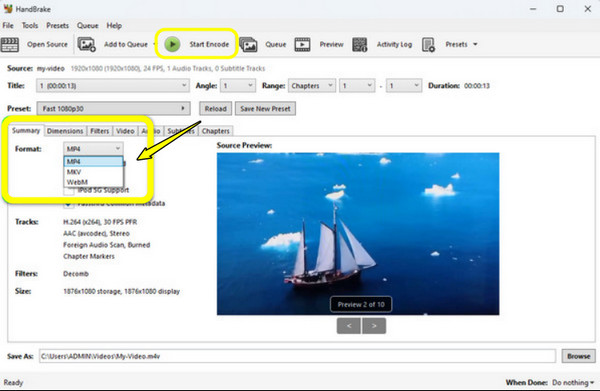
Legjobb: Olyan felhasználók számára, akik videókat szeretnének könnyű formátumokba tömöríteni, amelyek kompatibilisek a telefonokkal, táblagépekkel és otthoni médiaszerverekkel.
Mennyi tárhelyre van szüksége egy Blu-ray lemez rippeléséhez?
A Blu-ray rippelési folyamat lezárásaként az utolsó lépés a digitális tárhely megtervezése. Mivel a filmfájlok mérete a feldolgozási módtól függően változhat, a fájlméretek ismerete biztosítja, hogy ne fogyjon el a merevlemez-terület.
Az alábbi táblázatban meghatározhatja, hogy mennyi tárhelyre lesz szüksége az egyes filmekhez attól függően, hogy teljes minőségben szeretné-e megtartani őket, vagy kisebb minőségben szeretné-e streamelni őket.
| Rip típus | Hozzávetőleges méret filmenként |
| Veszteségmentes MKV (szabványos Blu-ray) | 25–50 GB |
| Veszteségmentes MKV (4K UHD) | 60-80 GB |
| Tömörített MP4 H.264 1080p | 6–12 GB |
| Tömörített MP4 H.265 1080p | 3–7 GB |
| Tömörített MP4 H.265 4K | 15–30 GB |
GYIK
-
Rippelhetek egy 4K UHD Blu-ray lemezt egy hagyományos Blu-ray meghajtóval?
Sajnos nem. A hagyományos Blu-ray meghajtók nem tudják olvasni a 4K UHD lemezeket. Szükséged lesz egy speciális 4K meghajtóra, amely képes kezelni az UHD adatokat.
-
Mennyi ideig tart egy Blu-ray film rippelése?
Lemezenként 15 és 45 perc között mozog az időtartam. A pontos idő a Blu-ray meghajtó sebességétől, a film hosszától és attól függ, hogy a számítógéped elég erős-e a gyors átkódoláshoz.
-
Mi a különbség az MP4 és az MKV között Blu-ray film mentésekor?
Az MKV egy óriási konténer, amely több hangsávot, feliratot és menüt tartalmaz maximális minőségben, ami az otthoni archívumok kedvelt fájlformátuma. Eközben az MP4 erősen tömörített, és szinte minden telefonnal, táblagéppel és okostévével kompatibilis.
Következtetés
Kedvenc Blu-ray filmjeid fizikai lemezről digitálisra váltása igazi felzárkózást jelenthet minden filmrajongó számára! Bár a jogi oldal elsőre ijesztőnek tűnhet, győződj meg róla, hogy digitalizálod a jogosan vásárolt adathordozóidat. Ha előzetesen gondoskodsz a megfelelő eszközökről, könnyedén... Blu-ray lemez rippelése MP4-re, így évekig megőrizheti filmjeit. A nagyszerű eredmények biztosítása érdekében, 4Easysoft DVD Ripper erősen ajánlott letöltés! Lehetővé teszi a nehéz Blu-ray lemezek könnyű, kompatibilis digitális fájlokká konvertálását, ami tökéletes hely a digitális filmgyűjteményed számára.
100% Biztonságos
100% Biztonságos
