

10 legjobb Blu-ray ripper 2026-ban: Ingyenes és fizetős, tesztelt és rangsorolt

általa megosztva Paula Pailaga nak nek Blu-ray másolása 2026. március 27.
Keresek egy blu-ray ripper ami tényleg működik 2026-ban? Megvetted a lemezt. Tiéd. Megnézheted Plexen lemezcsere vagy előzetesek kihagyása nélkül. Egyszerűnek kell lennie.
Egy Blu-ray lemez rippelése megvalósítható, de az odáig vezető út tele van DRM hibákkal, 50 GB-os fájlokkal, amelyekre senki sem figyelmeztetett, és fizetős ripper programokkal, amelyek egyetlen operációs rendszerfrissítés után leállnak. Íme a főbb ingyenes és fizetős Blu-ray ripperek, 4K, 1080p, Mac, Windows és Linux rendszereken tesztelve.
Útmutató lista
Mit vettünk figyelembe a Blu-ray Ripper szoftver kiválasztásakor? 3 legnagyobb probléma, amivel az emberek szembesülnek Blu-ray lemezek rippelésekor 3 típusú Blu-ray ripper felhasználó – Te melyikbe tartozol? 10 legjobb Blu-ray ripper szoftver 2026-ban: Tesztelve és rangsorolva [Toplista] Hogyan kell lépésről lépésre rippelni egy Blu-ray lemezt Hogyan csökkenthető a Blu-ray lemez fájlmérete a minőség romlása nélkül Gyakori Blu-ray rippelési hibák javítása Legális-e a saját Blu-ray lemezeidet másolni? Blu-ray rippelés speciális beállításokhoz és felhasználási esetekhez GYIK Lényeg: Melyik Blu-ray rippert érdemes megvenni?Mit vettünk figyelembe a Blu-ray Ripper szoftver kiválasztásakor?
Minden egyes eszközt teszteltünk és kutattunk annak alapján, hogy mi számít valójában a Blu-ray lemezek rippelésekor.
- DRM-támogatás. Egy olyan Blu-ray ripper, ami nem tudja kezelni a modern lemezvédelmet, haszontalan. Ellenőriztük, hogy mely eszközök támogatják az AACS, BD+, Cinavia és régiókódokat, beleértve az újabb 4K címeket is.
- 4K UHD kompatibilitás. Nem minden Blu-ray ripper kezeli a 4K lemezeket. Megjelöltük, hogy melyek azok, és milyen hardverre van szükség hozzájuk.
- Kimeneti formátumok. Néhány eszköz MKV-hez köt (Igen, a MakeMKV). Mások több száz lehetőséget kínálnak. Megjegyeztük, hogy melyik mit ad ki, és hogy működik-e a Plex Direct Play-jel alapból.
- Sebesség. A GPU-gyorsítás valódi különbséget jelent nagy gyűjtemények esetén. Megvizsgáltuk, hogy mely eszközök használják, és milyen gyorsan futnak valójában.
- Stabilitás. A BD rippelő szoftvert rendszeresen frissíteni kell.
- Ár vs. érték. Az ingyenes eszközök nagyszerűek, ha működnek. A fizetős eszközöknek indokolniuk kell az árukat. Mindkettőt őszintén mérlegeltük.
3 legnagyobb probléma, amivel az emberek szembesülnek Blu-ray lemezek rippelésekor
Szoftver kiválasztása előtt érdemes tudni, hogy mi is a probléma valójában. A hiba módja gyakran közvetlenül rámutat arra, hogy melyik eszközre van szükség.
- A ripelés 30%-nél sikertelen. Általában elavult kulcsadatbázis vagy nem támogatott DRM réteg. Néha csak egy piszkos lemez.
- A Blu-ray filmek túl nagyok. Egy veszteségmentes 1080p MKV 30-40 GB méretű. Egy 4K remux elérheti a 100 GB-ot.
- A Plex folyamatosan átkódolja a rippelt fájlt. A szerver CPU túlórázik, ha a kodeket vagy feliratformátumot a lejátszóeszköz nem támogatja natívan. A megfelelő kimeneti beállításokkal javítható.
3 típusú Blu-ray Ripper felhasználó, te melyik vagy?
A megfelelő eszköz a céltól függ. A legtöbb ember e három kategória egyikébe tartozik.
- Az alkalmi levéltáros. Olyan MP4-et szeretnél, amit Blu-ray lemez nélkül nézhetsz a laptopodon vagy a tévéden? Az egyszerűség a minőség felett. Bármelyik tisztességes Blu-ray lemez ripper működik. Blu-ray videók konvertálása MP4-re.
- A Plex/Kodi otthoni szerverkészítő. Direct Play-kompatibilis formátumokra, megfelelő fájlnevekre, feliratsáv-vezérlésre és hatékony tárolásra van szükséged egy NAS-on. A formátumválasztás számít.
- A veszteségmentes minőség puristája. 1:1 MKV remuxot szeretnél: teljes HDR, Dolby Vision, Dolby Atmos, minden sáv, nulla újrakódolás. Éjfélkor te leszel az, akinek a meghajtó firmware-je is frissül.
A legtöbb ember az első kettő közé esik. Az alábbi eszközöket mindhárom szempontból értékeljük.
10 legjobb Blu-ray ripper szoftver 2026-ban: Tesztelve és rangsorolva
Az alábbi táblázat egy pillantással összehasonlítja a főbb Blu-ray rippereket.
| Szoftver | Platform | DRM és régiókódok | 4K UHD | Kimeneti formátumok | Legjobb számára |
| 4Easysoft DVD Ripper | Windows / Mac | CSS, APS, BD+, AACS, Sony DADC, RC 1-6 | Igen | 600+ formátum, MP4, MKV, H.265 | A legjobb mindenes, Plex, hétköznapi viselet. |
| MakeMKV | Windows / Mac / Linux | AACS, BD+, AACS 2.0 (4K) | Igen | Csak MKV (veszteségmentes) | Ingyenes veszteségmentes archívum. |
| DVDFab Blu-ray Ripper | Windows / Mac | AACS, BD+, Cinavia, RC | Igen | MP4, MKV, MKV-Pass, ISO, 200+ | Kiemelt felhasználók, Cinavia eltávolítása. |
| Kézifék + MakeMKV | Windows / Mac / Linux | Először MakeMKV kell | Igen | Csak MP4 és MKV | Szabad tömörítési lépés. |
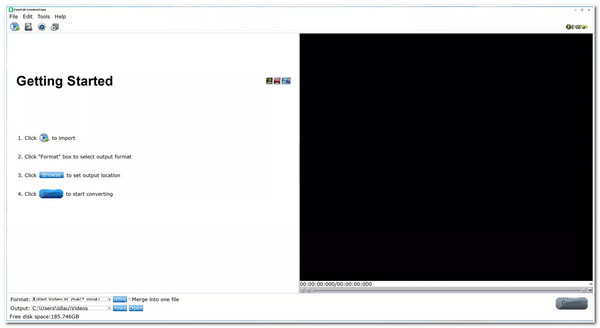
| EaseFab LosslessCopy | Windows / Mac | AACS, BD+, RC | Igen | MKV átvitel + 500+ formátum | Gyors veszteségmentes + formátumválasztás. |
| Leawo Blu-ray Ripper | Windows / Mac | AACS, BD+, MKB, RC | Igen | 180+ videó/hangformátum | Felirat/hangvezérlés. |
| Cisdem VideoPaw | Windows / Mac | AACS, BD+, RC | Igen | MP4, MKV, MOV, 300+ | Alkalmankénti Blu-ray rippelés + médiaszerkesztés. |
| Acrok Video Converter Ultimate | Windows / Mac | AACS, BD+, RC, 3D | Igen | 200+ formátum, 4K, H.265, 3D | 3D Blu-ray. |
| VLC | Windows / Mac / Linux | Nincs beépített (manuális AACS beállítás szükséges) | Nem | MP4, MKV, AVI, TS | Védelem nélküli vagy személyes Blu-ray lemezek ingyenes rippelése. |
| AnyDVD HD (RedFox) | Csak Windows | Összes: AACS, BD+, Cinavia, RC | Igen | Rendszerszintű (bármilyen ripper előny) | Teljes lemezátlátszóság. |
Top 1: 4Easysoft DVD Ripper, a legjobb Blu-ray Ripper a legtöbb felhasználó számára
Platform: Windows, Mac (Apple Silicon natív)
4K UHD: Igen
Ingyenes próbaverzió: Igen
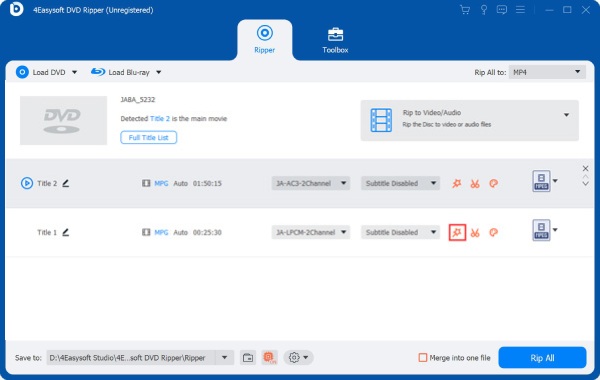
4Easysoft DVD Ripper jó választás a legtöbb ember számára. Egyetlen alkalmazásban képes visszafejteni a lemezt és Plex-kompatibilis MP4 formátumot exportálni. Nem kell extra eszközökkel zsonglőrködni. Natívan dekódolja az összes főbb Blu-ray másolásvédelmi sémát, lefedi a 1080p és 4K UHD lemezformátumokat, és a készülék által igényelt formátumban kimenetet biztosít. A kezelőfelület a kezdő felhasználók számára is megfelelő, és elegendő kodekvezérlést biztosít a tapasztalt felhasználók számára.
Miért válassza a 4Easysoft DVD Rippert:
- Natívan kezeli az összes főbb Blu-ray DRM és régiókódot, beleértve a CSS, APS, BD+, AACS, Sony DADC és Blu-ray régiókódok 1-6. Nincs szükség külső dekódolóra.
- 30× gyorsabb GPU-gyorsított Blu-ray rippelési sebesség (NVIDIA, AMD, Intel).
- Több mint 600 kimeneti formátumot és eszközbeállítást támogat.
- Beépített videószerkesztőkkel rendelkezik: vágás, körülvágás, hangszinkronizálás, feliratkezelés és videók felskálázása, nincs szükség extra alkalmazásra.
- Natív Apple Silicon build (M1-től M5-ig), nincs Rosetta emuláció, teljes Mac teljesítmény.
- Közvetlenül MP4 / H.264 / AAC kimenet. Plex esetén az MP4 H.264 és AAC Direct formátumban szinte minden eszközön lejátszható.
- Támogatja a Blu-ray lemezt, a Blu-ray ISO fájlt és a BDMV mappát bemenetként, lefedi az összes elterjedt biztonsági mentési formátumot.
Miért ne választaná azt:
- A Blu-ray lemez teljes rippeléséhez frissíteni kell a teljes verzióra.
100% Biztonságos
100% Biztonságos
Top 2: MakeMKV, a legjobb ingyenes Blu-ray ripper veszteségmentes minőséghez
Platform: Windows, Mac, Linux
4K UHD: Igen (UHD-kompatibilis meghajtó szükséges)
Ingyenes próbaverzió: Igen (a béta kulcs 30-60 naponta megújul, ingyenesen elérhető a MakeMKV fórumon)
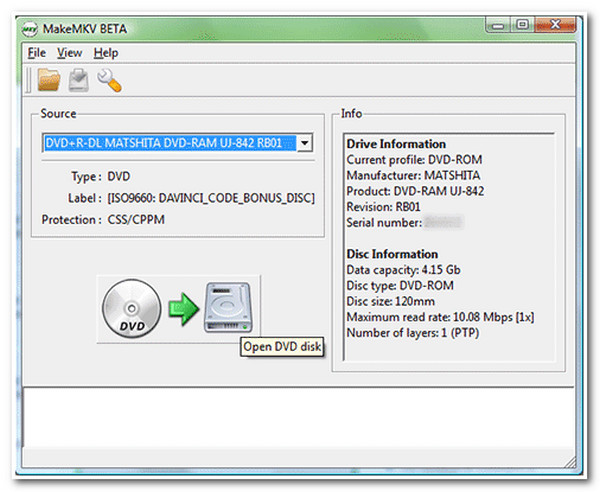
A MakeMKV 2012 óta béta verzióban van. Ez figyelmeztetésnek hangzik, pedig nem az. A rippert több mint egy évtizede aktívan karbantartják és a házimozi-felhasználók megbíznak benne. Az egyetlen kimeneti formátum az MKV, amely minden videosávot, minden hangsávot (beleértve a Dolby TrueHD és a DTS-HD Master Audio formátumokat), minden feliratnyelvet és fejezetjelzőt pontosan úgy tárol, ahogyan a lemezen vannak. Semmi sem kerül újrakódolásra. Semmi sem kerül el.
Érdemes megjegyezni: A MakeMKV weboldala 2025 augusztusában leállt, 2026 januárjában pedig egy 'túl régi verzió' hibakód jelentkezett. Mindkettőt megoldották, de emlékeztetőül, hogy a MakeMKV-re, mint egyetlen eszközre hagyatkozni, némi megbízhatósági kockázattal jár. De továbbra is egy megbízható ingyenes lehetőség. Blu-ray lemez rippelése MakeMKV-vel otthoni használatra.
Miért válassza a MakeMKV-t:
- Tökéletes 1:1 veszteségmentes Blu-ray MKV másolatot készít, minden videó, hang, feliratsáv és fejezetjelző megmarad.
- Kompatibilis meghajtóval támogatja az AACS, BD+ és AACS 2.0 (4K Blu-ray védelem) szabványokat.
- Ingyenes béta módban.
- Működik Windows, Mac és Linux rendszereken. Ez az egyetlen ingyenes Blu-ray ripper, amely teljes Linux verzióval rendelkezik.
- Az ISO kimeneti opció lehetővé teszi az eredeti lemezmenü-struktúra megőrzését (a Kodi-felhasználók ezt nagyra értékelik).
Miért ne választaná azt:
- A kimeneti fájlok nagyok, általában 30-50 GB méretűek egy film esetében. Előfordulhat, hogy kisebb fájlok esetén tömörítenie kell a videót.
- A Cinavia hangvédelme nem törlődik, ezért egyes lejátszók elnémíthatják a hangot lejátszás közben.
- A 4K UHD Blu-ray lemezek rippeléséhez kompatibilis meghajtó és speciális firmware szükséges. Ennek beállítása nehézkes lehet a kezdők számára.
- A szoftver csak MKV fájlokat képes kiadni. Más formátumok nem támogatottak.
- Időről időre a program olyan problémákba ütközhet, mint a lejárt kulcsok vagy verzióhibák, amelyek megszakíthatják a lemez rippelési folyamatát.
Top 3: DVDFab Blu-ray Ripper, a legjobb 4K könyvtárakhoz és Cinavia eltávolításhoz
Platform: Windows, Mac
4K UHD: Igen
Ingyenes próbaverzió: Igen (30 nap)
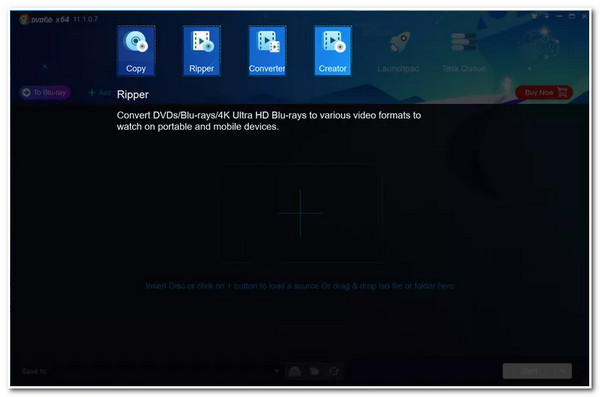
DVDFab Blu-ray Ripper a legtöbb funkcióval rendelkező eszköz itt, de egyben a legdrágább is. Kezeli az összes jelentős Blu-ray védelmi sémát, beleértve az AACS-t, a BD+-t és a Cinaviát, és gyorsabban kapja meg az új lemezvédelmi frissítéseket, mint a legtöbb. Nagy 4K-s könyvtárak esetében, ahol a megbízhatóság a legfontosabb, megéri az árát.
Miért válassza a DVDFab Blu-ray Rippert:
- Cinavia vízjel eltávolítása, a legszélesebb körben elérhető kereskedelmi megoldás erre a védőrétegre.
- GPU-gyorsítású 4K UHD Blu-ray rippelés Dolby Vision és HDR10+ kimeneti támogatással.
- Mesterséges intelligencia alapú videójavító, amely képes felskálázni az SDR Blu-ray tartalmakat HDR10-re.
- A Blu-ray lemezek legszélesebb körű védelmét kezeli, beleértve az újabb címeket is, amelyek más eszközökben kudarcot vallanak.
- Az új lemezek védelmével kapcsolatos problémákat általában a megjelenést követő napokon belül kezelik.
Miért ne választaná azt:
- Drága a teljes verzió elérése a Blu-ray rippeléshez.
- A Cinavia eltávolítása külön vásárolandó, nem része az alap Blu-ray ripper csomagnak.
- A DVDFab Blu-ray Ripper sok rendszererőforrást igényelhet. Régebbi számítógépeken lassan vagy akadozva futhat.
Top 4: HandBrake, Ingyenes kompresszor (nem önálló Blu-ray ripper)
Platform: Windows, Mac, Linux
4K UHD: Igen (csak már dekódolt forrásból)
Ingyenes próbaverzió: Nem alkalmazható, teljesen ingyenes és nyílt forráskódú
Fontos: A HandBrake önmagában nem tudja visszafejteni a védett Blu-ray lemezeket.
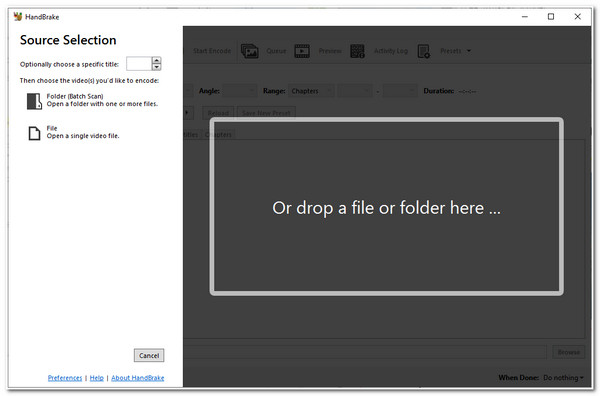
A HandBrake egy videóátkódoló. Olyan fájlokat konvertál, amelyeket már dekódoltak. Először MakeMKV-re vagy más Blu-ray ripperre van szükséged, majd utána... Használja a HandBrake-et a Blu-ray lemez rippeléséhez és tömörítse. A MakeMKV és a HandBrake kombinációja jól működik ingyenes beállításként a Blu-ray lemezek visszafejtéséhez.
Miért érdemes használni a kéziféket:
- H.265 (HEVC) Blu-ray tömörítés, csökkentse hatékonyan a fájlméretet a Blu-ray rippelés után.
- Kiváló előre beállított rendszer Plex, Apple TV, Android és egyedi minőségi célpontokhoz (RF 18-22 1080p felbontáshoz).
- Kötegelt sor több Blu-ray ripp feldolgozásához.
- Ingyenesen használható, nyílt forráskódú, platformfüggetlen és aktívan karbantartott.
Miért ne használnád önmagában a HandBrake-et:
- Nem tudja eltávolítani a Blu-ray másolásvédelmet. Használat előtt dekódolt forrásra van szükség.
- A HandBrake csak MP4 vagy MKV fájlokat tud kimenetileg megjeleníteni. Más konténerformátumok nem érhetők el.
- A HandBrake lassan fut régebbi hardvereken GPU kódolási támogatás nélkül.
Top 5: EaseFab LosslessCopy, a legjobb gyors veszteségmentes rippelésre formátumválasztással
Platform: Windows, Mac
4K UHD: Igen
Ingyenes próbaverzió: Igen
Az EaseFab LosslessCopy a MakeMKV és a nagy fizetős csomagok közé esik. A MakeMKV-hoz hasonlóan veszteségmentes áteresztő másolatot készít, de nem korlátozódik az MKV kimenetre. Blu-ray lemez konvertálása MKV-vé és más népszerű formátumokat sikeresen. Több mint 500 támogatott formátummal veszteségmentes minőséget érhet el egy Plex-barát konténerben, második eszköz nélkül.
Miért válassza az EaseFab LosslessCopy-t:
- A veszteségmentes áteresztési mód megőrzi az eredeti Blu-ray videót és hangot újrakódolás nélkül.
- 500+ kimeneti formátum, sokkal több, mint a MakeMKV csak MKV-re kiterjedő kimenete.
- Külső dekódoló eszközök nélkül kezeli az AACS, BD+ és Blu-ray régiókódokat.
- GPU-gyorsítás a gyorsabb konverzió érdekében transzkódolás használatakor.
- Támogatja a HEVC és 4K kimenetet, beleértve a HDR tartalmakat is.
Miért ne választaná azt:
- Kevesebb közösségi dokumentáció és fórumtámogatás, mint a MakeMKV Blu-ray ripper ingyenes szoftverében.
- Kevesebb élvédő lemezt kezel a DVDFab-hoz képest.
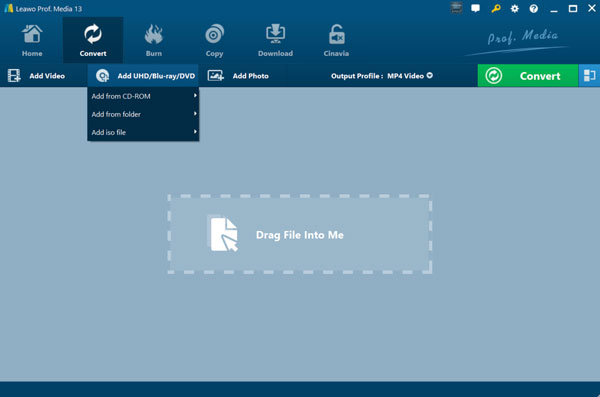
Top 6: Leawo Blu-ray Ripper, a legjobb feliratokhoz és hangsáv-vezérléshez
Platform: Windows, Mac
4K UHD: Igen
Ingyenes próbaverzió: Igen
Leawo Blu-ray Ripper a megfelelő Blu-ray konverter, ha precízen szeretnéd szabályozni, hogy mely hang- és feliratsávok kerüljenek a végső fájlba. Jól kezeli a többnyelvű könyvtárakat, sávonkénti kiválasztási lehetőséggel több mint 180 formátumban. Egy fórumfelhasználó arról számolt be, hogy 4K Kino Lorber címeket rippelt, amelyeken a MakeMKV hangerőszabályzó hibát jelzett.
Miért válassza a Leawo Blu-ray Rippert:
- 180+ kimeneti formátum. Könnyedén digitalizálhatja a Blu-ray filmeket népszerű formátumokba.
- Sávonkénti hang- és feliratválasztás precíz kódolásvezérléssel. Ideális nem angol nyelvű könyvtárak számára.
- Támogatja az AACS, BD+, MKB védelmet és a Blu-ray régiókódokat.
- Hardveres gyorsítás NVIDIA CUDA és Intel Quick Sync segítségével.
Miért ne választaná azt:
- Lassabb rippelési sebesség, mint a legtöbb versenytársnál.
- A hozzáférés megszűnik, amikor leállítod a fizetést.
- A kezelőfelület elavult és kevésbé intuitív, mint az újabb ripperek.
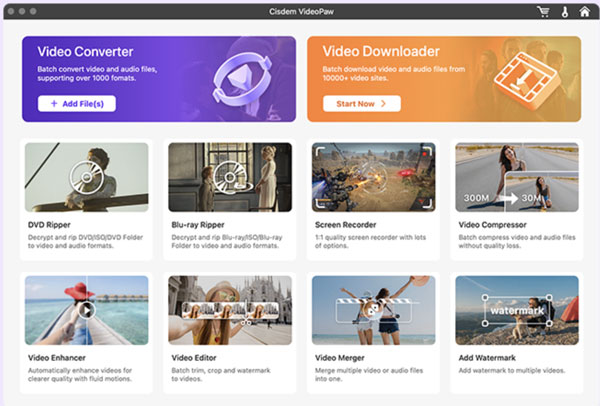
Top 7: Cisdem VideoPaw, egy tisztességes Blu-ray konverter Mac és Windows felhasználók számára
Platform: Windows, Mac
4K UHD: Igen
Ingyenes próbaverzió: Igen (fájlonként az első 5 perc)
A Cisdem VideoPaw biztosítja a Blu-ray rippelési funkciót, valamint a Cisdem DVD-író, DVD-ripper, videotömörítő, videojavító és még sok más. Kezeli a védett lemezeket, megőrzi az eredeti hang- és feliratsávokat, és kimenetet biztosít olyan elterjedt formátumokba, mint az MP4 és az MKV. Ha már más feladatokra használja, a Blu-ray ripper hasznos kiegészítő lehet.
Miért válassza a Cisdem VideoPaw-t:
- Másolásvédett Blu-ray és DVD lemezek rippelése extra eszközök nélkül.
- Megőrzi az eredeti hangsávokat és feliratokat.
- Blu-ray lemezek konvertálása MP4, MKV és más elterjedt formátumokba.
- Szerkeszd, tömörítsd, konvertáld és töltsd le a videókat nemcsak lemezekről, hanem streaming oldalakról is.
Miért ne választaná azt:
- Az ingyenes próbaverzió csak az első 5 percet dolgozza fel fájlonként.
- Nem elsősorban Blu-ray rippernek készült. A dedikált eszközök, mint a MakeMKV vagy a DVDFab, jobban teljesítenek ebben.
- Nem ideális szigorú 4K veszteségmentes remuxhoz.
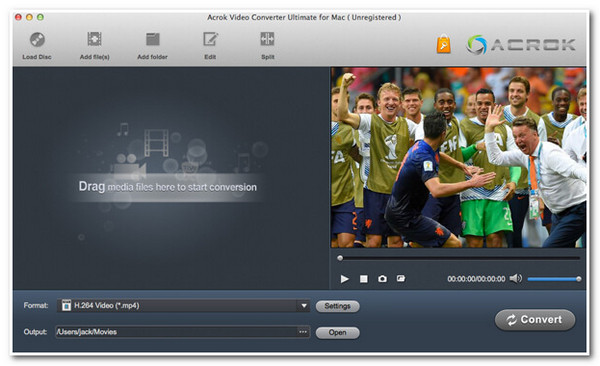
Top 8: Acrok Video Converter Ultimate, a legjobb 3D Blu-ray rippelésre
Platform: Windows, Mac
4K UHD: Igen
3D Blu-ray: Igen
A 3D Blu-ray közösség általában az Acrok Video Converter Ultimate-ot ajánlja. Natívan kezeli a 2D és 3D lemezeket. A 3D ISO, a BDMV mappa és a fizikai 3D lemez is működik, gyors GPU-gyorsítású rippeléssel és több mint 200 eszközbeállítással. Hagyományos Blu-ray lemezeken is jól működik. De a 3D támogatás a fő ok, amiért érdemes használni.
Miért válassza az Acrokot:
- Működik Blu-ray lemezekkel, ISO fájlokkal és Blu-ray mappákkal. Ezeket a forrásokat közvetlenül a szoftverbe töltheti be.
- Az Intel, az NVIDIA és az AMD GPU-gyorsítását használja a konvertálás felgyorsításához. Ez nagy filmgyűjtemények rippelésekor segít.
- Blu-ray filmeket képes konvertálni elterjedt formátumokba, például H.264 vagy H.265 videóba. Ezek a formátumok a legtöbb eszközön és médialejátszón működnek.
- Számos kimeneti formátumot és eszközprofilt támogat, így a rippelt videó lejátszható telefonokon, tévéken vagy médialejátszókon.
Miért ne választaná azt:
- A kezelőfelület számos beállítással és opcióval rendelkezik. Az új felhasználóknak időre lehet szükségük, hogy megtanulják, hogyan működik minden.
- A közösségi támogatás gyengébb, mint a MakeMKV-é vagy a DVDFab-é. Kevesebb oktatóanyag és hibaelhárítási bejegyzés található online.
- Néhány felhasználó olyan hibákról számol be, amelyek javítása a frissítések között eltarthat egy ideig.
- Nem lehet Blu-ray lemezt ISO fájlokba másolni.
Top 9: VLC Media Player, ingyenes, de nem igazi Blu-ray ripper
Platform: Windows, Mac, Linux
4K UHD: Igen
Ingyenes próbaverzió: Teljesen ingyenes
A VLC-nek van egy rejtett funkciója, amely képes Blu-ray lemezeket digitális formátumba rippelni. De ez nem egy dedikált Blu-ray ripper, és ez látszik is rajta. A VLC nem tartalmazza az AACS vagy BD+ dekódoló könyvtárakat, amelyekre a legtöbb kereskedelmi forgalomban kapható Blu-ray lemeznek szüksége van. Ennek javításához manuálisan kell hozzáadni a libaacs és a keydb.cfg fájlokat. Ez a beállítás nem kezdőbarát, és továbbra sem működik minden lemezen.
A Blu-ray lemezek VLC-vel történő rippelése némileg hasonló a DVD lemezek rippeléséhez, de mivel a Blu-ray lemezek erősebb titkosítást használnak, további lépésekre és követelményekre van szükség.
Miért válassza a VLC-t?
- 100% ingyenesen letölthető Windows, Mac és Linux rendszereken.
- Védelem nélküli vagy személyes Blu-ray lemezeken jól működik.
- Nincs szükség extra szoftverre, ha a lemez nem kereskedelmi védelem alatt áll.
- Blu-ray és DVD lemezek lejátszása VLC-n belül. Nincs szükség az eszközök közötti váltásra.
Miért ne választaná azt:
- A dobozból kivéve nem tudja kezelni az AACS vagy BD+ védelemmel ellátott lemezeket.
- Manuális beállítás szükséges. Le kell töltenie további könyvtárfájlokat és kulcsfontosságú adatbázisokat.
- Még egy AACS-kulcs hozzáadásával is előfordulhat, hogy a VLC továbbra sem tudja beolvasni egyes Blu-ray lemezeket, mivel a könyvtárban hiányoznak bizonyos lemeztípusok adatai.
- Nincs 4K UHD támogatás.
- Lassú. A VLC-nek nincs GPU-gyorsítása.
- A kimeneti minőség és a formátumvezérlés korlátozottabb a dedikált eszközökhöz képest.
Top 10: AnyDVD HD (RedFox), a legjobb a teljes rendszerszintű lemezdekódoláshoz
Platform: Csak Windows
4K UHD: Igen
Ingyenes próbaverzió: Igen (21 nap)
AnyDVD HD A Windows rendszer illesztőprogramjának szintjén működik, nem pedig egy alkalmazáson belül. Minden Blu-ray lemez védtelenül jelenik meg minden alkalmazás számára, amely olvassa. A HandBrake, a VLC, a PowerDVD és más Blu-ray visszafejtő programok saját DRM-támogatás nélkül is képesek olvasni a lemezt.
Miért válassza az AnyDVD HD-t?:
- Rendszer szintű Blu-ray dekódolás. Átlátható az ugyanazon a gépen futó összes szoftver számára.
- Minden Blu-ray védelmi típust kezel: AACS, BD+, Cinavia és régiókódok.
- Rendszeresen frissül az új lemezek megjelenésével.
Miért ne választaná azt:
- Ez a Blu-ray-video konverter csak Windows rendszeren működik.
- A legdrágább előfizetés ezen a listán, 79 euró/év.
- Összetettebb beállítás, mint az egykattintásos eszközök.
Hogyan kell lépésről lépésre rippelni egy Blu-ray lemezt
Most rippeljünk 4K Blu-ray filmeket a ...-val/-vel 4Easysoft DVD Ripper. Egyetlen lépésben kezeli a dekódolást és a konvertálást. Ezenkívül a beépített szerkesztőkkel megvághatja a hosszú videókat, tömörítheti a nagy fájlokat, szerkesztheti a feliratokat, vízjelet adhat hozzá és effekteket alkalmazhat. Ha először rippel Blu-ray filmeket, ezzel a kezdőbarát Blu-ray konverterrel és szerkesztővel kezdheti.
100% Biztonságos
100% Biztonságos
1. Helyezze be a Blu-ray lemezt a meghajtóba. Várjon 30-60 másodpercet, amíg a meghajtó beolvassa a lemezt.
2. Nyissa meg a 4Easysoft DVD Ripper programot. Kattintson a "DVD betöltése" gombra. A program beolvassa a lemezt, és listázza az összes elérhető címet.

3. Kattints a "Teljes címlista" gombra. Jelöld be a kívánt csevegések előtti pipát.

4. Válassza ki a hangsávot, általában angol, Dolby Atmos vagy DTS-HD. 5. Válassza ki a feliratsávokat: kötelező feliratok és az elsődleges nyelv (opcionális).
5. Hajtsa ki a "Mindent bemásol" listát, és válassza ki a kimeneti formátumot:
- Plex vagy TV lejátszás: MP4 + H.264 + AAC, Direct Play gyakorlatilag minden Plex eszközön
- Veszteségmentes Blu-ray archívum: MKV eredeti bitrátával, tökéletes minőséggel, legnagyobb fájlmérettel
- Mobil vagy tablet: H.265 (HEVC) MP4 formátumban, kisebb fájl, kiváló minőség
- Házimozi teljes hangzással: MKV + H.264 vagy H.265 + eredeti Dolby TrueHD vagy DTS-HD sáv

6. Állítsa be a kimeneti mappát. Kattintson az "Összes bemásolása" gombra a Blu-ray lemez MP4, MKV és más formátumba konvertálásához. GPU-gyorsítással: az 1080p lemez rippelése nagyjából 5-15 percet vesz igénybe; a 4K UHD lemezé 20-45 percet.

100% Biztonságos
100% Biztonságos
Hogyan csökkenthető a Blu-ray lemez fájlmérete a minőség romlása nélkül
A veszteségmentes Blu-ray MKV remux a legjobb minőséget nyújtja egy rippelt lemezről, de filmenként 30-100 GB-ot kell összeadni. A Blu-ray filmek látható minőségromlás nélküli tömörítése két lehetőségből áll.
H.264 vs. H.265 Blu-ray rippekhez: Mit kell használni
Blu-ray H.264-re (AVC): Minden eszközzel és Plex klienssel kompatibilis. Egy rippelt, elfogadható minőségű 1080p Blu-ray lemez általában 8-12 GB méretű. Használd, ha nem vagy biztos benne, hogy az eszközeid mit támogatnak.
Blu-ray H.265-re (HEVC): Nagyjából fele akkora fájlméret mellett hasonló Blu-ray rippelési minőséget ér el, jellemzően 4-7 GB 1080p felbontás esetén. Több kódolási időt igényel, és nem minden régebbi eszköz támogatja a HEVC lejátszást. Bár a legtöbb 2018-as és újabb hardver gond nélkül kezeli. A gyakori 4K Blu-ray rippelésekhez a H.265 az alapértelmezett.
Plex esetén az MP4 H.264 Direct formátummal szinte minden eszközön lejátszható. Ha minden eszközöd modern, a H.265 jelentősen csökkenti a tárhelyet egy nagyobb gyűjteményben.
Blu-ray Remux vs. Újrakódolás: Melyiket válasszam?
Blu-ray-ről remuxra: A videókat és hanganyagokat pontosan a Blu-ray lemezről másolja át újrakódolás nélkül. A fájlméret megegyezik az eredeti lemez méretével (25-100 GB). Nulla minőségveszteség. A szabvány az archivált Blu-ray gyűjtemények és a veszteségmentes házimozi-rendszerek számára.
Blu-ray újrakódolása: A videót H.264 vagy H.265 szabvány szerint tömörítik. Bármely bitrátánál nagyon apró minőségbeli változások történnek, de egy átlagos tévén, normál nézési távolságból a különbség láthatatlan. A fájlméretek 60-80%-vel kisebbek, mint egy remux esetében.
Veszteségmentesen remuxálj MakeMKV-vel vagy 4Easysoft DVD Ripperrel, majd tömörítsd HandBrake-kel H.265 RF 18-22-n, ha kevés a tárhely. Teljes könyvtár létrehozásához a Tdarr (saját tárhelyen futó, ingyenes) képes kötegelt tömörítéssel mindent H.265-re tömöríteni GPU-gyorsítással a háttérben.
Gyakori Blu-ray rippelési hibák javítása
A Blu-ray lemez nem töltődik be, vagy a rippelés félúton sikertelen
- Először tisztítsd meg a lemezt, vagy cserélj ki egy újra a teszteléshez.
- Frissítsd a Blu-ray ripper szoftveredet.
- Próbálj ki egy másik meghajtót.
- Ellenőrizze a lemez fizikai sérülését.
Másolásvédelmi kulcscsere hiba 4K UHD Blu-ray lemezen
- Ellenőrizd, hogy a meghajtód valóban támogatja-e az UHD olvasást. Mivel a hagyományos Blu-ray meghajtók nem tudnak 4K UHD lemezeket rippelni.
- Frissítsd a BD konvertert a legújabb verzióra.
- Küldjön AACS memóriaképet, ha még nem létezik kulcs.
A Plex folyamatosan átkódolja a feltört Blu-ray lemezt
A Plex átkódol, ha nem tudja közvetlenül lejátszani a fájlt. Íme a Blu-ray rippelés gyakori okai:
- Videó kodek: H.265/HEVC régebbi klienseken, AV1, VC-1 néhány régebbi Blu-ray lemezről.
- Hangfelvétel: A Dolby TrueHD és a DTS-HD Master Audio jelátvitelt igényel egy AV-vevőegységen keresztül; a legtöbb tévé nem tudja közvetlenül dekódolni őket.
- Felirat formátuma: A PGS feliratok (képalapúak, natívak a Blu-ray lemezeken) sok Plex kliensen átkódolást kényszerítenek, SRT formátumra konvertálhatók a SubtitleEdit vagy a PGSToSRT segítségével.
Rippelj BD-t MP4 + H.264 + AAC + SRT feliratokká. Ez a kombináció gyakorlatilag minden Plex kliensen lejátszható transzkódolás nélkül. Ha már vannak MKV fájljaid, keverd át őket MP4-re az MKVToolNix segítségével, másodpercek alatt megváltoztatja a konténert újrakódolás nélkül.
Hiányoznak vagy nincsenek szinkronban a feliratok a rippelt Blu-ray lemezen
Hiányzó feliratok: A MakeMKV-ben a feliratsávok jelölőnégyzetekkel választhatók ki a címlistában, így gyors rippeléskor könnyű átsiklani rajtuk. Újra rippelheted úgy, hogy a feliratsávok külön be vannak jelölve.
A feliratok nincsenek szinkronban: Használd az MKVToolNix késleltetés eltolás mezőjét a felirat időzítésének eltolásához újrakódolás vagy a videósáv megérintése nélkül.
PGS feliratok, amik Plex transzkódolást okoznak: Konvertálj képalapú Blu-ray PGS feliratokat SRT szöveges formátumba a SubtitleEdit vagy a PGSToSRT segédprogrammal. A szöveges feliratok Plex klienseken játszhatók le szerverszintű átkódolási terhelés nélkül.
Legális-e a saját Blu-ray lemezeidet másolni?
A válasz attól függ, hogy hol élsz. A legtöbb országban a törvények vagy nem egyértelműek, vagy technikailag kedvezőtlenek. Bár a megvásárolt lemez biztonsági mentése teljesen elfogadható, jobb, ha először ellenőrizd a helyi törvényeket.
Egyesült Államok
Jogi státusz: Nem, technikailag tiltott.
A DMCA tiltja a digitális jogkezelés (DRM) megkerülését, beleértve az AACS és BD+ védelmet a Blu-ray lemezeken. Függetlenül attól, hogy Ön a lemez tulajdonosa, vagy csak személyes használatra szánja a másolatot. Az amerikai szerzői jogi törvény nem tesz kivételt a titkosított adathordozók személyes biztonsági mentése alól.
A végrehajtás a forgalmazókat célozta meg, nem pedig a saját gyűjteményüket rippelő magánszemélyeket. Nincs dokumentált eset arra vonatkozóan, hogy amerikai fogyasztót személyes lemezes biztonsági mentés miatt büntetőeljárás alá vontak volna.
Európai Unió
Jogi státusz: Szürke zóna, országonként változó.
Több EU-ország is engedélyezi a személyes formátumváltós másolatok készítését. De ezek a kivételek többnyire nem terjednek ki a DRM-védett tartalmakra, amelyek szinte az összes kereskedelmi forgalomban kapható Blu-ray lemezt lefedik. Hollandia és Spanyolország történelmileg megengedőbb volt, de az uniós harmonizáció idővel szűkítette ezt a keretet.
Egyesült Királyság
Jogi státusz: Nem, nem engedélyezett.
Rövid ideig az Egyesült Királyság törvényei lehetővé tették az emberek számára, hogy személyes használatra másolják a tulajdonukban lévő médiatartalmakat. Ezt a szabályt a Legfelsőbb Bíróság 2015-ös döntése után hatályon kívül helyezték. A jelenlegi brit szerzői jogi törvények értelmében a saját tulajdonú Blu-ray lemezek rippelése nem megengedett.
Sokan még mindig másolják a lemezeiket magáncélú felhasználásra. Megveszik a filmet, és megtartják maguknak a fájlt. A gyakorlatban az egyének elleni végrehajtás rendkívül ritka. A helyzet gyakori, de a vonatkozó törvény továbbra sem egyértelmű.
Blu-ray rippelés speciális beállításokhoz és felhasználási esetekhez
Blu-ray konvertálása Plex Media Serverhez
Plex esetén az MP4 H.264 videóval és AAC hanggal a legszélesebb eszközválasztékon működik. A legtöbb okostévé, Roku, Fire TV Stick, Apple TV, iOS és Android eszköz, valamint webböngésző képes közvetlenül, átkódolás nélkül lejátszani.
A Plex automatikusan beolvassa a fájlneveket is. Filmek esetén használjon olyan formátumot, mint a Film címe (év).mp4. TV-műsorok esetén használja a következőt: Műsor neve / 1. évad / Műsor neve S01E01.mp4.
Tárolás szempontjából egy NAS megkönnyítheti a dolgokat. Sokan Synology vagy QNAP NAS-t használnak. Egy Blu-ray gyűjteményhez általában 8-16 TB tárhely elegendő. A kétlemezes RAID 1 beállítás is gyakori. Ha az egyik meghajtó meghibásodik, a másik meghajtón még mindig vannak az adatok másolatai.
Játssz Blu-ray-t a Kodi-n
A Kodi egy erre alkalmas hardveren, Nvidia Shield Pro-n és Apple TV 4K-n natívan játssza le az MKV, ISO és M2TS fájlokat, beleértve a veszteségmentes Dolby TrueHD és Dolby Vision fájlokat is. A Kodi-felhasználók számára az MKV remux egy praktikus, mindennapi választás, nem csak egy puritán, a lejátszó konvertálás nélkül kezeli.
A Kodi támogatja a Blu-ray lemez menüemulációját ISO fájlokkal és a megfelelő kiegészítőkkel. A MakeMKV képes olyan ISO fájlokat kiírni, amelyek megőrzik az eredeti Blu-ray lemez menüstruktúráját erre a célra.
Blu-ray lemez rippelése Mac számítógépen (M1/M2/M3/M4/M5)
Az Easysoft DVD Ripper, a MakeMKV és a Cisdem VideoPaw mind natív Apple Silicon builddel rendelkezik. A DVDFab Blu-ray Ripper Mac-en fut, de a gyakorlatban Windows portnak tűnik.
Mac-specifikus probléma: egyes macOS-verziók rendszerszinten eltávolították a natív külső Blu-ray meghajtó támogatását. Ha a meghajtó nem jelenik meg, telepítse a meghajtó gyártójának macOS-illesztőprogramját, vagy először nyissa meg a VLC-t a meghajtó rendszerfelismerésének kikényszerítéséhez, mielőtt elindítaná a Blu-ray ripper szoftvert.
4K UHD Blu-ray lemez konvertálása: A teljes láncolat
UHD-kompatibilis meghajtó (Pioneer BDR-S13U-X, vagy LibreDrive flash-el ellátott LG WH16NS60) → MakeMKV, DVDFab Blu-ray Ripper vagy 4Easysoft DVD Ripper → MKV vagy MP4 kimenet → HDR-képes lejátszóeszköz.
Várható rippelési idő: 20-60 perc egy 4K UHD lemez esetében, a meghajtó olvasási sebességétől és a lemez méretétől függően. Az USB 3.0 a minimális csatlakozási szabvány a megbízható 4K rippelési sebességhez.
Rip Blu-ray lemezt Linuxon
Linuxon a MakeMKV segítségével rippelhetsz Blu-ray lemezeket. Telepítsd PPA-n keresztül, majd csatlakoztass egy kompatibilis Blu-ray meghajtót. A lemez behelyezése után nyisd meg a MakeMKV-t, és válaszd ki a fő videósávot. A program MKV fájlként menti el a filmet.
GYIK
-
Rippelhetek Blu-ray lemezt Blu-ray meghajtó nélkül?
Nem. Blu-ray optikai meghajtóra van szükséged a lemez olvasásához. Ha 4K UHD Blu-ray lemezt szeretnél rippelni, a meghajtónak támogatnia kell az UHD lemezeket is.
-
Mennyi ideig tart egy Blu-ray lemez rippelése?
Normál 1080p Blu-ray: 10-30 perc a legtöbb eszközzel, gyorsabb GPU-gyorsítással. 4K UHD Blu-ray lemez: 20-60 perc. A HandBrake tömörítés utólag 20 perctől több óráig terjedő időtartamot adhat hozzá a hardvertől és a kódolási beállításoktól függően.
-
A rippedt Blu-ray fájlok lejátszhatók Apple TV-n, Rokun vagy Fire Sticken?
Igen, a megfelelő formátummal. Az MP4 + H.264 + AAC mindhárom eszközön működik Plex, Infuse vagy VLC segítségével. Az MKV HEVC videóval újabb eszközökön működik. A Dolby Vision és a veszteségmentes Blu-ray hangsávok korlátozottabb alkalmazástámogatással rendelkeznek, ellenőrizze az adott eszköz és alkalmazás kombinációját.
-
Melyik a legjobb ingyenes blu-ray ripper?
MakeMKV. Ingyenes béta módban, a kulcs 30-60 naponta megújul (ingyenes MakeMKV kódok elérhetők a fórumon). Használd a MakeMKV + HandBrake kombinációját ingyenes Blu-ray konverterként és dekódolóként.
-
Melyik a legjobb Blu-ray ripper Plexhez?
A 4Easysoft DVD Ripper egylépéses munkafolyamatot biztosít közvetlenül az MP4/H.264/AAC formátumokhoz. Kiváló minőségben távolíthatja el a másolásvédelmet a házilag készített és kereskedelmi forgalomban kapható Blu-ray lemezekről.
-
Megtarthatom az eredeti Blu-ray lemez menüket rippeléskor?
Igen, rippelje a Blu-ray lemezt ISO formátumba. Ezután használjon olyan médialejátszót, amely támogatja a Blu-ray menüemulációt. A Kodi a megfelelő kiegészítővel a standard megközelítés. Az MKV és MP4 rippelések eltávolítják a lemezmenüket, amit a legtöbb felhasználó előnyben részesít egy könyvtári beállításhoz.
-
Hány TB tárhelyre van szükségem 500 Blu-ray lemezhez?
Veszteségmentes minőségben: nagyjából 12-20 TB.
H.265 tömörítés mellett: nagyjából 4-8 TB.
A legtöbb elkötelezett Blu-ray gyűjtő 20 TB-os vagy annál nagyobb NAS-t üzemeltet, ahogy a könyvtáruk növekszik. -
Létezik 3D Blu-ray ripper?
Igen. Az Acrok Video Converter Ultimate a leggyakrabban ajánlott eszköz 3D Blu-ray lemezek rippeléséhez. A DVDFab Blu-ray Ripper is támogatja a 3D lemezkimenetet.
-
Melyik a legjobb 4K UHD Blu-ray ripper?
MakeMKV ingyenes veszteségmentes 4K remuxhoz (UHD-kompatibilis meghajtót igényel, esetleg firmware flasheléssel). 4Easysoft DVD Ripper a legátfogóbb fizetős 4K opcióhoz, beleértve a Cinavia eltávolítását és a Dolby Vision kimeneti támogatást.
-
Melyik a legjobb Blu-ray ripper Mac-re?
A 4Easysoft DVD Ripper és a Cisdem VideoPaw egyaránt natívan fut Apple Siliconon. A MakeMKV Mac-re is elérhető. A Mac-et kezdő felhasználók számára, akik natív macOS-élményt szeretnének, a Cisdem a legkifinomultabb választás; a Mac-en való sokoldalúságért a 4Easysoft DVD Ripper több felhasználási esetet is lefed.
-
Melyik a legjobb Blu-ray ripper szoftver Windowsra?
A 4Easysoft DVD Ripper és a DVDFab Blu-ray Ripper a legerősebb univerzális opciók Windows rendszeren. Az ingyenes rippelés érdekében a MakeMKV + HandBrake ingyenesen lefedi a teljes munkafolyamatot.
Lényeg: Melyik Blu-ray rippert érdemes megvenni?
A legtöbb ember számára egy Blu-ray gyűjtemény digitalizálása, egy Plex vagy Kodi könyvtár felépítése, standard és 4K lemezek vegyes kezelése..., 4Easysoft DVD Ripper jó első választás. Extra eszközök nélkül kezeli a Blu-ray DRM-et, gyorsan rippel GPU-gyorsítással, a készülékednek megfelelő formátumban kimenetet biztosít, és natívan fut mind Windows, mind Apple Silicon Mac rendszereken.
Ha veszteségmentes minőséget szeretnél ingyen, és nem bánod a további beállításokat, a MakeMKV a HandBrake-kel jól működik, bár érdemes szem előtt tartani a MakeMKV alkalmankénti megbízhatósági problémáit.
Ha nagy 4K-s könyvtárat építesz, Cinavia eltávolításra van szükséged, vagy olyan lemezeid vannak, amelyeket más eszközök nem tudnak feltörni, a DVDFab Blu-ray Ripper megéri a magasabb árat.
3D Blu-ray rippeléshez az Acrok Video Converter Ultimate a tökéletes választás. A leginkább Mac-natív élményért a Cisdem VideoPaw. Windows rendszeren a rendszerszintű dekódoláshoz az AnyDVD HD (RedFox).
| A helyzeted | Ajánlott eszköz |
| A legjobb univerzális, kezdő vagy hobbi szintű szörfözéshez | 4Easysoft DVD Ripper |
| Ingyenes veszteségmentes MKV archívum | MakeMKV |
| Nagy Plex könyvtár + Cinavia eltávolítása | DVDFab Blu-ray Ripper |
| 4K UHD + teljes HDR / Atmoszféra megőrzés | DVDFab vagy MakeMKV + UHD meghajtó |
| Gyors MP4-be másolás asztali gépen | Cisdem VideoPaw vagy 4Easysoft DVD Ripper |
| Már vannak MKV-im, tömörítésre van szükség | Kézifék |
| Blu-ray lemez rippelése felirattal/hangsávval | Leawo Blu-ray Ripper |
| 3D Blu-ray rippelés | Acrok Video Converter Ultimate |
| Rendszerszintű visszafejtés, Windows | AnyDVD HD (RedFox) |
| Linux Blu-ray ripper | MakeMKV (Linux build), VLC |
Fizettél a lemezért. A saját feltételeid szerint nézheted meg. 4K Blu-ray ripperek kint vannak, dolgoznak, és a körülöttük lévő közösség segítőkész. Az első szakadás a legzavarba ejtőbb. Utána rutinná válik.
100% Biztonságos
100% Biztonságos
