
Másolja a DVD-t MP4-re (H.264/HEVC) és más népszerű formátumokra eredeti minőségben

[Legújabb frissítés] AnyDVD HD - Átfogó áttekintés

általa megosztva Paula Pailaga nak nek Felülvizsgálat, DVD rippelés 2026. október 10.
Vajon AnyDVD HD Még ma is működik? Sok felhasználó tesz fel hasonló kérdéseket a fórumon. Ez a DVD-eszköz évek óta népszerű, de úgy tűnik, 2024-ben hirtelen eltűnt. Azóta senkinek sem volt róla információja. Azonban azoknak a felhasználóknak, akik nem távolították el a számítógépükről, az AnyDVD HD továbbra is hasznos eszköz. Ez a bejegyzés alapvető információkat nyújt az AnyDVD HD-ről. Továbbá egy megbízható lehetőséget biztosítottunk azoknak a felhasználóknak, akik nem férnek hozzá a Slysoft AnyDVD-hez.
Útmutató lista
Gyors áttekintés az AnyDVD HD-ről a legfrissebb hírekkel Az AnyDVD HD népszerűvé tevő funkciói Az AnyDVD HD állókép használata a készüléken Az AnyDVD HD legjobb alternatívájaGyors áttekintés az AnyDVD HD-ről a legfrissebb hírekkel
Az AnyDVD HD, más néven Slysoft RedFox, egy népszerű eszköz az optikai adathordozók kezelésére, legalábbis a 10-es és 20-as években. Nem számít, milyen típusú lemezkorlátozásokkal találkozik, gyorsan és hatékonyan férhet hozzá DVD-khez vagy Blu-ray lemezekhez. Ezenkívül lehetővé teszi ezen korlátozások eltávolítását is. A lemez tartalmát ez semmilyen módon nem érinti. Ez teszi az egyik kötelező eszközzé sok DVD-rajongó számára.
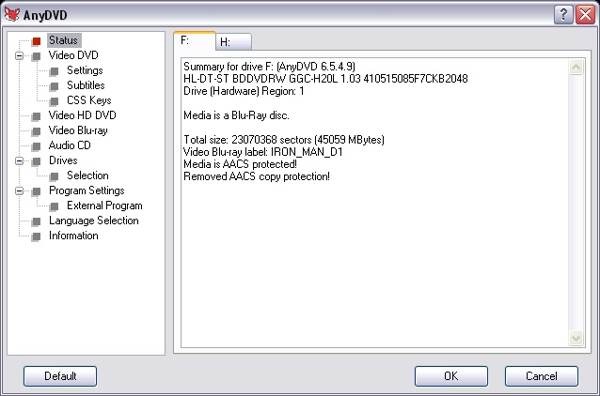
Kár azonban, hogy az AnyDVD szoftvert 2016-ban megszüntették. Alternatív megoldásként a Slysoft piacra dobta a RedFoxot visszatérő termékként. Ez a visszatérés nem tartott sokáig. 2024 júniusa óta sem az AnyDVD HD, sem a RedFox hivatalos weboldala nem elérhető. Ez azt jelenti, hogy már nem lehet letölteni őket a hivatalos weboldalról. Sokan úgy vélik, hogy a leállítás a szerzői jogi törvények megsértése miatt történt. A tényleges ok azonban jelenleg ismeretlen.
Az AnyDVD HD népszerűvé tevő funkciói
Sokan kerestek eszközöket a Slysoft AnyDVD helyettesítésére. Először is meg kell érteni az AnyDVD HD funkcióit. Ez segíthet gyorsan meghatározni, hogy milyen tulajdonságokkal kell rendelkeznie a keresett alternatívának. A részletekért olvassa el ezt a részt.
1. NTSC és PAL DVD-k támogatása
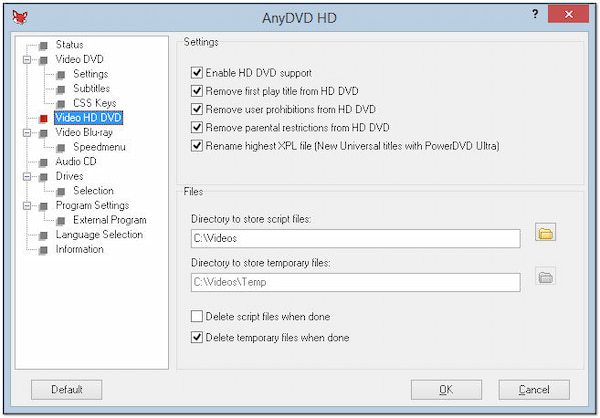
Nem számít, mi történik DVD típusa Amivel foglalkozol, az AnyDVD HD széleskörű támogatása segíthet. Ez az eszköz egyszerre támogatja az NTSC és PAL DVD formátumokat. Ez azt jelenti, hogy a DVD-gyűjteményed bármilyen régióból nem jelent problémát.
2. Kompatibilis DVD-lejátszási támogatás
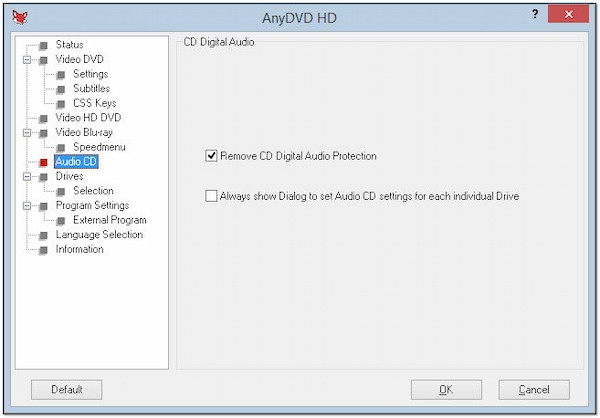
Az AnyDVD szoftver egyik legerősebb tulajdonsága, hogy lehetővé teszi a lemez kompatibilis lejátszási támogatását. Mivel sok DVD és Blu-ray lemez régiókód-korlátozással rendelkezik, gyakran előfordulhatnak lejátszási hibák az inkompatibilis régiókódok miatt. Csupán az AnyDVD HD használatával kell gyorsan eltávolítani ezt a védelmet. Ezután a lemezek szabadon lejátszhatók, akár biztonsági mentés nélkül is. régiómentes DVD-lejátszó.
3. Testreszabott eltávolítási lehetőségek elérhetők
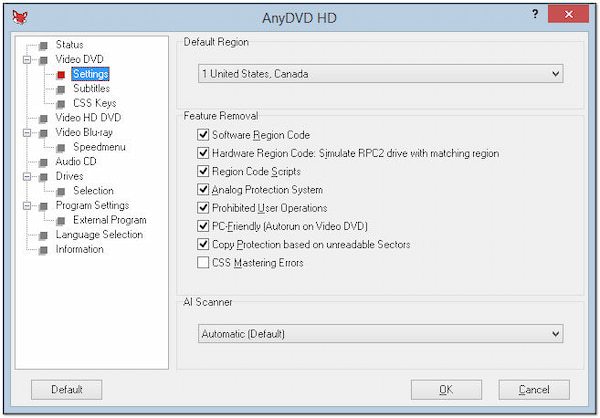
A régiókódon kívül más korlátozásokkal is találkozhatsz DVD-k vagy Blu-ray lemezek lejátszásakor. Némelyik a védelmi rendszerből, mások pedig a nem megfelelő működésből adódhatnak. Bár a találkozás valószínűsége nem magas, ha egyszer találkozol velük, azt fogod tapasztalni, hogy nagyon nehéz kezelni őket. Az AnyDVD HD funkciója lehetővé teszi, hogy egyetlen kattintással könnyedén megoldd ezeket az összetett problémákat.
4. Gyors és stabil munkafolyamat
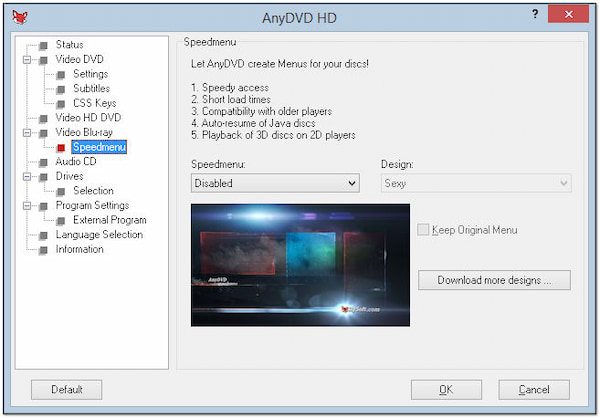
Az AnyDVD HD nagyrészt gyorsaságának és stabil teljesítményének köszönhetően vált annyira népszerűvé. Egyrészt a felhasználók alig tapasztalnak akadozást az eszköz használata során. Másrészt a legtöbb művelet nem befolyásolja a lemez tartalmát. Ez azt jelenti, hogy még ha hibázik is a művelet során, a DVD-gyűjteménye nem megy tönkre.
Az AnyDVD HD állókép használata a készüléken
Azok számára, akiknek még mindig van AnyDVD szoftver a Windows PC-jükön, továbbra is működnek. Továbbra is segíthet gyorsan eltávolítani a különféle DVD-gyűjtemények korlátait. Azonban régóta nem frissítették. Lehetséges, hogy egyes új lemezeket nem tud kezelni. Ami a konkrét lépéseket illeti, kövesse az alábbi utasításokat.
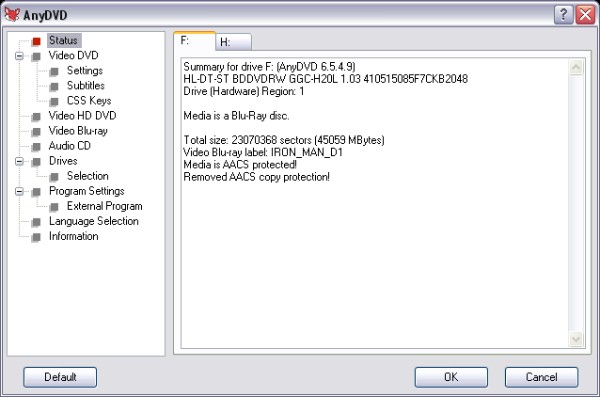
1. lépésIndítsa el az AnyDVD HD programot, miután behelyezte a DVD-t a számítógépébe. A DVD állapota megjelenik a fő felületen.
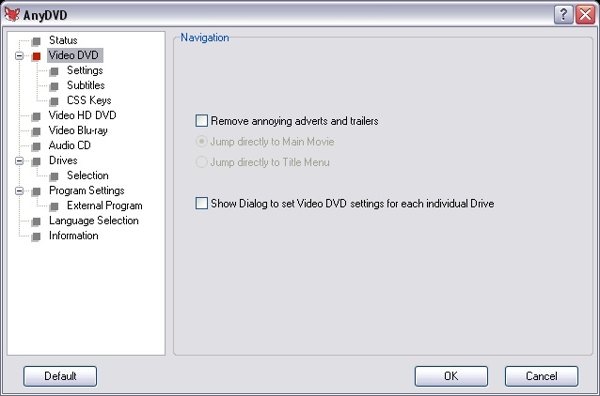
2. lépésKattints a "Videó DVD" gombra, majd válaszd ki, hogy kihagyod-e a reklámokat és az előzeteseket. A beállítások módosításához kattints.
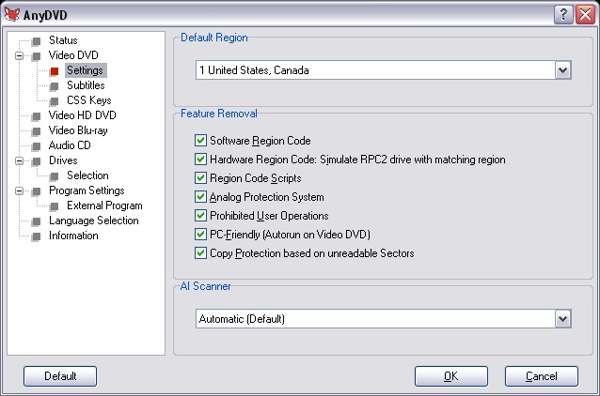
3. lépésEzután kattintson a "Beállítások" gombra a "Videó DVD" fül alatt. Távolítsa el a DVD-n található nem kívánt korlátozásokat. Végül kattintson az "OK" gombra.
Az AnyDVD HD legjobb alternatívája
Mivel már nem lehet letölteni az AnyDVD HD-t a hivatalos weboldalról, vannak-e olyan eszközök, amelyek segíthetnek a különféle DVD-k és Blu-ray lemezek korlátainak kezelésében? 4Easysoft DVD Ripper kiemelkedik az AnyDVD legjobb alternatívájaként. Könnyedén másolhatja és biztonsági másolatot készíthet DVD-iről, és digitális formátumban mentheti el őket, hogy lejátszhassa azokat bármilyen Windows PC-n vagy Mac-en.
Rippelj bármilyen DVD/DVD mappát/ISO-t digitális videóvá.
A régiókód és az egyéb DVD-korlátozások megkerülése.
Testreszabhatja a DVD-beállításokat a rippelés előtt.
Gyors rippelési folyamat fejlett GPU-gyorsítással.
100% Biztonságos
100% Biztonságos
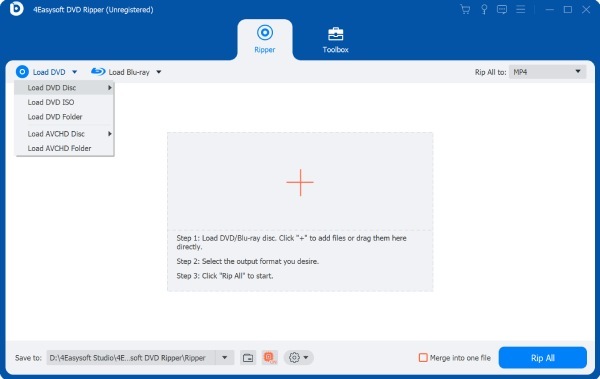
1. lépésIndítsa el a 4Easysoft DVD Ripper programot, miután behelyezte a DVD-t a készülékbe. Kattintson a "DVD lemez betöltése" gombra a DVD importálásához.
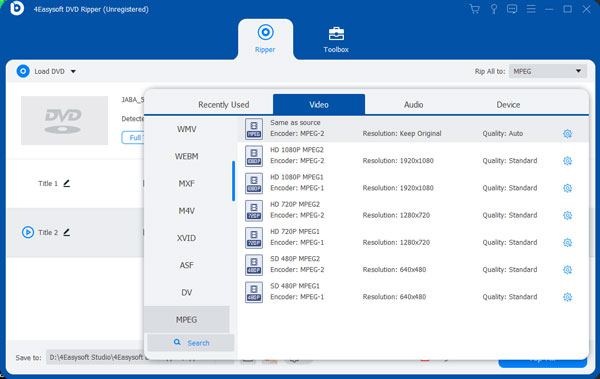
2. lépésMiután betöltötted a DVD-t, kattints az "Összes másolása ide" gombra. A "Videó" fül alatt válaszd ki a kívánt kimeneti formátumot.
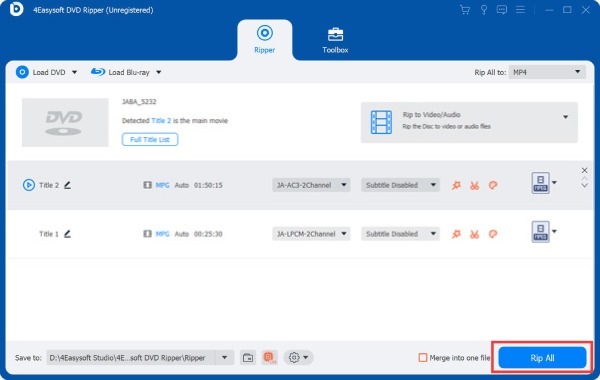
3. lépésVégül kattintson az "Összes másolása" gombra, és ez az AnyDVD alternatíva eltávolítja az összes korlátozást a DVD digitális formátumba konvertálásával.
Következtetés
Slysoft AnyDVD szoftver régebben egy nagyon megbízható eszköz volt a DVD-k, különösen a védettek kezelésére. De 2024 júniusa óta teljesen megszűnt. Ha még nem távolítottad el az AnyDVD HD-t, továbbra is használhatod a DVD-korlátozások eltávolítására. Ha egy hatékony AnyDVD alternatívát keresel, próbáld ki a 4Easysoft DVD Ripper. Segítségével tökéletes eredményeket érhet el DVD-gyűjteményeiből a kompatibilis lejátszás érdekében.
100% Biztonságos
100% Biztonságos
