

5 legjobb MakeMKV alternatíva a formátumkompatibilitáshoz

általa megosztva Paula Pailaga nak nek DVD rippelés 2026. október 13.
Sokan keresnek egy alternatívája a MakeMKV-nek kompatibilitási okokból. Bár a MakeMKV nagyon jól tudja elvégezni a DVD-k rippelését, kimeneti formátumként csak az MKV választható. Mivel az MKV egy viszonylag összetett formátum, néha nem sok lejátszó támogatja. Ezért a DVD-k MP4-re vagy más, szélesebb körben támogatott formátumra konvertálása javíthatja a lejátszási kompatibilitást. Ez a bejegyzés 5 ingyenes alternatívát kínál a MakeMKV-hez, amelyek több lehetőséget kínálnak a kimeneti formátumok tekintetében.
Útmutató lista
Rövid bevezetés a MakeMKV-be Miért érdemes egy MakeMKV alternatívát választani? 5 legjobb MakeMKV alternatíva a jobb kompatibilitás érdekébenRövid bevezetés a MakeMKV-be
Mielőtt elkezdené keresni a MakeMKV alternatíváját, hasznos először néhány alapvető információt beszerezni róla. Kereshet egy olyan eszközt, amely jobban megfelel az Ön igényeinek funkciói és tulajdonságai alapján.
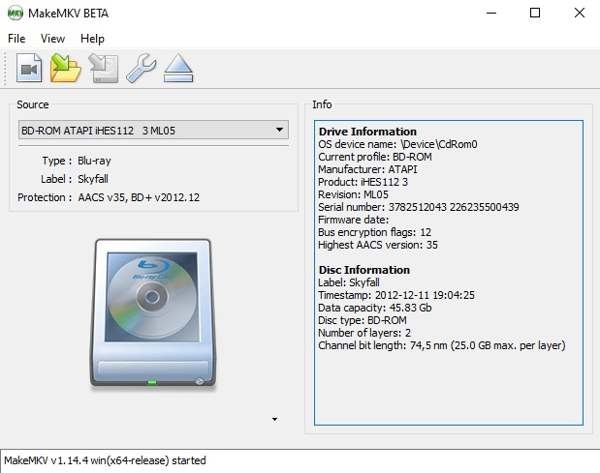
Egyszerűen fogalmazva, a MakeMKV egy hasznos program, amely lehetővé teszi DVD/Blu-ray lemezek betöltését és konvertálását a számítógépén. Függetlenül attól, hogy mennyire védettek a lemezei, a MakeMKV könnyen megkerüli ezeket, és MKV formátumba konvertálja a lemezeket, mentve azokat a számítógépén.
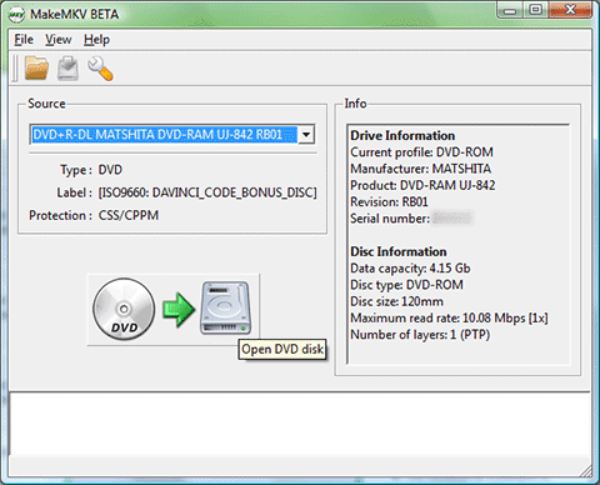
Nyílt forráskódú eszközként a MakeMKV rendkívül egyszerű, mégis nagyon biztonságos. Nincsenek benne kémprogramok, reklámprogramok és vírusok. A teljes rippelési folyamat során semmi sem fog zavarni. Továbbá a frissítési gyakorisága jelentősen magasabb, mint más nyílt forráskódú eszközöké. A hivatalos verziói és fórumai a mai napig folyamatosan frissülnek.
Miért érdemes egy MakeMKV alternatívát választani?
Ha ilyen hatékony funkciókkal rendelkezik, miért lenne szükség egy MakeMKV alternatívára? Valójában számos hátránya van a MakeMKV használatának. Ez a szakasz felsorol néhány olyan szempontot, amelyet a legtöbb felhasználó kényelmetlennek tart:
1. MKV csak kimeneti formátumként
Csak DVD-kről és Blu-ray lemezekről lehet tartalmat konvertálni MKV formátumba. Sok közösségi platform vagy lejátszó nem rendelkezik natív MKV fájltámogatással. Ez azt jelenti, hogy a kapott videó lejátszása nem biztos, hogy megfelelően fog működni. Ez arra késztetett sokakat, hogy a MakeMKV alternatíváját keressenek, amely több kimeneti formátumot kínál.
2. Nincs előnézet a címek kiválasztásakor
Bár a MakeMKV lehetővé teszi a címek kiválasztásának testreszabását, valójában fogalmad sincs, hogy mit választottál. Például, amikor egy 2 órás DVD-re bukkansz, csak az 1. címet, a 2. címet és így tovább láthatod. Vagyis fogalmad sincs, hogy pontosan mit tartalmaz a kiválasztott cím.
3. Nincs támogatott GPU hardveres gyorsítás
Általánosságban elmondható, hogy egy DVD-n és egy Blu-ray lemezen tárolt adatmennyiség 4,7 GB és 50 GB között mozog. Ez azt jelenti, hogy a MakeMKV-nak nagy mennyiségű adatot kell kezelnie. A GPU-gyorsítás hiánya miatt azonban a MakeMKV jelentős időt vesz igénybe a lemezek tartalmának digitális formátumba konvertálása. Ezért, amikor sokan alternatívát keresnek a MakeMKV-ra, valójában egy hatékonyabb módszert keresnek.
5 legjobb MakeMKV alternatíva a jobb kompatibilitás érdekében
Több mint egy tucat népszerű DVD-rippelő program tesztelése után kiválasztottuk az 5 legmegbízhatóbb MakeMKV alternatívát. Ugyanazokat a kiváló DVD-rippelési képességeket kínálják, mint a MakeMKV. Ráadásul testreszabottabb lehetőségeket is kínálnak.
1. 4Easysoft DVD Ripper
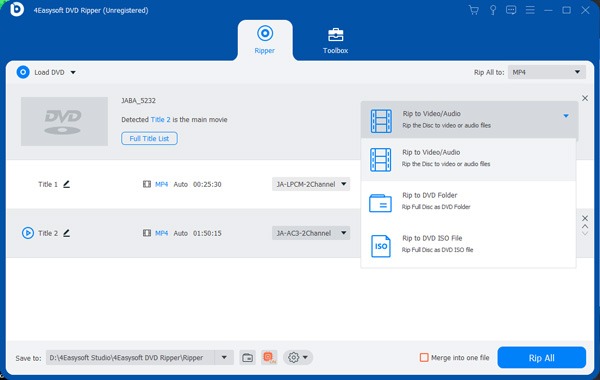
Ha a MakeMKV sokoldalú alternatíváját keresed, 4Easysoft DVD Ripper a legjobb választás. Ez az eszköz egyszerűen a MakeMKV teljes körű frissítése. Amikor kiválasztja a menteni kívánt lemez tartalmát, egy előnézetben részletes információkat talál. Ami a konverziót illeti, szinte bármilyen formátumot kiválaszthat a kimeneti fájlokhoz. Azt fogja tapasztalni, hogy a teljes folyamat rendkívül gyors lesz a GPU-gyorsításnak köszönhetően. Röviden, a 4Easysoft DVD Ripper vitathatatlanul a MakeMKV legjobb alternatívája.
- Profik
- DVD és Blu-ray lemezek rögzítése.
- Hagyd ki a régiókódokat és dekódold a lemezeket.
- GPU-gyorsítás engedélyezése.
- Szinte az összes videó kimeneti formátum támogatása.
- Hátrányok
- Egy Blu-ray lemez rippelése eltarthat egy ideig.

Több kimeneti formátum opció, mint a MakeMKV-ben.
Rippelje DVD-lemezeit eredeti minőségükben.
A tartalom meghatározásához tekintse meg a kiválasztott részt.
Fejlett GPU-gyorsítás a gyors folyamatokhoz.
100% Biztonságos
100% Biztonságos
2. Kézifék
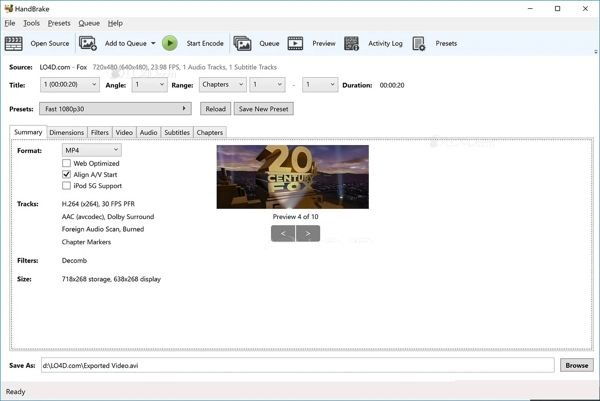
A HandBrake egy megbízható alternatívája a MakeMKV-nek, amely ingyenesen elérhető. Nyílt forráskódú eszközként a HandBrake több testreszabási lehetőséget kínál. A kívánt kimeneti formátum kiválasztásával nagyobb kompatibilitást érhet el. Meg kell azonban jegyezni, hogy a HandBrake nem tud szerzői jogvédelem alatt álló DVD-ket vagy Blu-ray lemezeket másolni.
- Profik
- Széles választékú előbeállítások közül lehet választani.
- Részletes paraméterek testreszabása.
- Gyorsan rippelje a házi készítésű DVD-ket.
- Hátrányok
- A beállítás kezdőknek bonyolult.
- A megjelenített paraméterek összetettek lehetnek.
- A szerzői jogvédelem alatt álló DVD-ket nem lehet rippelni.
3. VLC Media Player
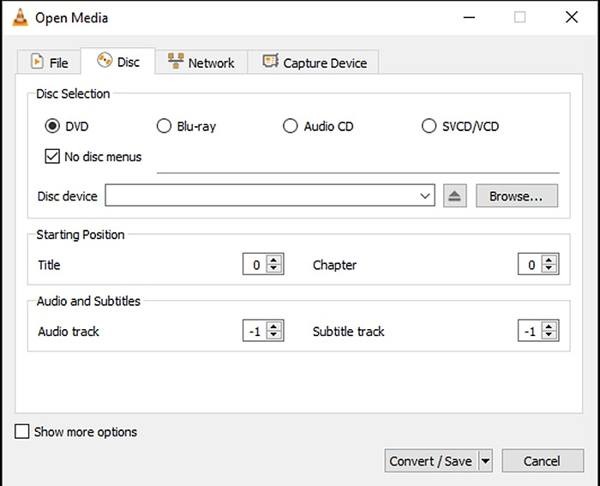
Sokan a VLC médialejátszót választják, amikor DVD-ket vagy Blu-ray lemezeket játszanak le Windows PC-jükön vagy MacBook-jukon. Ezzel az ingyenes videolejátszóval zökkenőmentes, kiváló minőségű lejátszást élvezhet. Azonban sokan nem tudják, hogy ezt is megteheti. használj VLC-t a DVD-k másolásához. Amíg szerzői jogvédelem alatt nem álló lemezeket néz, lejátszás közben mentheti azokat a készülékére ezzel a MakeMKV alternatívával.
- Profik
- Támogatja a kereskedelmi forgalomban kapható DVD/Blu-ray lemezek felvételét.
- Több előre beállított beállítást biztosít az összes DVD-tartalom mentéséhez.
- A megtekintés során a rippelési folyamat zökkenőmentesen megkezdődik.
- Hátrányok
- A kimeneti minőség csökkenhet.
- A folyamat hosszú időt vehet igénybe.
- A hasítószerszám jól elrejti magát.
4. Segédprogramlemez
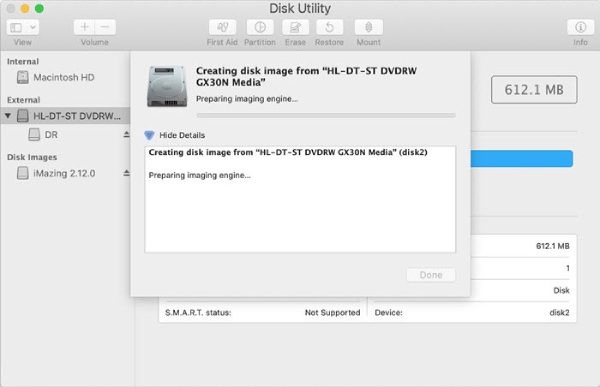
Bár a MakeMKV-t kifejezetten Windowsra tervezték, a Mac-felhasználók is találhatnak hasonló eszközt. Beépített macOS-eszközként a Disk Utility segíthet a DVD-kkel és Blu-ray lemezekkel kapcsolatos különféle feladatokban. Bár lehet, hogy nem kezeli az összetett feladatokat, a Disk Utility továbbra is megbízható ingyenes alternatívája a MakeMKV-nek Macen.
- Profik
- Előtelepítve Mac-re.
- Nincs szükség további letöltésre.
- Részletes DVD-információk megjelenítése.
- Hátrányok
- Korlátozott testreszabott beállítások.
- Lehetséges hiba a másolatok létrehozásakor.
- A kimenet minőségét nem lehet eldönteni.
5. DVD zsugorítás
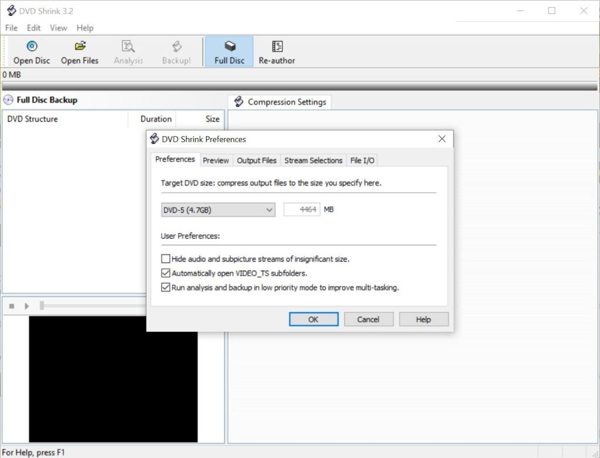
A legtöbb nyílt forráskódú eszköz további dekódoló bővítmények telepítését igényli DVD-k kezelésekor a megfelelő működési környezet biztosítása érdekében. Ha nem szeretné, hogy ezek a bővítmények telepítve legyenek az eszközére, kipróbálhatja a DVD Shrink programot. Ez a MakeMKV közvetlenebb alternatívája. Töltse le, és közvetlenül elkezdheti használni. Ez az egyszerűség azonban azt jelenti, hogy csak DVD-adatokat tud tárolni. Más szóval, ha DVD-t szeretne digitális formátumba konvertálni, további szoftverre lesz szüksége.
- Profik
- DVD-k másolása és biztonsági mentése egyetlen kattintással.
- DVD-filmek előnézete rippelés előtt.
- Szinte bármilyen célra működik DVD-k típusa.
- Hátrányok
- Szükség van egy másik eszközre a DVD-k digitális formátumba konvertálásához.
- Nincs Windows 11 verzió.
- A felület elavult lehet.
Következtetés
Ez a bejegyzés számos lehetőséget kínál ingyenes alternatívák a MakeMKV-hez. Segítségükkel ugyanolyan gyorsan rippelhetsz DVD-ket és Blu-ray lemezeket, mint a MakeMKV-val, miközben elkerülöd bizonyos hátrányokat. Azonban a legtöbbjük csak bizonyos aspektusokban nagyszerű. Ha egy sokoldalú alternatívát keresel a MakeMKV-hoz, 4Easysoft DVD Ripper a legjobb opció.
100% Biztonságos
100% Biztonságos
