

Videók rögzítése, szerkesztése és megosztása minden forrásból.

Hogyan vágd ki az utolsó 30 másodpercet PC-n - 5 működő módszer

általa megosztva Ethan Brooke nak nek Videó rögzítése 2026. október 19.
Ha valami megjegyezhető dolog történt, ne kezdj el felvételt. Már túl késő. mentse el az utolsó 30 másodpercet, a számítógépednek egy ideiglenes visszajátszási pufferben kellett tárolnia a felvételt. Így tudnak olyan eszközök, mint az NVIDIA Instant Replay, az Xbox Game Bar, az AMD Adrenalin és az OBS rögzíteni egy már megtörtént pillanatot. De nem mindegyik működik ugyanúgy. Némelyik a grafikus kártyádtól függ, míg mások befolyásolhatják a teljesítményt, vagy váratlanul leállhatnak. Íme, mit kell használni, és hogyan kell beállítani.
Útmutató lista
1. módszer: Vágja le az utolsó 30 másodpercet PC-n az Xbox Game Bar segítségével (beépített, GPU nem szükséges) 2. módszer: Rögzítse az utolsó 30 másodpercet PC-n az NVIDIA ShadowPlay / Instant Replay segítségével 3. módszer: Mentsd el az utolsó 30 másodpercet PC-n az AMD ReLive / Radeon szoftverrel 4. módszer: Vágja le az utolsó 30 másodpercet PC-n az OBS Studio Replay Buffer segítségével (ingyenes, bármilyen GPU) 5. módszer: Rögzítse az utolsó 30 másodpercet PC-n Steam játékfelvétellel Ha a visszajátszási puffer nem érhető el, használja a 4Easysoft képernyőrögzítőt1. módszer: Vágja le az utolsó 30 másodpercet PC-n az Xbox Game Bar segítségével (beépített, GPU nem szükséges)
Ha Windowst használsz, és nem szeretnél semmi extra programot telepíteni, az Xbox Game Bar jó választás. Tartalékként CPU-kódolást használ. Tehát NVIDIA vagy AMD GPU nélkül is működik. És van két korlátozás, amit érdemes szem előtt tartani. Az Xbox Game Bar csak azokat a játékokat és alkalmazásokat rögzíti, amelyeket felismer, nem az asztalt vagy a Fájlkezelőt. És mivel a háttérfelvétel a játék teljes ideje alatt fut, az alsó kategóriás gépeken ronthatja a teljesítményt.
1. lépésAz Xbox Game Bar megnyitásához nyomd meg egyszerre a "Windows" és a "G" billentyűket.
2. lépésKeresd meg a "Felvétel a háttérben játék közben" opciót, és kapcsold be.
3. lépésA Rögzítések menüben válaszd ki, hogy hány másodpercet szeretnél menteni. Az alapértelmezett érték 30 másodperc, de ezt meghosszabbíthatod a nagyobb puffer érdekében.
4. lépésNyisd meg a rögzíteni kívánt játékot. A Játéksáv mostantól a háttérben tartja a legutóbbi játékmeneteket.
5. lépésLejátszás közben bármikor lenyomhatod a "Windows", az "Alt" és a "G" billentyűkombinációt. A játék kiolvassa a pufferben lévő adatokat, és egy fájlba írja.
6. lépésA Játéksáv videoklipként menti az elmúlt 30 másodpercet. Ezt a szokásos "Videók" könyvtáron belül található "Felvételek" mappába teheted.
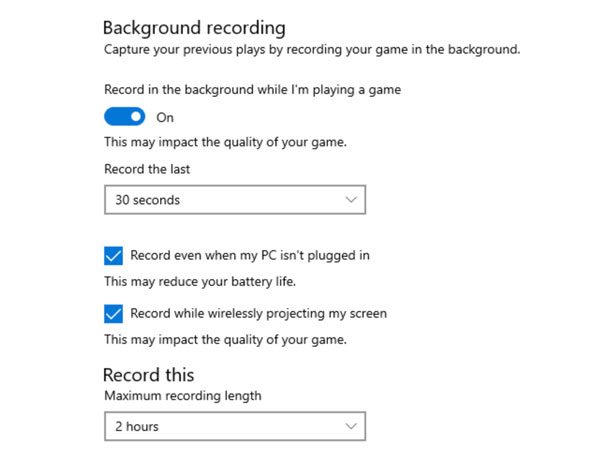
2. módszer: Rögzítse az utolsó 30 másodpercet PC-n az NVIDIA ShadowPlay / Instant Replay segítségével
Az NVIDIA kártya a GeForce Experience-be van építve, és alig érinti a CPU-t. A ShadowPlay a GPU-t használja a kódoláshoz, nem a CPU-t. Ezért a játék közbeni teljesítménycsökkenés minimális a szoftveres megoldásokhoz képest. játékrögzítők.
1. lépésTelepítse a GeForce Experience játékot. Az Azonnali visszajátszás bekapcsolásához nyomja meg egyszerre az "Alt", a "Shift" és az "F10" billentyűket.
2. lépésNyomja meg az "Alt" és a "Z" billentyűket a képernyő megnyitásához. Kattintson a "Beállítások" és a "Felvételek" gombokra. Állítsa be a visszajátszás hosszát 30 másodpercen túl, legfeljebb 20 percre.
3. lépésNyomja meg az "Alt" és az "F10" billentyűket az utolsó 30 másodperc rögzítéséhez a számítógépen.
4. lépésA játékok utolsó másodperceinek megtekintéséhez menj az "Ez a számítógép", a "Videók" és az "Azonnali visszajátszás" menüpontokra.
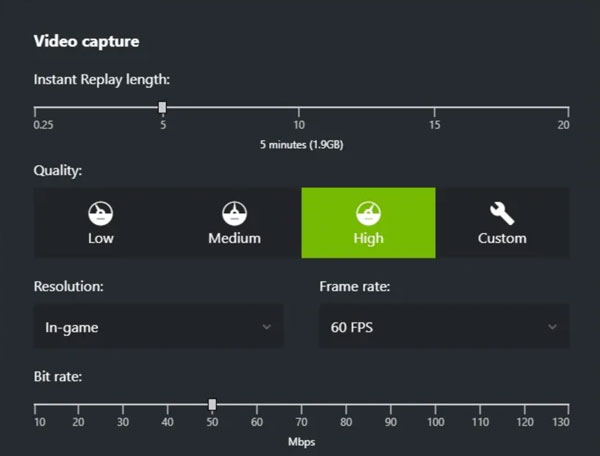
3. módszer: Mentsd el az utolsó 30 másodpercet PC-n az AMD ReLive / Radeon szoftverrel
Ha AMD kártyát használsz, a ReLive a ShadowPlay beépített megfelelője. Nagyjából úgy működik, mint az NVIDIA Instant Replay: a szoftver a háttérben tartja a legutóbbi játékmenetet, és egy parancs megnyomásakor menti azt.
1. lépésKattintson jobb gombbal az asztalra, és nyissa meg az AMD Radeon szoftvert.
2. lépésLépjen a "Felvétel" menüpontra, és engedélyezze az "Azonnali visszajátszás" funkciót.
3. lépésA csúszka elforgatásával állítsd be, hogy milyen messzire szeretnéd kiterjeszteni a puffert. 30 másodpercen túl, akár 20 percig is kiterjesztheted. Ez a tárhelytől és a VRAM-tól függ.
4. lépésNyomd meg a "Ctrl", a "Shift" és az "S" billentyűkombinációt a játékmenet utolsó 30 másodpercének rögzítéséhez. A rögzített klipet ezután a Radeon Software-ben beállított felvételi mappában találod.
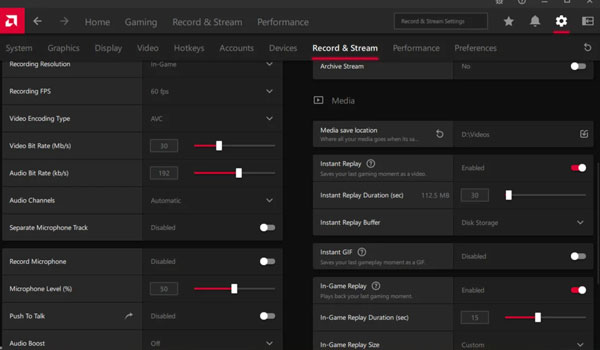
4. módszer: Vágja le az utolsó 30 másodpercet PC-n az OBS Studio Replay Buffer segítségével (ingyenes, bármilyen GPU)
Az OBS Studio jó választás, ha nincsenek NVIDIA vagy AMD visszajátszási eszközeid. A fenti eszközökkel ellentétben, amelyek a már futó pufferrel indulnak el, minden alkalommal meg kell nyitnod az OBS-t, és a Visszajátszási puffer indítása gombra kell kattintanod, hogy elmentsd a PC-s játékok utolsó 30 másodpercét. Könnyű elfelejteni, amíg a kívánt pillanat már el nem múlik.
1. lépésNyisd meg az OBS-t. Menj a Beállításokhoz. Kattints a "Kimenet" és a "Visszajátszási puffer" gombokra.
2. lépésEzután jelölje be az "Engedélyezze a visszajátszási puffert" opciót. Állítsa a "Maximális visszajátszási időt" 30 másodpercre. Később kattintson az "Alkalmaz" és az "OK" gombokra.
3. lépésMenj vissza ide OBS beállítások. Válassza a "Gyorsbillentyűk" lehetőséget. Keresse meg a "Visszajátszás mentése" lehetőséget, és állítson be egy adott gyorsbillentyűt, például az F12-t.
4. lépésAz OBS főablakában kattints a "Visszajátszási puffer indítása" gombra. Nyomd meg a gyorsbillentyűt, amikor valami megőrzendő esemény történt.
5. lépésA játékmenet-klipek megkereséséhez lépjen a "Beállítások", "Kimenet" és "Felvételi útvonal" mappákba.
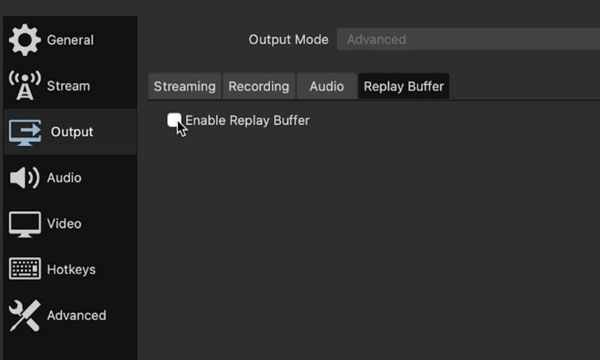
5. módszer: Rögzítse az utolsó 30 másodpercet PC-n Steam játékfelvétellel
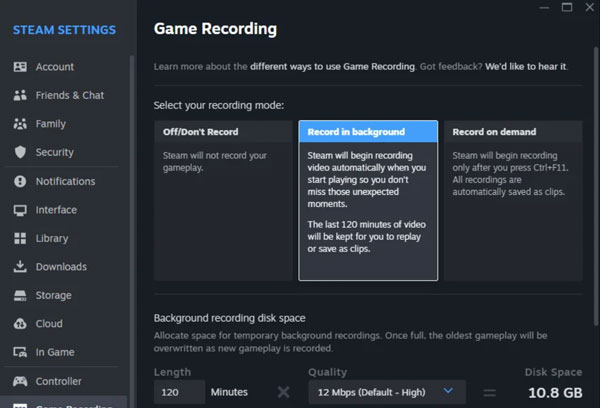
Ha Steamen keresztül játszol, akkor használhatod a következőt: Steam játékfelvétel anélkül, hogy másik felvevőt kellene telepítened. Képes a játékmenetet a háttérben tartani, és lehetővé teszi egy friss részlet mentését, ha valami érdemes történik. A Steam minimális háttérfelvételi ablakát 15 percre növelték. Ezért manuálisan kell megvágnod a játékmenetet rögzítő videót a 30 másodperces klip kinyeréséhez.
1. lépésNyisd meg a Steamet. Kattints a bal felső sarokban található "Steam" gombra. Kattints a "Beállítások" és a "Játékfelvétel" gombokra.
2. lépésKapcsold be a "Háttérfelvétel" funkciót. Állítsd be a felvétel hosszát és a tárolási korlátot.
3. lépésIndítsd el a játékot a Steamen keresztül, és játssz a szokásos módon. A Steam felvételi funkciója rögzíti a játékmenetet a háttérben.
4. lépésHasználd a "Játékfelvétel" és a "Gyorsbillentyűk" alatt látható "Klip mentése" parancsikont, hogy rögzíts valamit, amit meg szeretnél tartani.
5. lépésA 30 másodperces játékklipeket a Steam Könyvtárban találhatod meg a "Média" menüpontban, vagy a képernyő "Játékfelvétel" részében.
Ha a visszajátszási puffer nem érhető el, használja a 4Easysoft képernyőrögzítőt
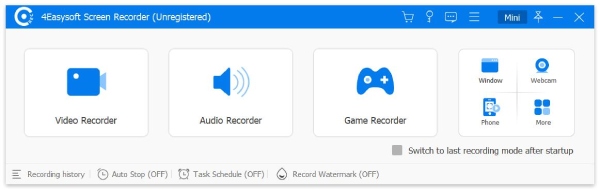
A fenti módszerek főként játékmenethez készültek. De mi van, ha egy oktatóanyag, videohívás, élő közvetítés vagy más alkalmazás utolsó 30 másodpercét szeretnéd menteni? Előfordulhat, hogy a visszajátszási puffer nem érhető el, vagy nem fedi le a szükséges adatokat. 4Easysoft Screen Recorder más megközelítést alkalmaz. Ahelyett, hogy megpróbálnád visszaállítani a pillanatot az eset után, rögzítheted a munkamenetet, és a beépített vágó segítségével megtarthatod a szükséges részt.

Bármit rögzíthet a képernyőn, ne csak a játékfelvételt.
Rögzítse a rendszerhangot és a mikrofon hangját hívásokhoz, játékokhoz és egyebekhez.
Feladatütemezők beállítása a kéz nélküli felvételekhez.
Vágj ki, egyesítsd és konvertálj egy hosszú felvételt az utolsó 30 másodpercre.
100% Biztonságos
100% Biztonságos
1. lépésNyisd meg az AnyRec képernyőrögzítőt. Válaszd ki a képernyő azon részét, amelyet rögzíteni szeretnél. Válaszd ki a hangforrást, és kapcsold be a webkamerát, ha kameraátfedést szeretnél. Kattints a "FELVÉTEL" gombra a felvétel megkezdéséhez.
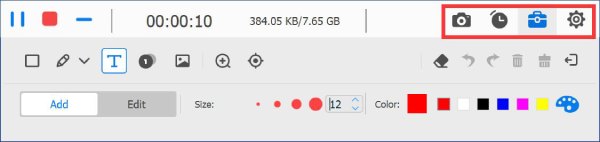
2. lépésA felugró eszköztár segítségével szöveget, alakzatokat, vonalakat és egyéb megjegyzéseket adhatsz a felvételedhez.
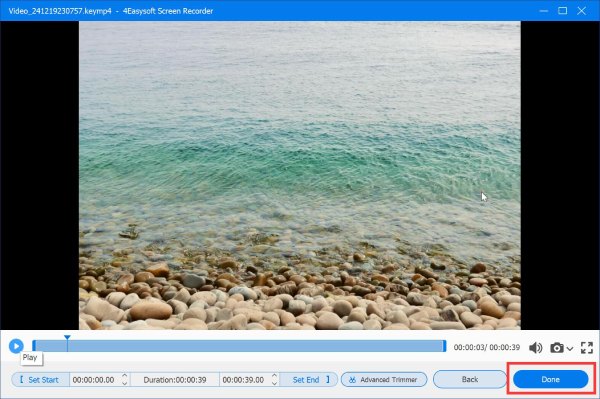
3. lépésMiután a felvétel leállt, a videó megjelenik az Előnézet ablakban. Itt egyéni kezdési és leállítási időpontokkal vághatja meg a videót. Kattintson a "Vágás" gombra a megerősítéshez és a klipek 30 másodpercnél rövidebb vagy hosszabbra állításához.
Következtetés
A legfontosabb, amire emlékezned kell, hogy nem tudsz rögzítse az utolsó 30 másodpercet ha a számítógéped még nem rögzítette őket. A visszajátszási pufferek megoldják ezt a problémát a támogatott játékoknál. De nem minden beállításhoz vagy tartalomtípushoz érhetők el. Ha oktatóanyagot, videohívást, élő közvetítést vagy más asztali alkalmazást kell rögzítened, próbáld ki a következőt: 4Easysoft Screen Recorder ehelyett. Felveheti a teljes képernyőt, egy kiválasztott ablakot vagy egy egyéni területet. Utána a beépített vágónak köszönhetően gyorsan megtarthatja a kívánt részt.
100% Biztonságos
100% Biztonságos
