
Videók rögzítése, szerkesztése és megosztása minden forrásból.

Bandicam teszt: Érdemes-e még használni és valódi teljesítményt nyújt

általa megosztva Ethan Brooke nak nek Videó rögzítése 2026. augusztus 7.
Bandicam Évek óta létezik, és továbbra is népszerű választás játékmenetek és asztali képernyők rögzítésére. Sok felhasználó kedveli az alacsony CPU-használatot és a késleltetésmentes felvételi teljesítményt. A Bandicam simán működik régebbi számítógépeken is. A Bandicam hátrányai azonban szintén aggasztóak. Az ingyenes verzió vízjelet ad hozzá, a kezelőfelület elavultnak tűnik, és hiányoznak az alapvető szerkesztőeszközök. Ha fontolgatja a megvásárlását, érdemes először megismerni mind az erősségeit, mind a gyengeségeit. Ez a Bandicam-teszt a funkcióit, az árazását, az előnyeit, a hátrányait, és azt is tárgyalja, hogy érdemes-e még ma is használni.
Útmutató lista
Mi az a Bandicam? Bandicam főbb jellemzői Bandicam előadás Bandicam előnyei és hátrányai Legjobb alternatíva: Bandicam vs 4Easysoft képernyőrögzítőMi az a Bandicam?
A Bandicam eredetileg a játékosok igényeit szem előtt tartva készült, mivel a játékmenet rögzítése magas képkockasebességgel a számítógép késleltetése nélkül nehezebb, mint amilyennek hangzik. Idővel általános célú felvevővé nőtte ki magát a hétköznapi felhasználók, tanárok és vállalkozások számára.
A Bandicam alapvetően két dolgot tud jól: rögzíti a képernyőn történteket, és a felvételt kezelhető méretű fájlba tömöríti a minőség romlása nélkül. A Bandicamot játékmenetek rögzítésére, online találkozókra, oktatóanyagokra, streamelés előkészítésére, szoftverbemutatókra és egyebekre használják. Ha valamit rögzíteni és exportálni szeretne anélkül, hogy túl nagy fájlméretet kellene létrehoznia, a Bandicam segítségével megteheti.
Bandicam főbb jellemzői
Képernyőfelvétel
Itt kezdődött a Bandicam, és az alapokat még mindig nagyon jól ellátja. Felveheted a teljes képernyőt, kiválaszthatsz egy egyéni területet, ha csak egy részére van szükséged, vagy egyetlen ablakra rögzíthetsz anélkül, hogy bármi mást rögzítenél az asztalodon. Van egy ütemezett felvételi lehetőség is. Így beállíthatod, hogy automatikusan elindítsa és leállítsa a Bandicam felvételt.
A képernyőfelvételi mód oktatóanyagokhoz, prezentációkhoz és szoftverdemókhoz működik a legjobban. Röviden, a Bandicam használatával tiszta, fókuszált felvételt készíthetsz extra képzavarok nélkül.
Játékfelvétel
A Bandicam a játékrögzítésben teljesít a legjobban. GPU hardveres gyorsítást használ a teljes folyamat felgyorsításához. Így a felvételi munka nagy része a grafikus kártyára hárul a számítógép CPU-ja helyett. Ez segít abban, hogy a játékok zökkenőmentesen fussanak felvétel közben.
A Bandicam támogatja a DirectX, OpenGL és Vulkan szabványokat. Így kompatibilis a legtöbb modern PC-s játékkal. A Bandicam nagy képkockasebességű játékmenetet is képes rögzíteni stabil teljesítménnyel. Ha a beépített szerkesztőeszközök helyett a gördülékeny játékmenet-rögzítés a legfontosabb, a Bandicam jó választás.
Webkamerás felvétel
A Bandicam lehetővé teszi csak a webkamerádat rögzíted. Vagy ráhelyezheted a képernyőfelvételre, például egy kis dobozt a sarokban. A Bandicam webkamerás felvételkészítés egy egyszerű, de hasznos funkció.
Ez jól jön az online kurzusoknál, ahol a hallgatók látni szeretnék az oktató arcát, reakciókat bemutató videókat és rögzített megbeszéléseket, ahol az emberek arckifejezéseinek látványa valóban számít.
Hangfelvétel
A Bandicam számos hangfelvételi lehetőséget kínál. Rögzítheted a számítógéped hangját, a mikrofonod hangját, vagy kombinálhatod mindkettőt egyetlen fájlba. Ez elég a legtöbb oktatóanyaghoz, játékmenet-videóhoz és online prezentációhoz, további hangeszköz beállítása nélkül.
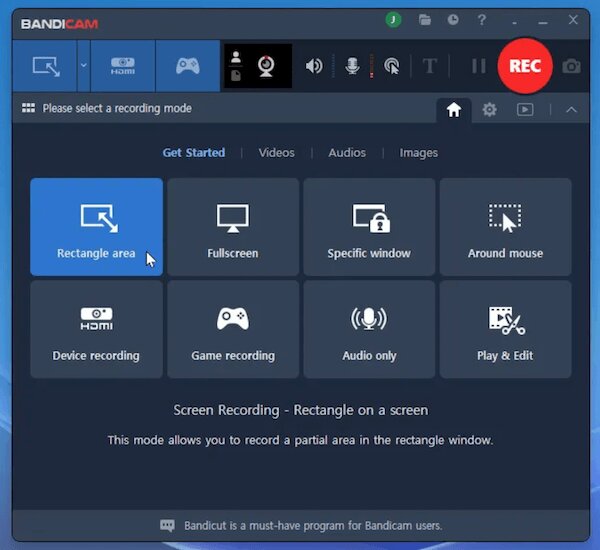
Bandicam előadás
A Bandicam legnagyobb erőssége a GPU-alapú hardveres kódolás (NVIDIA NVENC, Intel Quick Sync, AMD VCE). Ez alacsonyan tartja a CPU terhelését még igényes felvételek során is.
A számok szerint:
- Videók rögzítése akár 4K UHD (3840×2160) felbontásban.
- Állítsd a képkockasebességet akár 1000 FPS-re (a legtöbb esetben a 60-120 FPS elegendő a legtöbb játékmenet-felvételhez).
- A fájlméreteket tartsa jóval kisebbnek, mint a tömörítetlen felvételeket.
Ami jól bírja:
- A Bandicam GPU hardveres gyorsításnak köszönhetően a játékmenet a gyors akciójelenetek alatt is gördülékeny marad.
- A beépített FPS-számláló valós idejű teljesítményt mutat játék közben.
Ahol küzd:
- Figyelj a kodekválasztásra. Alacsonyabb kategóriájú számítógépeken történő felvételkészítés esetén a H.264 vagy a HEVC kiválasztása javasolt.
- Az alapértelmezett felvételi beállítások nem mindig optimalizáltak. Egyes felhasználók váratlanul nagy 4K fájlokat kapnak.
Bandicam előnyei és hátrányai
Bandicam profik
- Kiváló játékfelvételi teljesítmény. A GPU-alapú hardveres kódolásnak (NVENC, Quick Sync, AMD VCE) köszönhetően gyors játékmenet közben is zökkenőmentes felvételt készíthet.
- Könnyű a legtöbb versenytárshoz képest. Sok Capterra és Trustpilot felhasználó következetesen megemlíti, hogy felvétel közben nem lassítja le a számítógépüket vagy a játékaikat.
- Támogatja a hardveres gyorsítást. A kódolást a GPU-ra terheli a CPU leterhelése helyett.
- Kiváló minőségű felvételek. A Bandicam éles videókat biztosít tömörített fájlméretekkel. Így egy hosszú munkamenet után sem kell hatalmas fájlokkal ragadnod.
Bandicam hátrányai
- Tartalmaz vízjelet és felvételi korlátozásokat az ingyenes verzióban. Az ingyenes szint 10 percre korlátozza a videófelvétel időtartamát, és látható vízjelet helyez a videóra.
- Korlátozott beépített videószerkesztő és kommentáreszközök. A Bandicam képes klipeket vágni. De nincsenek idővonal-szerkesztők, átmenetek, szöveges átfedések vagy más fejlett szerkesztőeszközök.
- Engedélyezési problémák. A főbb verziófrissítések külön díjat igényelnek, mivel az ingyenes frissítések általában körülbelül egy év után lejárnak.
- Nincsenek felhőalapú vagy megosztási parancsikonok. A felvételek csak helyben kerülnek mentésre. Újabb Bandicam alternatívák azonnali linkeket vagy egykattintásos feltöltéseket kínálnak. De továbbra is manuálisan kell feltöltened a felvételeket a YouTube-ra vagy a Drive-ra.
Legjobb alternatíva: Bandicam vs 4Easysoft képernyőrögzítő
A Bandicamot a játékosok igényeit szem előtt tartva tervezték. De nem mindenkinek van erre szüksége. Ha csak a képernyőjét szeretné rögzíteni munka, tanulás vagy tanítás céljából, 4Easysoft Screen Recorder segít sokkal gyorsabban elindulni.

Képernyő, webkamera, játék, programablak és telefonképernyők rugalmas rögzítése.
Rögzítse a rendszer hangját és a mikrofon hangját több forrásból.
Rajzolás és jegyzetelés felvétel közben lebegő sávokkal.
Ütemezze be és állítsa be az egyéni felvételi hosszt az automatikus felvételhez.
100% Biztonságos
100% Biztonságos
1. lépésNyisd meg a 4Easysoft képernyőrögzítőt. Válaszd ki a felvételi módot. Vagy kezdheted az alapértelmezett videorögzítővel. Először állítsd be a felvételi területet.

2. lépés2. Kapcsolja be a "Rendszerhang" és a "Mikrofon" gombok előtti váltógombokat a felvételi igényeinek megfelelően.

3. lépésA felvétel megkezdéséhez kattintson a "FELVÉTEL" gombra. A lebegő eszköztár segítségével szöveget, vonalat és alakzatokat adhat hozzá a rögzített videóhoz.

4. lépésA befejezéshez kattintson a "Leállítás" gombra. Az Előnézet ablakban szükség esetén megvághatja, tömörítheti, egyesítheti és szerkesztheti a metaadatokat. Végül keresse meg a videót a jobb oldali panelen a Felvételi előzmények részben.

Következtetés
Bandicam Screen Recorder továbbra is az egyik legjobb választás játékrögzítéshez, különösen a DirectX, OpenGL és Vulkan támogatásával. De ha egy egyszerűbb felvevőt keresel a mindennapi használatra, 4Easysoft Screen Recorder Érdemes megnézni. Több jegyzetkészítő eszközt, ütemezett felvételt, telefonhívások rögzítését, ablakrögzítést (bármely programablakot belefoglalhat vagy kizárhat), és egy letisztultabb felületet kínál, amelynek elsajátítása kevesebb időt vesz igénybe. A beépített játékrögzítővel is kiváló minőségű játékmenet-rögzítést érhetsz el.
100% Biztonságos
100% Biztonságos
