

रोजमर्रा के कार्यों के लिए विश्वसनीय वीडियो कनवर्टर, एडिटर और कंप्रेसर।.

पीसी/मोबाइल पर वीएलसी में वीडियो को लूप में कैसे चलाएं? (साथ ही वैकल्पिक तरीका भी!)

के द्वारा प्रकाशित किया गया ऐरा लेस्ली एस्कोटो को वीडियो/ऑडियो संपादित करें नवंबर 09, 2026
VLC मीडिया प्लेयर आपके पसंदीदा क्लिप को लगातार चलाने के लिए लूपिंग की सुविधा देता है। लेकिन सही VLC लूप वीडियो सेटिंग्स ढूंढना थोड़ा मुश्किल हो सकता है, चाहे आप किसी एक वीडियो को लूप करना चाहें या उसके किसी हिस्से को। एक बार जब आप ये सेटिंग्स जान लेते हैं, तो आप कुछ ही क्लिक में प्लेबैक को दोहरा सकते हैं! आगे पढ़ें और 4 तरीके जानें। VLC में वीडियो को लूप करें, इसके साथ ही, एक ऐसा विकल्प भी है जिसे तब आजमाया जा सकता है जब VLC उपयुक्त न हो और एक अलग तरह का प्लेबैक अनुभव चाहिए हो।.
गाइड सूची
VLC में पूरे वीडियो को लूप में कैसे चलाएं VLC में वीडियो के एक हिस्से को लूप में कैसे चलाएं एंड्रॉइड पर VLC में वीडियो लूप कैसे बनाएं iPhone पर VLC में वीडियो को बार-बार कैसे चलाएं 4Easysoft वीडियो कन्वर्टर का उपयोग करके लूप वीडियो कैसे बनाएं VLC में लूप नहीं चल रहा? इन समाधानों को आजमाएं।VLC में पूरे वीडियो को लूप में कैसे चलाएं
VLC में किसी वीडियो को लूप करने या बार-बार चलाने के लिए, खासकर उसे शुरू से अंत तक लगातार चलाने के लिए, आप बिल्ट-इन लूप विकल्प का उपयोग कर सकते हैं। एक बार चालू करने पर, वीडियो खत्म होने पर अपने आप फिर से शुरू हो जाएगा, इसलिए आपको बार-बार प्ले बटन दबाने की आवश्यकता नहीं होगी।.
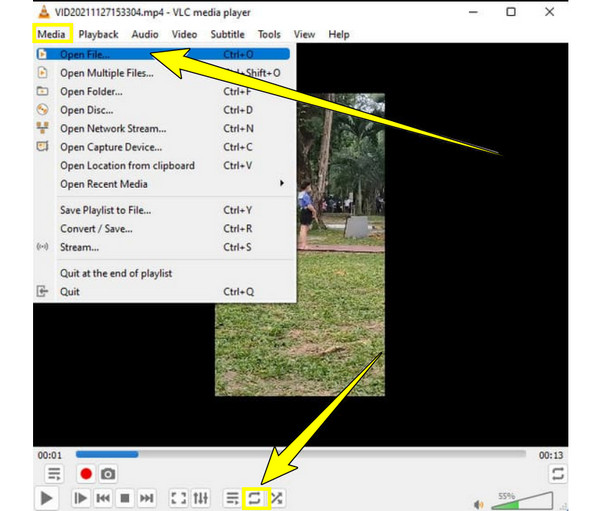
स्टेप 1वीएलसी मीडिया प्लेयर खुलने के बाद, "मीडिया" पर क्लिक करें, फिर अपनी वीडियो आयात करने के लिए ड्रॉपडाउन विकल्पों में से "फ़ाइल खोलें" चुनें।.
चरण दोअब जब आपका वीडियो चल रहा है, तो नीचे दिए गए "लूप" बटन (दो तीरों वाला आइकन) को ढूंढें।.
चरण 3मोड सक्रिय होने तक उस पर क्लिक करें; पूरे प्लेबैक को दोहराने और किसी एक वीडियो को दोहराने के बीच स्विच करने के लिए आपको शायद दो बार क्लिक करना पड़े।.
VLC में वीडियो के एक हिस्से को लूप में कैसे चलाएं
कभी-कभी आपको इसकी आवश्यकता नहीं होती है वीडियो लूप बनाएं पूरी तरह से। हो सकता है कि आपको केवल एक छोटा सा दृश्य या कोई खास पल बार-बार देखना हो। ऐसे में, प्लेयर के एबी लूप फ़ीचर का इस्तेमाल करें, जिससे आप पूरे क्लिप को दोबारा शुरू करने के बजाय चुने हुए हिस्से को दोहरा सकते हैं।.
स्टेप 1अपने कंप्यूटर पर VLC खोलें और वह वीडियो आयात करें जिसे आप लूप में चलाना चाहते हैं। वीडियो को उस हिस्से के शुरू में ही रोकें जिसे आप दोहराना चाहते हैं।.
चरण दोइसके बाद, ऊपर के मेनू से "व्यू" पर जाएं और फिर "एडवांस्ड कंट्रोल्स" पर जाकर अतिरिक्त प्लेबैक बटन ढूंढें। वहां आपको "एबी लूप" बटन मिलेगा।.
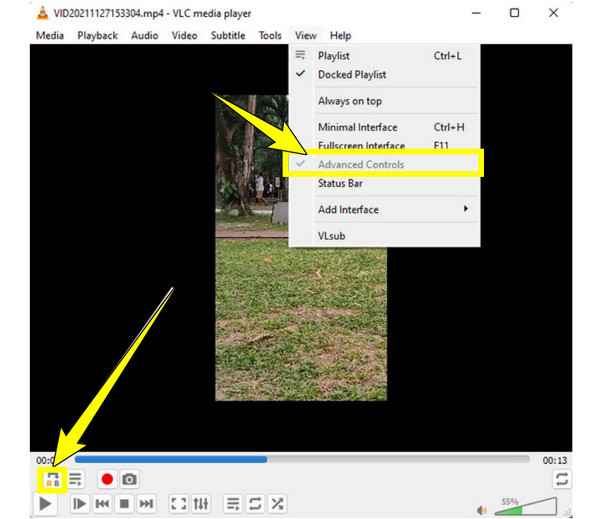
चरण 3वीडियो चलाएं और बिंदु A के आरंभिक बिंदु पर एक बार बटन पर क्लिक करें। फिर वांछित अंतिम बिंदु B तक पहुंचने तक वीडियो चलाते रहें।.
VLC चयनित A और B बिंदुओं को बार-बार चलाएगा।.
एंड्रॉइड पर VLC में वीडियो लूप कैसे बनाएं
VLC में वीडियो लूप करने का एक और फायदा यह है कि इसे देखने के लिए आपको कंप्यूटर की कुर्सी पर बैठने की ज़रूरत नहीं है। आप Android के लिए VLC का इस्तेमाल करके यात्रा के दौरान भी वीडियो देख सकते हैं। डेस्कटॉप की तुलना में इसके कंट्रोल थोड़े अलग दिख सकते हैं, लेकिन इस्तेमाल करने का तरीका आसान है।.
स्टेप 1अपने एंड्रॉइड डिवाइस पर वीएलसी ऐप डाउनलोड करें।.
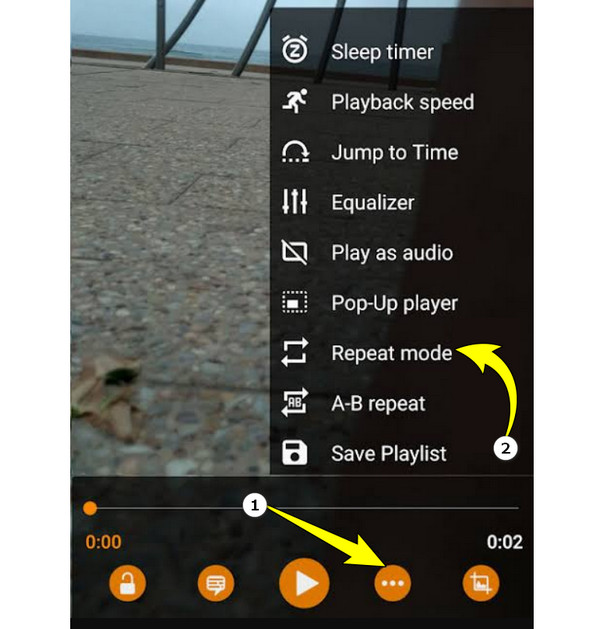
चरण दो"वीडियो" पर जाएं और वह क्लिप चुनें जिसे आप चलाना चाहते हैं। प्लेबैक नियंत्रण देखने के लिए अपनी स्क्रीन पर टैप करें।.
चरण 3वहां से, "रिपीट" या "लूप" बटन पर टैप करें।.
चरण 4जब तक "रिपीट वन" चयनित न हो जाए, तब तक उस पर टैप करते रहें। अपने वीडियो को पूरा होने दें, और यह अपने आप शुरू से फिर से चलने लगेगा।.
iPhone पर VLC में वीडियो को बार-बार कैसे चलाएं
ऊपर बताए गए तरीके की तरह, iPhone उपयोगकर्ता भी VLC में वीडियो को मैन्युअल रूप से रीसेट किए बिना हमेशा के लिए लूप कर सकते हैं। एक बार रिपीट सेटिंग सक्रिय हो जाने पर, आप उसी वीडियो को जितनी बार चाहें उतनी बार देख सकते हैं। हालाँकि iOS का इंटरफ़ेस अलग है, आप इसे सीधे वीडियो प्लेयर से कर सकते हैं।.
स्टेप 1अपने iPhone पर VLC मीडिया प्लेयर शुरू करें।.
चरण दोअपनी लाइब्रेरी ब्राउज़ करें और वह क्लिप चुनें जिसे आप दोहराना चाहते हैं।.
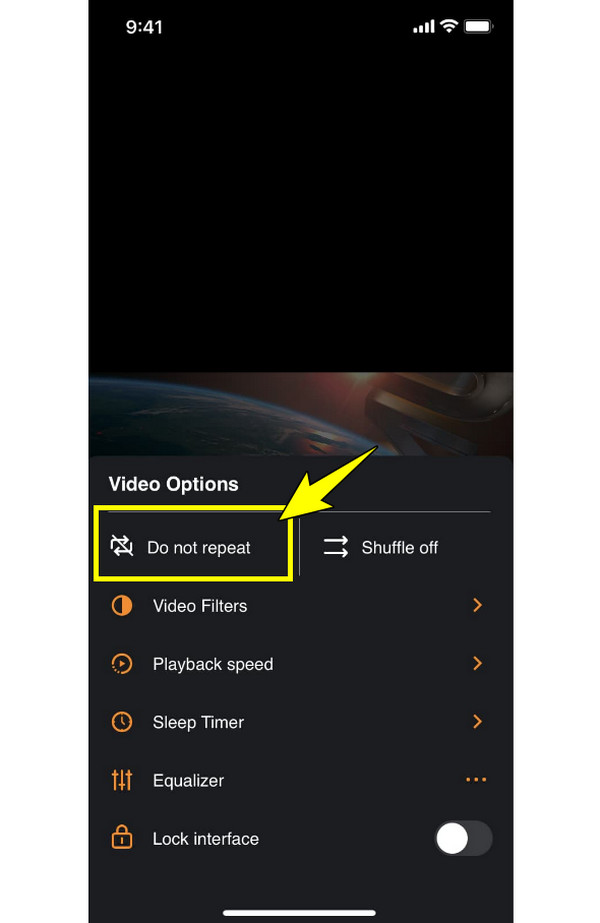
चरण 3अपनी स्क्रीन पर टैप करें और प्लेबैक नियंत्रणों में "लूप" बटन ढूंढें।.
चरण 4सिंगल वीडियो मोड चुने जाने तक इसे टैप करते रहें। वीडियो को पूरा होने दें, फिर जांचें कि क्या यह दोबारा शुरू होता है।.
4Easysoft वीडियो कन्वर्टर का उपयोग करके लूप वीडियो कैसे बनाएं
VLC मीडिया प्लेयर आपके वीडियो को बार-बार चलाने के लिए सुविधाजनक है, लेकिन अगर आप कुछ ऐसा चाहते हैं जिसे आप सहेज कर किसी अन्य डिवाइस पर चला सकें तो क्या होगा? 4ईज़ीसॉफ्ट टोटल वीडियो कन्वर्टर इसके लिए यह विकल्प विचारणीय है। इसमें रूपांतरण और संपादन उपकरण शामिल हैं, जिससे आप क्लिप ट्रिम कर सकते हैं, सेटिंग्स को अनुकूलित कर सकते हैं और लूप प्लेबैक के साथ एनिमेटेड वीडियो बना सकते हैं। इसके अलावा, आप इसके वीडियो कोलाज मेकर का उपयोग करके क्लिप को फिर से जोड़ सकते हैं और यहां तक कि बैकग्राउंड म्यूजिक को निरंतर लूप में चलाने के लिए सेट कर सकते हैं।.

जीआईएफ क्रिएशन टूल की मदद से अपने क्लिप्स को एनिमेटेड लूप में बदलें।.
प्लेबैक के लिए MP4, MOV, MKV आदि कई फॉर्मेट का समर्थन करता है।.
वीडियो क्लिप को ट्रिम करने, इफेक्ट्स को एडजस्ट करने और वीडियो को मर्ज करने के लिए अंतर्निर्मित वीडियो एडिटिंग सुविधा।.
मनचाही गुणवत्ता प्राप्त करने के लिए आउटपुट सेटिंग्स को अनुकूलित किया जा सकता है।.
100% सुरक्षित
100% सुरक्षित
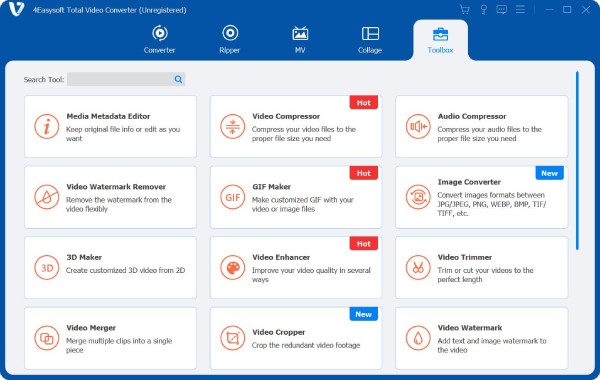
स्टेप 1अपने कंप्यूटर पर 4Easysoft Total Video Converter लॉन्च करने के बाद, "टूलबॉक्स" विजेट टैब पर जाएं और उपलब्ध टूलकिट में से "GIF मेकर" का चयन करें।.
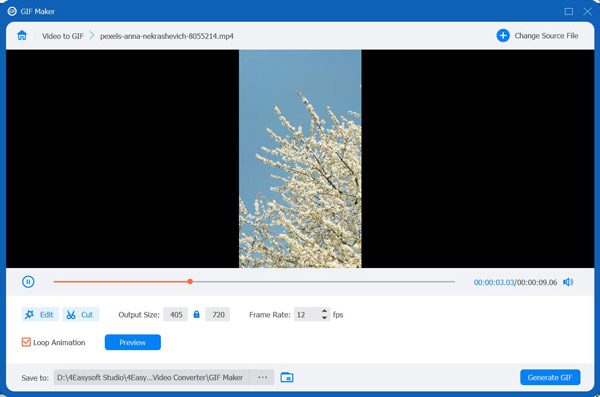
चरण दोइसके बाद, "वीडियो टू जीआईएफ" बटन पर क्लिक करके अपना वीडियो इंपोर्ट करें। एनीमेशन के शुरुआती और अंतिम बिंदु निर्धारित करने के लिए "कट" बटन का उपयोग करके इसे ट्रिम करना शुरू करें। साथ ही, क्रॉप करने, घुमाने, प्रभाव, फ़िल्टर आदि लागू करने के लिए आप "एडिट" बटन पर क्लिक कर सकते हैं।.
चरण 3अपनी इच्छित आउटपुट साइज़ और फ़्रेम दर सेट करें। वीडियो को बार-बार चलाने के लिए "लूप एनिमेशन" बॉक्स को चेक करना न भूलें। लूप वीडियो को सेव करने के लिए "जीआईएफ जनरेट करें" पर क्लिक करने से पहले, इसे देखने के लिए "प्रीव्यू" बटन पर क्लिक करें।.
VLC में लूप नहीं चल रहा? इन समाधानों को आजमाएं।
VLC में किसी वीडियो को लूप करने में समस्या आने पर, इसका कारण गलत लूप सेटिंग या वीडियो में ही कोई समस्या हो सकती है। इस पोस्ट के अंतिम भाग में, यहां कुछ आसान उपाय दिए गए हैं जिन्हें अपनाकर आप अपने VLC वीडियो लूपिंग को फिर से चालू कर सकते हैं।.
- रिपीट मोड चालू करें।. प्लेबैक कंट्रोल में लूप बटन को चेक करें और सुनिश्चित करें कि रिपीट मोड चुना गया है। यदि आप केवल एक वीडियो को दोहराना चाहते हैं, तो रिपीट-वन चुनें।.
- अपनी प्लेलिस्ट जांचें।. यदि प्लेयर अगले वीडियो पर चला जाता है, तो अपनी प्लेलिस्ट और रिपीट सेटिंग की जाँच करें। सुनिश्चित करें कि आपने किसी एक वीडियो या पूरी प्लेलिस्ट के लिए सही मोड चुना है।.
- AB रिपीट का प्रयोग करें।. वीडियो के केवल एक हिस्से को दोहराने के लिए, एडवांस्ड कंट्रोल्स को सक्रिय करें और एबी लूप सुविधा का उपयोग करके प्रारंभ और समाप्ति बिंदु चुनें।.
- VLC को पुनः आरंभ करें।. अस्थायी प्लेबैक समस्याओं के कारण वीडियो लूपिंग काम नहीं कर सकती है। VLC को बंद करके पुनः आरंभ करें, फिर वीडियो खोलें और लूप सेटिंग को सक्षम करें।.
- वीडियो खुद देखें।. यह देखने के लिए कि क्या समस्या आपकी फ़ाइल में है, VLC में कोई दूसरा वीडियो चलाकर देखें। यदि आवश्यक हो, तो आप VLC को MP4 में बदलें या अन्य संगत प्रारूपों का उपयोग करके पुनः प्रयास करें।.
निष्कर्ष
एक बार जब आपको पता चल जाए कि कौन सी सेटिंग्स का उपयोग करना है, तो आप VLC को हमेशा लूप में चलने दें यह बहुत आसानी से किया जा सकता है। यह पूरी क्लिप हो सकती है या सिर्फ आपका पसंदीदा दृश्य, और आप इसे जितनी देर चाहें उतनी बार चला सकते हैं। VLC के अलावा, अगर यह आपके लिए पर्याप्त नहीं है, तो अपने वीडियो को लूप करने और अपनी सामग्री को अनुकूलित करने का प्रयास करें। 4ईज़ीसॉफ्ट टोटल वीडियो कन्वर्टर. इसके बिल्ट-इन जीआईएफ मेकर और अन्य एडिटिंग टूल्स का इस्तेमाल करके अपने क्लिप्स को बार-बार देखने के लिए तैयार करने का एक नया तरीका आजमाएं!
100% सुरक्षित
100% सुरक्षित
