

रोजमर्रा के कार्यों के लिए विश्वसनीय वीडियो कनवर्टर, एडिटर और कंप्रेसर।.

लूप वीडियो कैसे बनाएं - एक व्यापक गाइड

के द्वारा प्रकाशित किया गया ऐरा लेस्ली एस्कोटो को वीडियो/ऑडियो संपादित करें नवंबर 05, 2026
वीडियो को लूप में कैसे चलाएं?अगर आप सोच रहे हैं कि अपने वीडियो को और अधिक रोचक बनाने के लिए इसी तरह के प्रभावों का उपयोग कैसे करें, तो यह पोस्ट आपकी मदद करेगी। चाहे आप कंप्यूटर का उपयोग कर रहे हों या स्मार्टफोन का, यह पोस्ट विस्तृत समाधान प्रदान करती है। ये तरीके शुरुआती लोगों के लिए सीखने के लिए और अनुभवी उपयोगकर्ताओं के लिए अपनी दक्षता बढ़ाने के लिए एकदम सही हैं। लूप वीडियो बनाना सीखने के लिए अभी पढ़ना शुरू करें।.
गाइड सूची
[किसी भी डिवाइस पर] पेशेवर तरीके से लूप वीडियो कैसे बनाएं [विंडोज] प्लेबैक के दौरान लूप वीडियो कैसे बनाएं [मैक] क्विकटाइम प्लेयर: लूप वीडियो बनाने के लिए एक अंतर्निर्मित टूल [ब्राउज़र] लूप वीडियो बनाने का एक ऑनलाइन समाधान [आईफोन] फ़ोटो ऐप का उपयोग करके लूप वीडियो कैसे बनाएं [एंड्रॉइड] गूगल फ़ोटोज़ के ज़रिए लूप वीडियो कैसे बनाएं[किसी भी डिवाइस पर] पेशेवर तरीके से लूप वीडियो कैसे बनाएं
प्रोफेशनल इफेक्ट्स के साथ लूपिंग वीडियो बनाने के लिए सबसे अच्छे टूल्स की बात करें तो, 4ईज़ीसॉफ्ट टोटल वीडियो कन्वर्टर यह एक बेहतरीन विकल्प है। यह वीडियो एडिटर न केवल आपको अपने वीडियो में लूपिंग इफेक्ट्स को तेजी से जोड़ने की सुविधा देता है, बल्कि उन्हें और भी आकर्षक बनाने के लिए कई तरह के एडिटिंग टूल्स भी प्रदान करता है। इन सभी शानदार एडिटिंग फीचर्स के साथ, बनाए गए वीडियो के सोशल मीडिया पर वायरल होने की संभावना काफी बढ़ जाती है।.

वीडियो क्लिप संपादित करने और वीडियो लूप बनाने के लिए एक एमवी मेकर।.
सुनिश्चित करें कि ऑडियो लूप वीडियो के अनुसार चले।.
यह देखने के लिए पूर्वावलोकन करें कि क्या प्रभाव आपकी आवश्यकताओं को पूरा करते हैं।.
वीडियो को एक्सपोर्ट करने से पहले विस्तृत पैरामीटर समायोजित कर लें।.
100% सुरक्षित
100% सुरक्षित
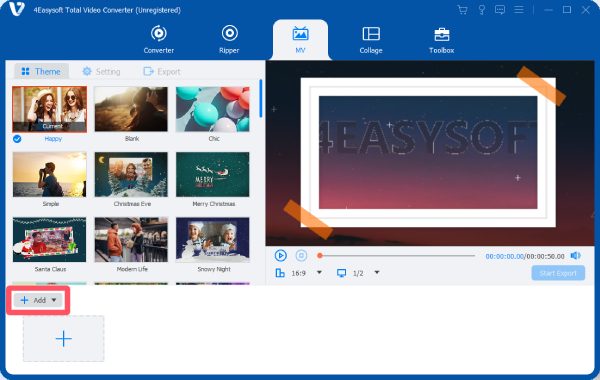
स्टेप 14Easysoft Total Video Converter लॉन्च करें और "MV" बटन पर क्लिक करें। वीडियो आयात करने के लिए, "Add" बटन पर क्लिक करें।.
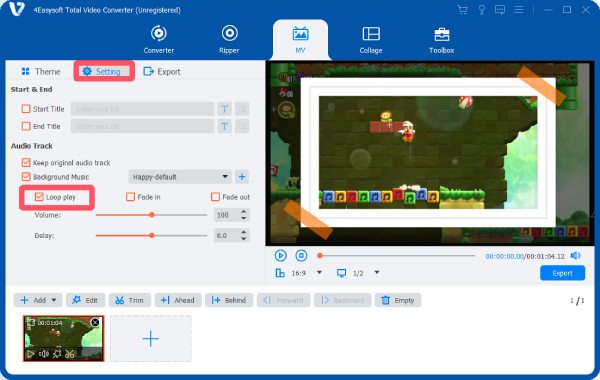
चरण दो"सेटिंग्स" टैब के अंतर्गत, लूपिंग वीडियो बनाने के लिए "लूप प्ले" बटन पर क्लिक करें। आप अन्य टूल का उपयोग करके भी संपादन कर सकते हैं।.
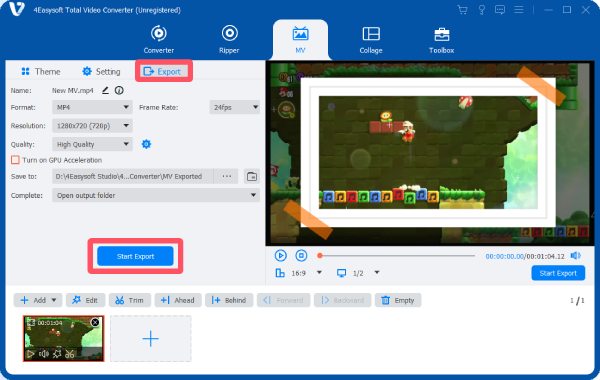
चरण 3"एक्सपोर्ट" टैब के अंतर्गत, आउटपुट फ़ाइल के लिए पैरामीटर समायोजित करें। अंत में, "स्टार्ट एक्सपोर्ट" बटन पर क्लिक करें।.
[विंडोज] प्लेबैक के दौरान लूप वीडियो कैसे बनाएं
वीडियो प्रेमियों के लिए VLC मीडिया प्लेयर सबसे पसंदीदा विकल्प है। कई लोग इसके विभिन्न प्लेबैक फ़ीचर्स, जैसे कि लूपिंग वीडियो, से परिचित हैं। दरअसल, आप प्लेबैक के दौरान इस इफ़ेक्ट को लागू करने के अलावा और भी बहुत कुछ कर सकते हैं। वीडियो प्लेबैक पर इस इफ़ेक्ट को लागू करने के बाद, आप बिल्ट-इन टूल्स का उपयोग करके लूपिंग प्लेबैक को रिकॉर्ड और सेव भी कर सकते हैं। नीचे दिए गए चरणों का पालन करें।.
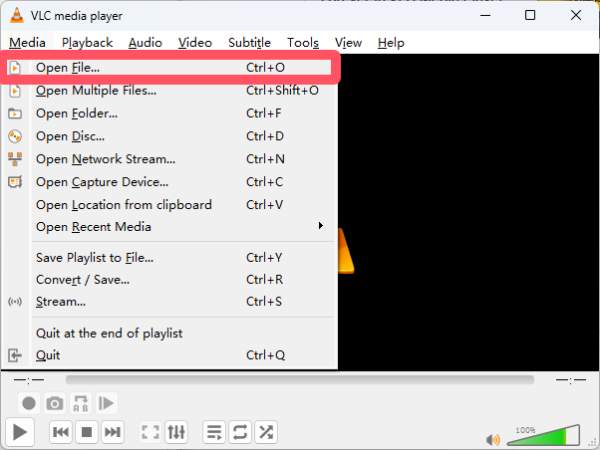
स्टेप 1वीएलसी मीडिया प्लेयर लॉन्च करें और वीडियो फ़ाइल आयात करने के लिए "मीडिया" टैब के अंतर्गत "फ़ाइल खोलें..." बटन पर क्लिक करें।.
चरण दोनीचे दिए गए "एडवांस्ड कंट्रोल्स" सेक्शन में, वीडियो को बार-बार चलाने के लिए "लूप" बटन पर क्लिक करें।.
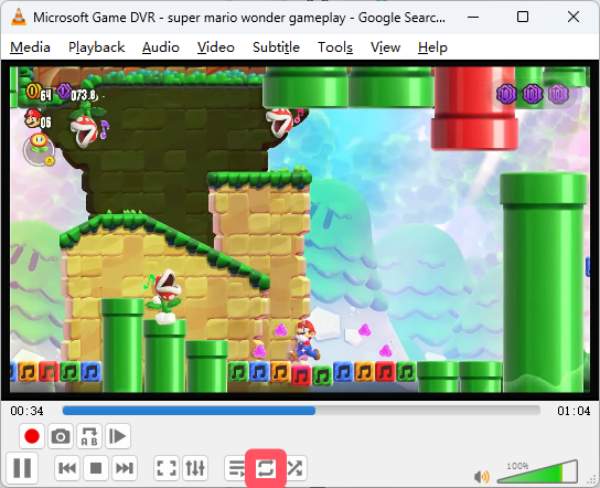
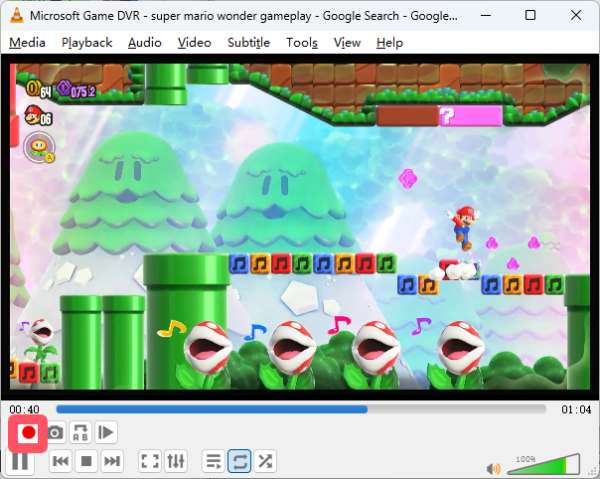
चरण 3लूपिंग वीडियो को सेव करने के लिए, "रिकॉर्ड" बटन पर क्लिक करें। इससे वीडियो के दोबारा चलने पर लूपिंग इफ़ेक्ट सेव हो जाएगा।.
[मैक] क्विकटाइम प्लेयर: लूप वीडियो बनाने के लिए एक अंतर्निर्मित टूल
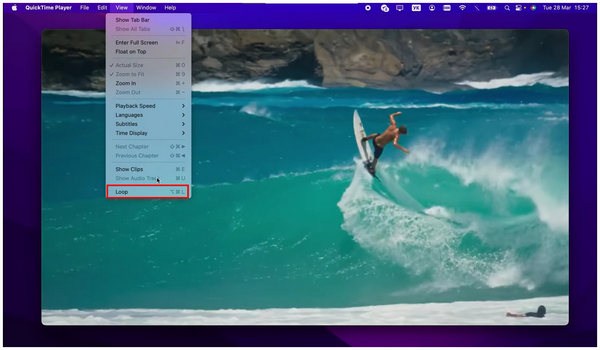
यदि आप मैक का उपयोग कर रहे हैं, तो इसमें एक अंतर्निहित टूल है जो आपकी मदद कर सकता है। VLC की तरह वीडियो को लूप करें. मैकबुक में पहले से इंस्टॉल किए गए वीडियो एडिटिंग टूल के रूप में, क्विकटाइम प्लेयर आपको रिपीट इफेक्ट जैसे प्रभाव जोड़ने सहित बुनियादी वीडियो एडिटिंग कार्यों को शीघ्रता से पूरा करने की सुविधा देता है। एक बार जब आप यह प्लेबैक प्रभाव लागू कर लेते हैं, तो आप इसे बिल्ट-इन स्क्रीन रिकॉर्डर का उपयोग करके सहेज सकते हैं।.
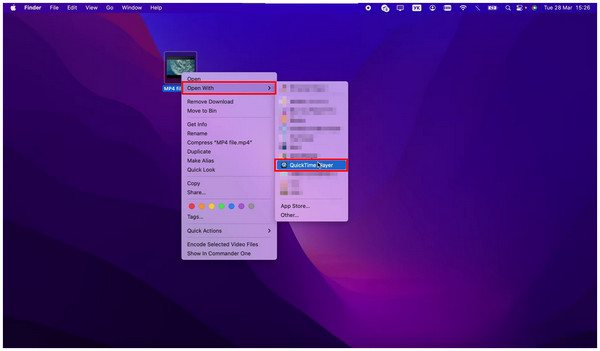
स्टेप 1जिस वीडियो फ़ाइल पर आप लूप इफ़ेक्ट लागू करना चाहते हैं, उसे ढूंढें। फ़ाइल पर राइट-क्लिक करें और फिर "ओपन विद" ड्रॉप-डाउन मेनू में "क्विकटाइम प्लेयर" बटन पर क्लिक करें।.
चरण दोवीडियो चलते समय, ड्रॉप-डाउन मेनू प्रदर्शित करने के लिए "देखें" बटन पर क्लिक करें।.
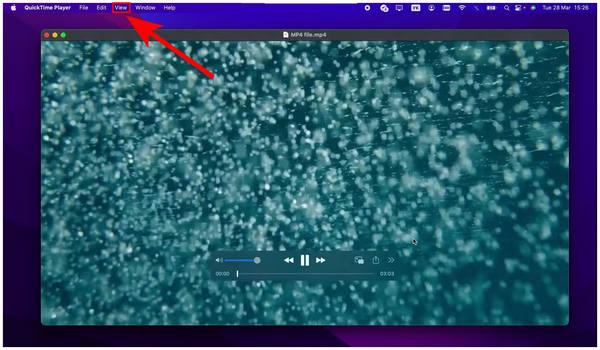
चरण 3वीडियो को लूप में चलाने के लिए, "लूप" बटन पर क्लिक करें।.
[ब्राउज़र] लूप वीडियो बनाने का एक ऑनलाइन समाधान
लूपिंग वीडियो बनाने के लिए ऑनलाइन टूल भी एक बेहतरीन विकल्प हैं। हमारे परीक्षण के आधार पर, क्लिडियो सबसे अच्छा विकल्प साबित हुआ है। इस टूल में अपेक्षाकृत कम प्रतिबंध हैं। आप बिना पंजीकरण या लॉग इन किए, तुरंत इसका उपयोग करके अपना काम जल्दी पूरा कर सकते हैं।.
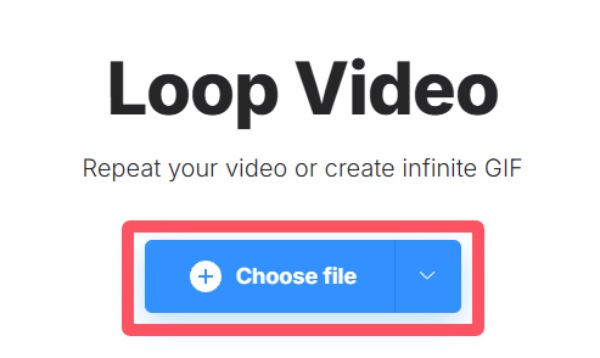
स्टेप 1Clideo Loop Video की आधिकारिक वेबसाइट पर जाएं। वीडियो फ़ाइल अपलोड करने के लिए "फ़ाइल चुनें" बटन पर क्लिक करें।.
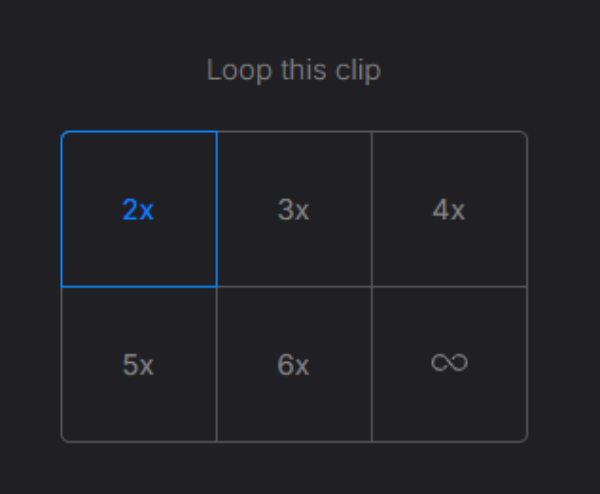
चरण दोनई विंडो में, वीडियो पर लागू करने के लिए लूप टाइम चुनने के लिए क्लिक करें। MP4 फ़ाइल को हमेशा के लिए लूप में चलाने के लिए, "अनंत" बटन पर क्लिक करें।.
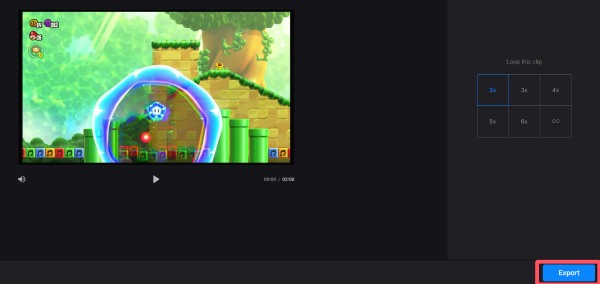
चरण 3अंत में, लूपिंग वीडियो को अपने डिवाइस पर सेव करने के लिए "एक्सपोर्ट" बटन पर क्लिक करें।.
[आईफोन] फ़ोटो ऐप का उपयोग करके लूप वीडियो कैसे बनाएं
तो, वीडियो रिकॉर्ड करने के बाद iPhone पर ऐसा करने का कोई अच्छा तरीका है क्या? दरअसल, इसके लिए आपको सिर्फ Photos ऐप की ज़रूरत है। यह तरीका रिकॉर्ड किए गए वीडियो को स्लाइडशो जैसे फॉर्मेट में बदल देता है और उसे लूप में चलाता है।.
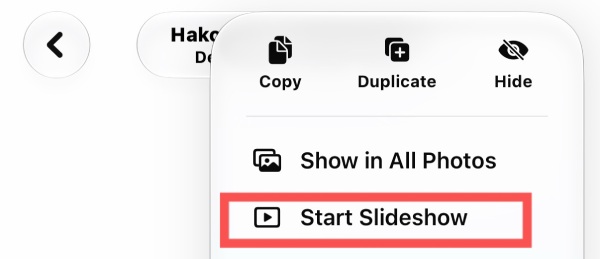
स्टेप 1फ़ोटो ऐप खोलें और उस वीडियो पर जाएं जिस पर आप लूपिंग इफ़ेक्ट लागू करना चाहते हैं। "अधिक" बटन पर टैप करें और फिर "स्लाइड शो शुरू करें" बटन पर टैप करें।.
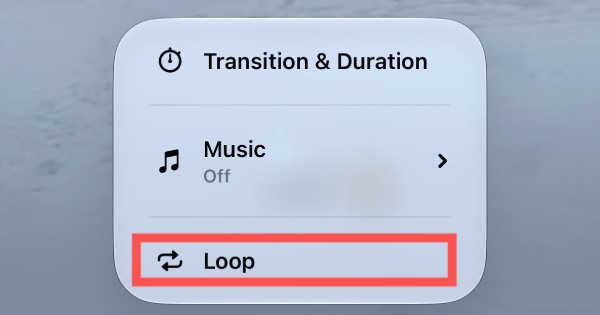
चरण दोस्क्रीन के नीचे स्थित "कस्टमाइज़" बटन पर टैप करें। फिर, वीडियो को लूप में चलाने के लिए "लूप" बटन पर टैप करें।.
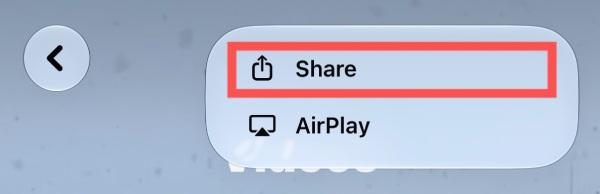
चरण 3अंत में, ऊपरी दाएं कोने में स्थित "अधिक" बटन पर टैप करें। लूपिंग वीडियो को सेव करने के लिए "शेयर" बटन पर टैप करें।.
[एंड्रॉइड] गूगल फ़ोटोज़ के ज़रिए लूप वीडियो कैसे बनाएं
अगर आप जानना चाहते हैं कि एंड्रॉइड पर वीडियो को लूप कैसे करें, तो Google Photos इसका आसान जवाब देता है। आपको बस Google Photos में सेव किए गए वीडियो को एडिट करके यह इफ़ेक्ट सीधे जोड़ना है। यह करना बहुत आसान है। नीचे दिए गए चरणों का पालन करके आप इसका इस्तेमाल कर सकते हैं। गूगल फ़ोटो को मूवी मेकर के रूप में इस्तेमाल करना एंड्रॉइड पर लूप वीडियो बनाने के लिए।.
स्टेप 1अपने एंड्रॉइड डिवाइस पर Google Photos खोलें और लक्षित वीडियो फ़ाइल का चयन करने के लिए टैप करें।.
चरण दोस्क्रीन के ऊपरी दाएं कोने पर स्थित "अधिक" बटन पर टैप करें।.
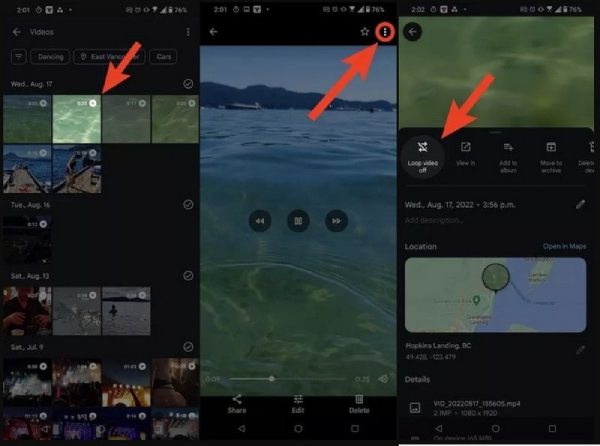
चरण 3एंड्रॉइड पर वीडियो को लूप करने के लिए, "वीडियो लूप बंद करें" बटन पर टैप करें।.
निष्कर्ष
अब आपने सीख लिया है MP4 फ़ाइल को प्ले करते समय हमेशा के लिए लूप में कैसे चलाएं. आप चाहे कोई भी डिवाइस इस्तेमाल कर रहे हों, इस पोस्ट में दिए गए चरणों का पालन करके आप अपने वीडियो को और अधिक रोचक बना सकते हैं। इनमें से कुछ चरण इस प्रकार हैं:, 4ईज़ीसॉफ्ट टोटल वीडियो कन्वर्टर यह आपके वीडियो में आकर्षक दृश्य प्रभाव जोड़ने का सबसे पेशेवर और सुविधाजनक तरीका है।.
100% सुरक्षित
100% सुरक्षित
